Kleine Artikel haben ein Kostenproblem. Ein Muster für ein paar Euro, dessen Versand mehr kostet als die Ware selbst, verkauft sich am Ende an niemanden.
Genau diesen Fall löst das DHL Kleinpaket. Shopware 6 zeigt die günstige Versandart automatisch an, sobald der Warenkorb die Bedingungen erfüllt, und blendet sie wieder aus, sobald das nicht mehr zutrifft. Dafür brauchen Sie keine Erweiterung. Der Rule Builder gehört zum Standard und bleibt damit updatesicher und wartbar.
Dieser Artikel zeigt Ihnen beide Seiten der Konfiguration: die Regeln für das Kleinpaket und die saubere Abgrenzung der regulären Versandarten. Ohne die zweite Hälfte stehen im Checkout zwei Optionen nebeneinander und die Ersparnis verpufft.
Warum lohnt sich der Kleinpaket-Versand?
DHL versendet kleine, leichte Sendungen bis 1 kg Gewicht und max. 8 cm Höhe als Kleinpaket zu einem niedrigeren Preis. Für Sie heißt das: geringere Versandkosten bei Mustern, Zubehör und anderen Kleinteilen. Eine Bedingung gilt allerdings. Die Versandart darf nur dann erscheinen, wenn der Warenkorb die Vorgaben einhält:
- Maße von 25 x 35 x 8cm
- Max. 1kg
- Haftung bis 20€ Warenwert
Dazu kommen Services, die Ihre Prozesse entlasten: Sendungsverfolgung, Sendungsankündigung, Zustellung an Ablageort oder Nachbarn sowie das Filial-Routing, mit dem Sie Rücksendekosten senken. GoGreen und GoGreen Plus buchen Sie bei Bedarf dazu.
Schritt 1: Die Voraussetzungen verstehen
Shopware entscheidet über Regeln, wann das Kleinpaket zur Auswahl steht. Diese Regeln lesen den Warenkorb aus: was darin liegt und wie viel davon. Drei Szenarien decken die meisten Shops ab:
- Produkte aus bestimmten Kategorien wie „Muster“
- Produkte unter 1 kg Gesamtgewicht und maximal 6 cm Höhe
- Produkte mit geringem Warenwert (unter 20 €)
Weitere Anwendungsfälle sind möglich, etwa über Zusatzfelder. Die Logik dahinter bleibt in allen Fällen dieselbe.
Welches Szenario zu Ihrem Shop passt, hängt von Ihrer Datenlage ab. Bei gepflegten Artikelmaßen arbeitet Fall 2 am genauesten. Bei einer sauberen Kategoriestruktur kommen Sie mit Fall 1 deutlich schneller ans Ziel. Fall 3 eignet sich als Absicherung, weil er die Haftungsgrenze von 20 € direkt abbildet.
Zu jeder Regel für das Kleinpaket gehört eine Gegenregel für die Standard-Versandart. Sonst zeigt Shopware beide Optionen gleichzeitig an, sobald nur Muster im Warenkorb liegen. Mit beiden Regelsätzen weiß das System zu jedem Zeitpunkt, welche Versandart gilt.
Schritt 2: Regeln im Rule Builder anlegen
Im Rule Builder legen Sie die Bedingungen fest, unter denen eine Versandart erscheint, etwa bei reinen Muster-Bestellungen oder bei einem Gesamtgewicht unter 1 kg. Die fertigen Regeln wählen Sie anschließend direkt bei der jeweiligen Versandart aus.
Sie finden den Rule Builder unter Einstellungen → Rule Builder. Legen Sie dort zuerst die Regel an, nach der das Kleinpaket gelten soll.
Fall 1: Nur bestimmte Kategorien (z. B. Muster)
Dieser Fall ist der einfachste. Sie versenden Produkte aus einer speziellen Kategorie, zum Beispiel „Muster“, zum günstigeren Tarif.
So gehen Sie vor:
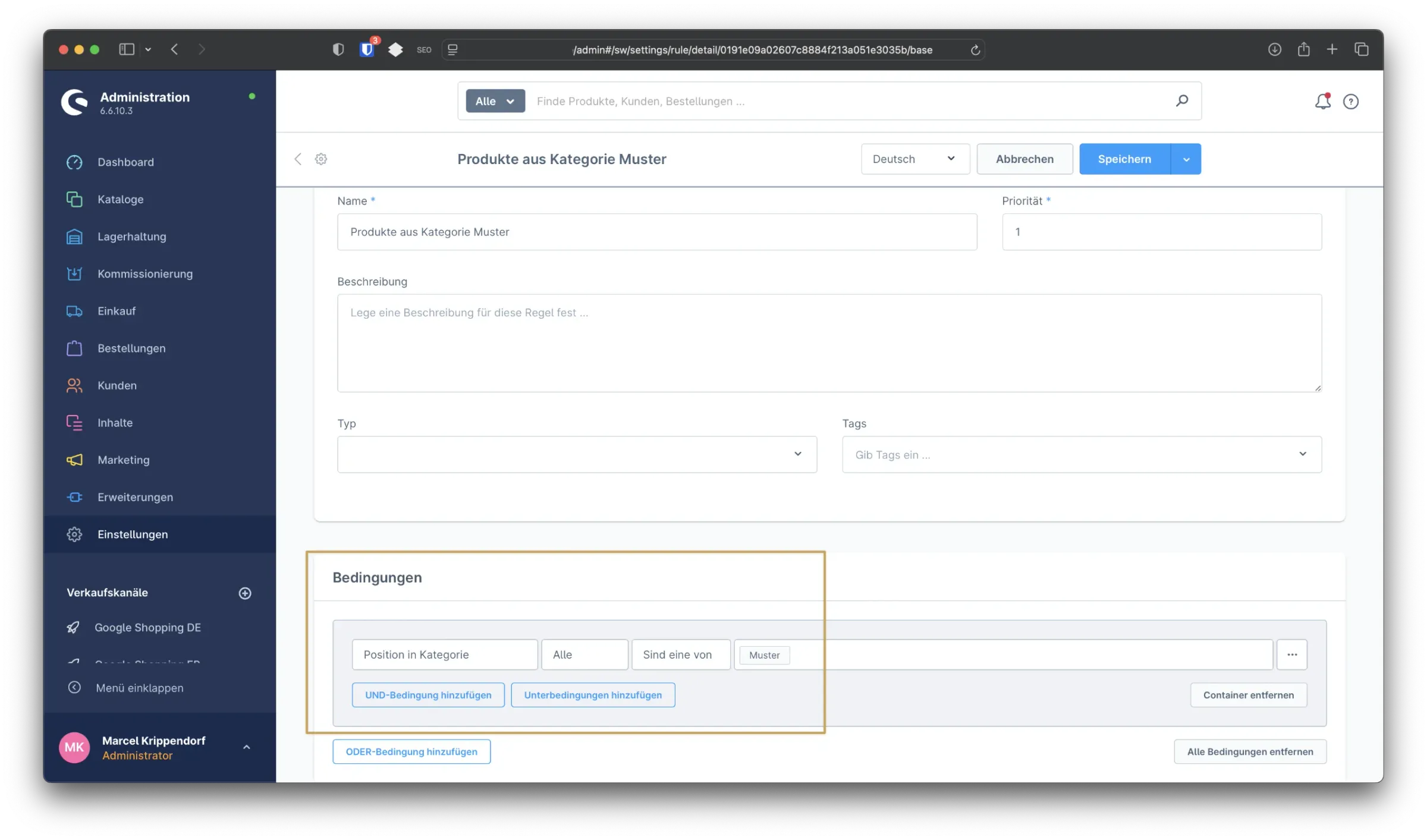
- Erstellen Sie eine neue Regel mit dem Namen „Nur Muster im Warenkorb“.
- Wählen Sie als Bedingung:
- Positionen in Kategorie → Alle → ist eine von → wählen Sie z. B. die Kategorie „Muster“.
- Speichern.
Jetzt legen Sie die Gegenregel an. Sie sorgt dafür, dass die normalen Versandarten verschwinden, sobald ausschließlich Muster versendet werden sollen.
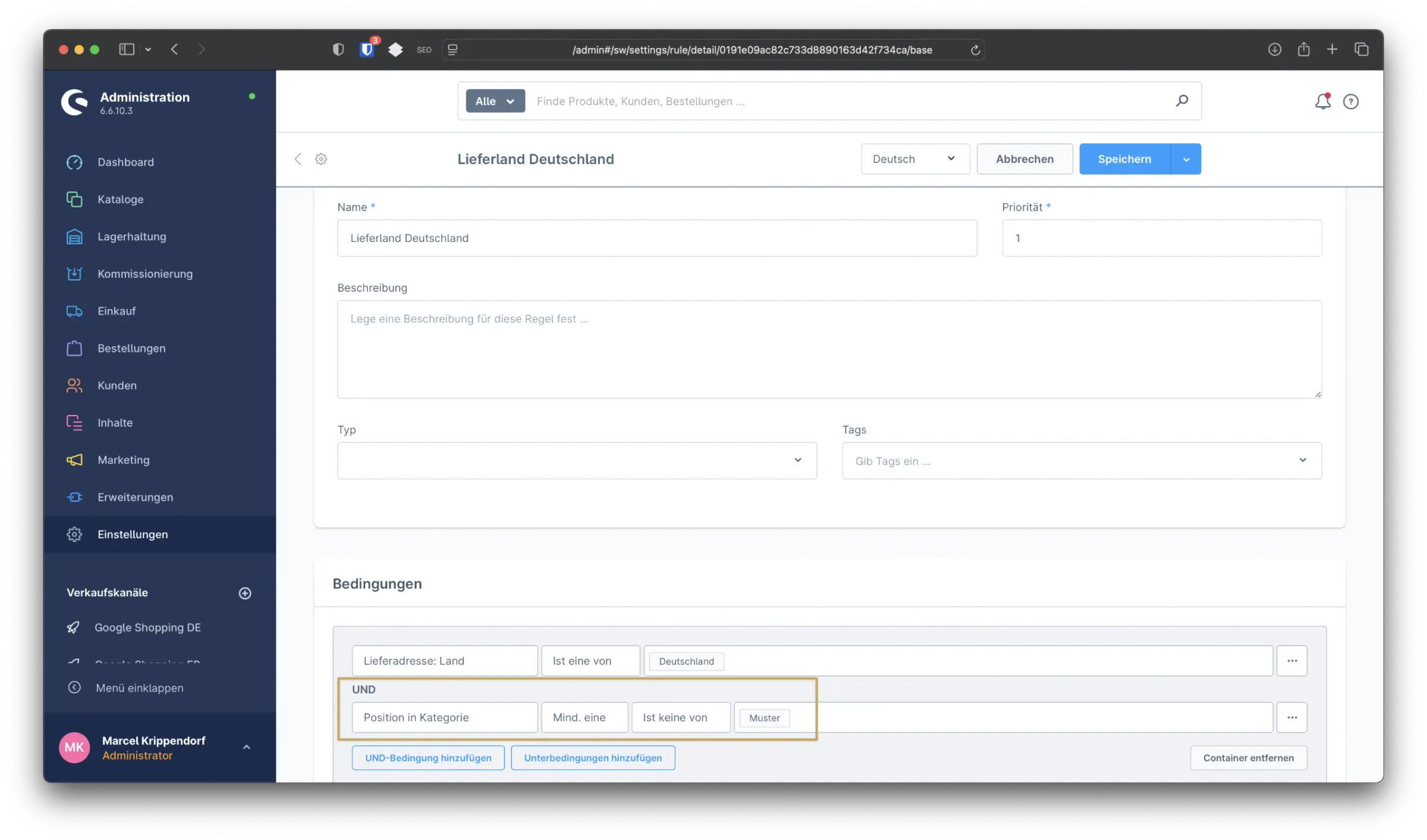
Gegenregel:
- Neue Regel mit dem Namen „Enthält keine reinen Muster-Bestellungen“.
- Bedingung:
- Positionen in Kategorie → Mind. eine → ist keine von → z. B. „Muster“.
- Diese Regel hinterlegen Sie später in der normalen Versandart.
Fall 2: Gewicht kleiner 1 kg und Höhe max. 6 cm
Diese Regel prüft, ob alle Artikel im Warenkorb leicht und flach genug sind.
Pflegen Sie vorher bei allen Artikeln unter Spezifikationen die Höhe und das Gewicht ein. Ohne diese Werte greift die Regel nicht.
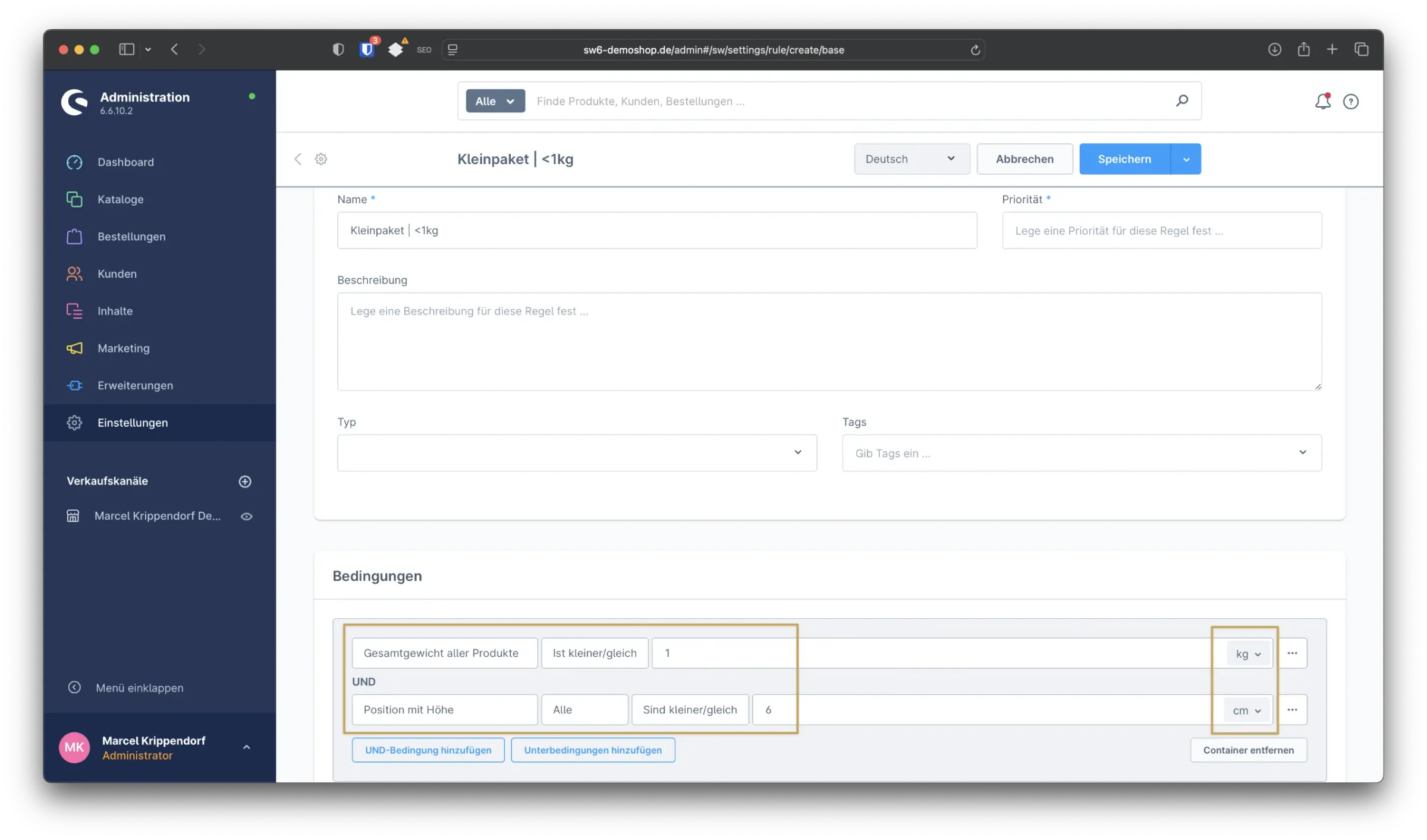
Regel für Kleinpaket-Versand:
- Neue Regel: „Leichte, flache Artikel“
- Bedingungen:
- Gesamtgewicht aller Produkte → kleiner/gleich → 1 (kg)
- Position mit Höhe → Alle → sind kleiner/gleich → 6 (cm)
Die Regel arbeitet mit 6 cm, obwohl DHL bis 8 cm zulässt. Der Puffer deckt Polstermaterial und Umverpackung ab.
Ein Muster, das mir in vielen Shops begegnet: Die Regeln stimmen, die Artikelstammdaten nicht. Dann bleibt die Versandart im Checkout unsichtbar und niemand im Team findet den Grund. Prüfen Sie deshalb zuerst die Spezifikationen, bevor Sie an der Regel zweifeln. Ohne gepflegte Werte für Gewicht und Höhe können Sie diese Regel nicht nutzen.
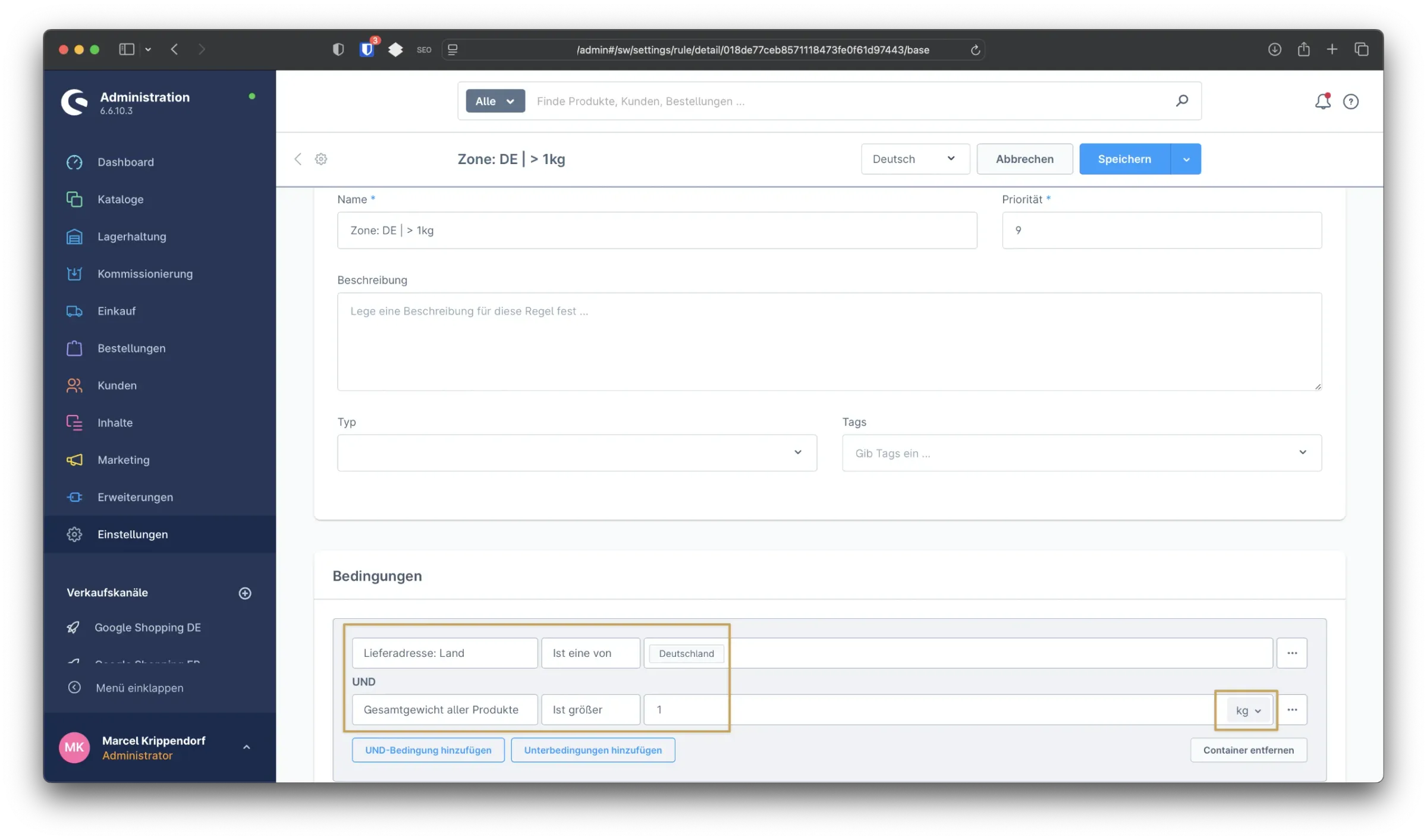
Gegenregel für regulären Versand:
- Neue Regel: „Schwer oder hoch“
- Bedingung:
- Gesamtgewicht aller Produkte → größer → 1
Die Höhenregel nehmen Sie zusätzlich als Bedingung auf, wenn Sie sehr genau steuern wollen.
Fall 3: Geringer Warenwert
Das Kleinpaket ist nur bis 20 € versichert. Bei höherwertigen Sendungen tragen Sie das Risiko selbst, deshalb gehört diese Regel für günstige Artikel in jede saubere Konfiguration.
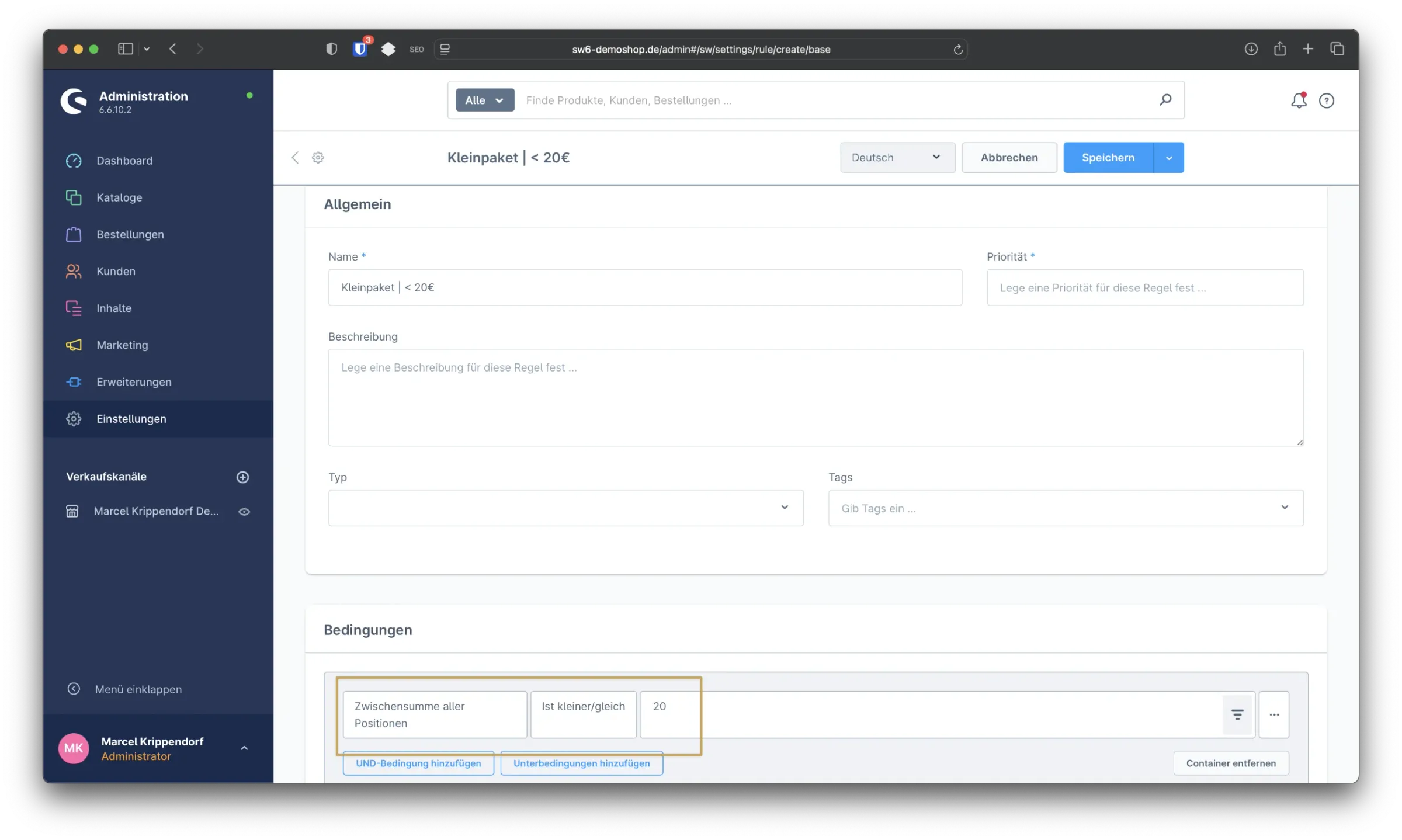
Regel für Kleinpaket:
- Neue Regel: „Geringer Warenwert“
- Bedingung:
- Zwischensumme aller Positionen → kleiner/gleich → 20
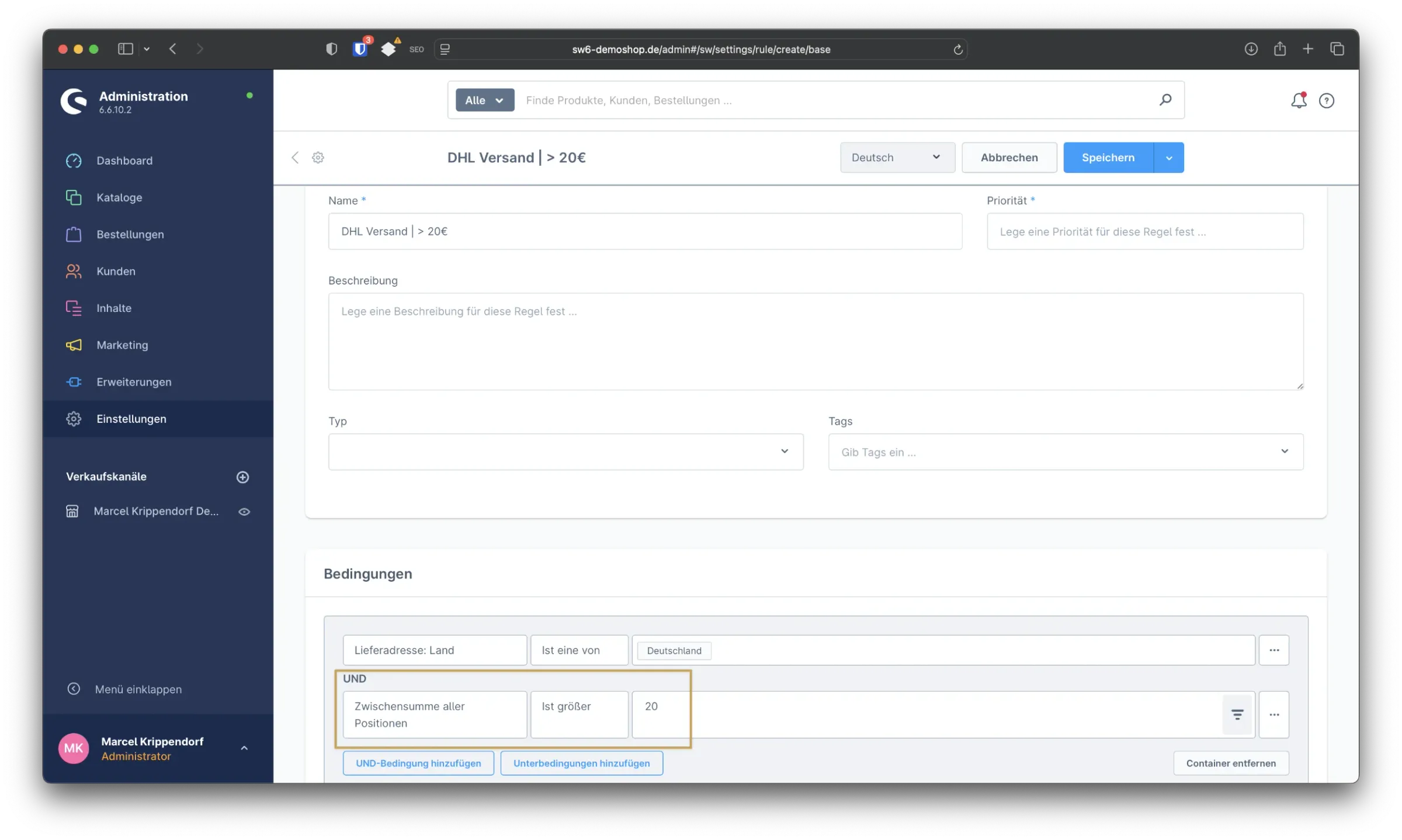
Gegenregel für regulären Versand.
- Neue Regel: „Hoher Warenwert“
- Bedingung:
- Zwischensumme aller Positionen → größer → 20
Schritt 3: Versandarten anlegen und Regeln zuweisen
Jetzt brauchen Sie die passenden Versandarten. Wenn Sie auch innerhalb der EU verkaufen, empfehle ich Ihnen dieses Modell:
- Standardversand Deutschland
- Kleinpaket Deutschland
- Standardversand EU
- Kleinpaket EU
Die Trennung zahlt sich später aus. Sie hinterlegen je Versandart eigene Preise und bei Bedarf sogar abweichende Versanddienstleister. Für Shops mit EU-Versand entscheidet das darüber, ob Sie Versandkosten kalkulieren oder schätzen.
Beispiel: Kleinpaket Deutschland
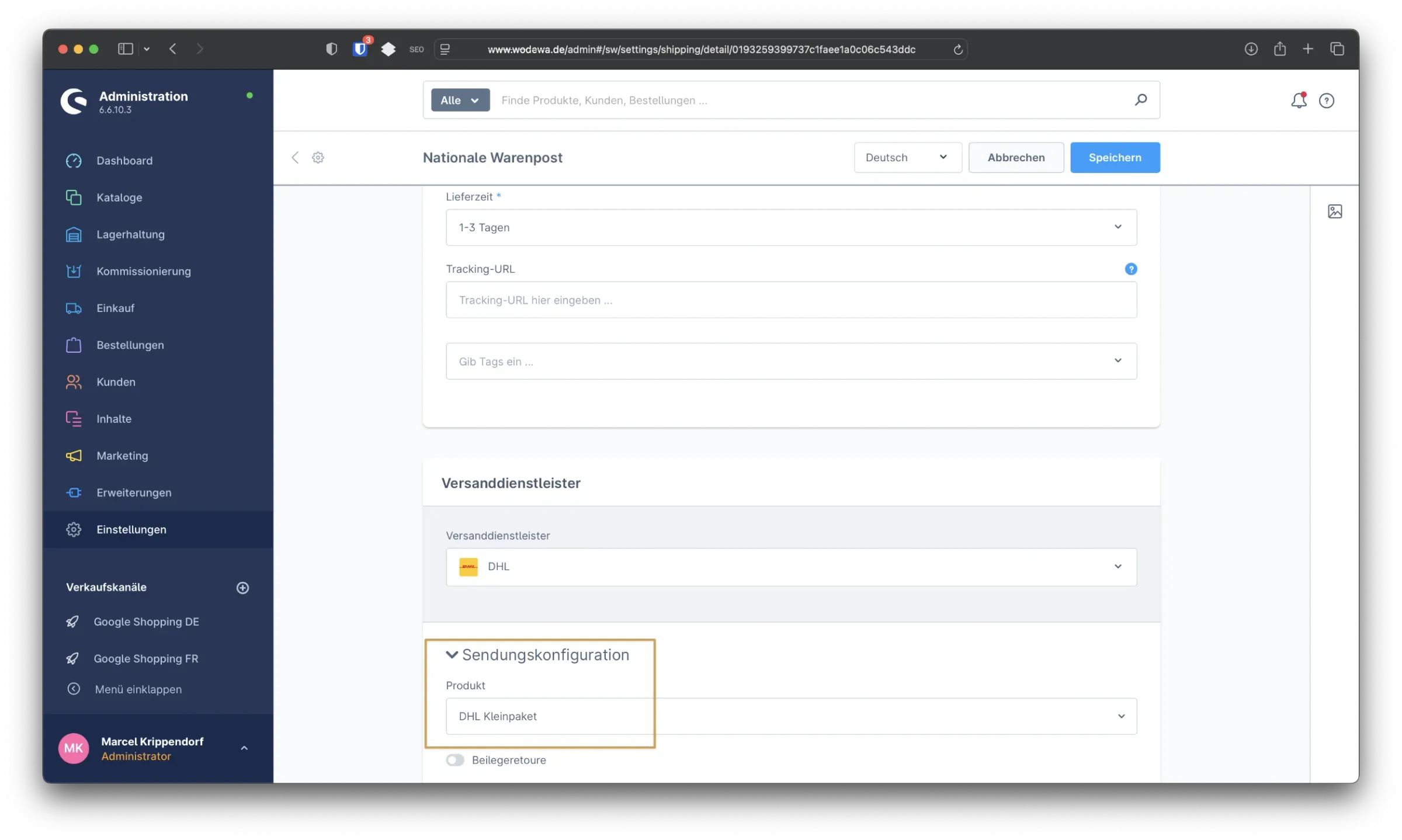
- Gehen Sie zu Einstellungen → Versandarten und erstellen Sie eine neue Versandart „Kleinpaket Deutschland“.
- Wählen Sie als Dienstleister „DHL“ und achten Sie darauf, dass Sie das Produkt „DHL Kleinpaket“ auswählen.
- Unter Verfügbarkeitsregel wählen Sie die Regel, die Sie soeben angelegt haben.
Schritt 4: Versandarten dem Verkaufskanal zuweisen
Damit Ihre neuen Versandarten im Shop überhaupt erscheinen, ordnen Sie sie einem Verkaufskanal zu.
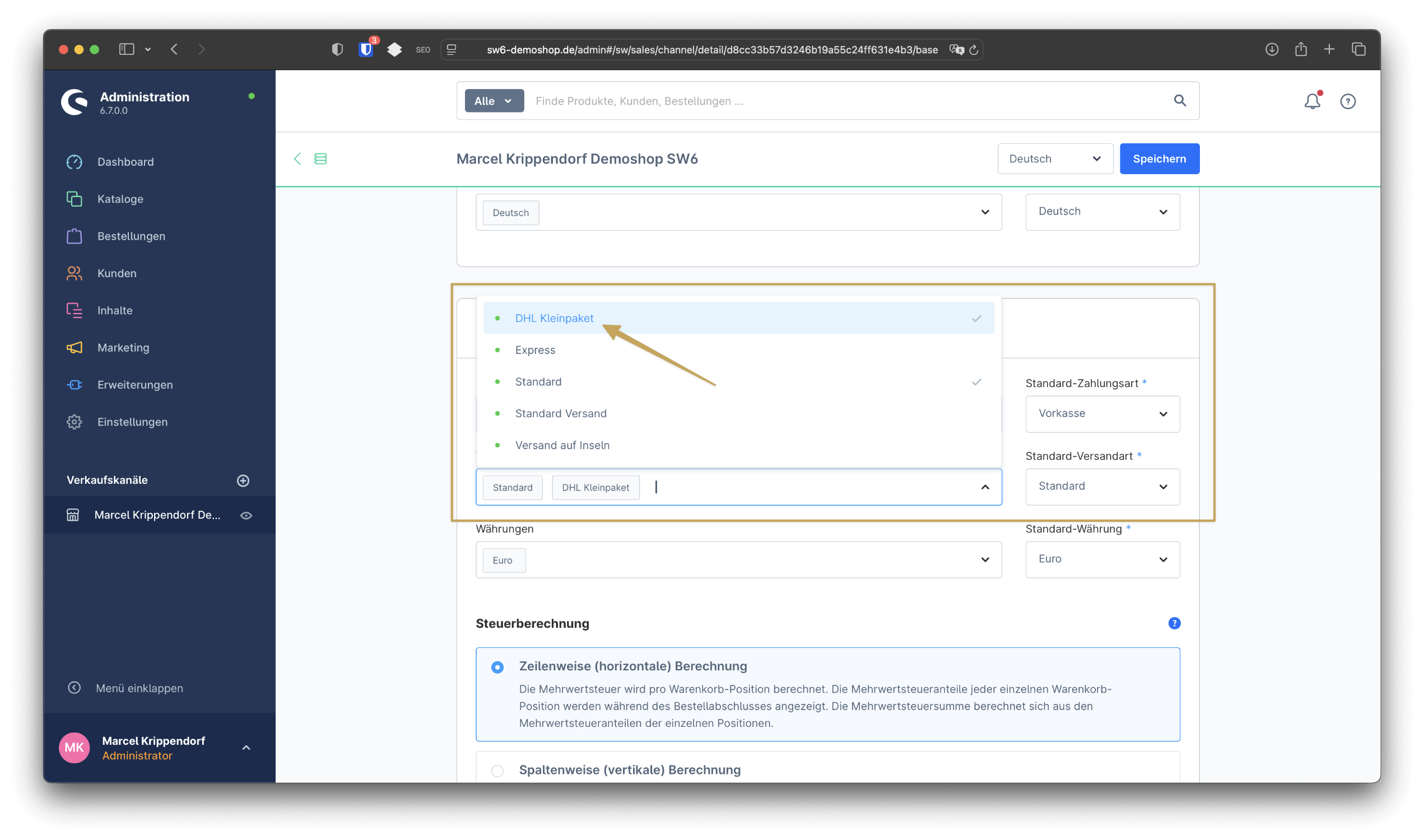
Gehen Sie dazu im Shopware-Backend in Ihren Verkaufskanal und scrollen Sie bis zum Abschnitt Zahlung und Versand. Weisen Sie im Bereich Versandkosten Ihre neu angelegte Kleinpaket-Versandart zu.
Fazit
Mit diesen Regeln steuert Shopware die Versandauswahl selbst. Günstige Muster bekommen das Kleinpaket, schwere oder hochwertige Bestellungen den Standardversand. Ihre Kunden sehen jeweils nur die Option, die für ihren Warenkorb wirklich gilt.
Prüfen Sie das Ergebnis mit drei Testbestellungen: einmal nur Muster, einmal gemischt, einmal ein schwerer Artikel. Zeigt jeder Warenkorb die richtige Versandart, steht die Konfiguration.
Das alles läuft mit Bordmitteln. Keine Erweiterung, kein zusätzlicher Prüfaufwand beim nächsten Shopware-Update.
Bei komplexeren Szenarien, etwa Sperrgut neben Kleinteilen oder mehreren Lagerstandorten, unterstütze ich Sie gern.


![[Video] Shopware 6: Erweiterte Preise anlegen](https://cdn.chimpify.net/5c2dba3aa858725d0c8b4569/2024/10/8-erweiterte-preise-anlegen-medium.jpg)



Noch keine Kommentare vorhanden
Schreibe einen Kommentar