
Markenseiten gehören zu den Funktionen, die viele Shop-Betreiber aus Shopware 5 vermissen: eine eigene Übersichtsseite je Hersteller, automatisch befüllt mit allen zugehörigen Produkten, direkt aus dem Produktdetail verlinkt. In Shopware 6 fehlt diese Funktion ab Werk. Sie können sie mit den nativen Bordmitteln des Systems vollständig rekonstruieren. Der folgende Beitrag beschreibt den Aufbau Schritt für Schritt.
Warum Markenseiten sinnvoll sind
Markenseiten bieten Ihren Kunden eine geschlossene Sicht auf das Sortiment einzelner Hersteller. Für markenaffine Käufer ist das ein klarer Vorteil: Sie sehen auf einen Blick, welche Artikel Sie führen, und vergleichen leichter innerhalb einer Marke. Das stärkt die Wahrnehmung Ihres Shops als seriöser Markenpartner und öffnet ein zweites Cross-Selling-Fenster neben der klassischen Kategorie-Navigation. In der Praxis zeigt sich, dass Kunden, die eine Markenseite betreten, häufiger mehrere Artikel desselben Herstellers ansehen und tendenziell höhere Warenkörbe auslösen.
Schritt 1: Dynamische Produktgruppen anlegen
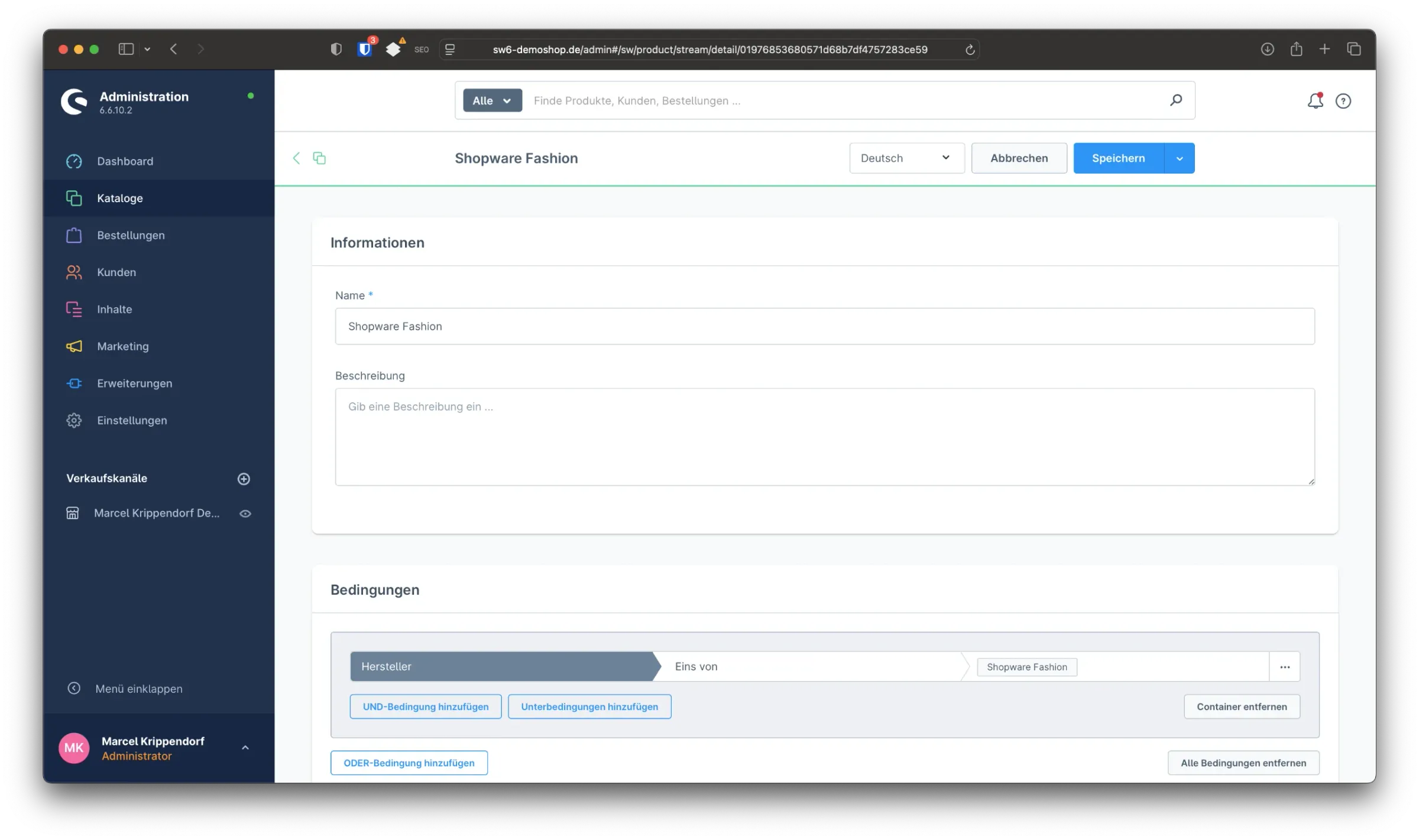
Legen Sie zunächst für jeden Hersteller, den Sie als Markenseite präsentieren möchten, eine eigene dynamische Produktgruppe an.
Wechseln Sie dafür im Shopware-Admin in den Bereich „Kataloge" und dort auf „Dynamische Produktgruppen". Klicken Sie auf „Produktgruppe anlegen".
Geben Sie der Gruppe einen klar erkennbaren Namen, idealerweise den des Herstellers. Als Bedingung wählen Sie „Hersteller -> Eins von" und ordnen anschließend den passenden Hersteller zu. Speichern Sie die dynamische Produktgruppe ab.
Schritt 2: Kategorien für Marken anlegen
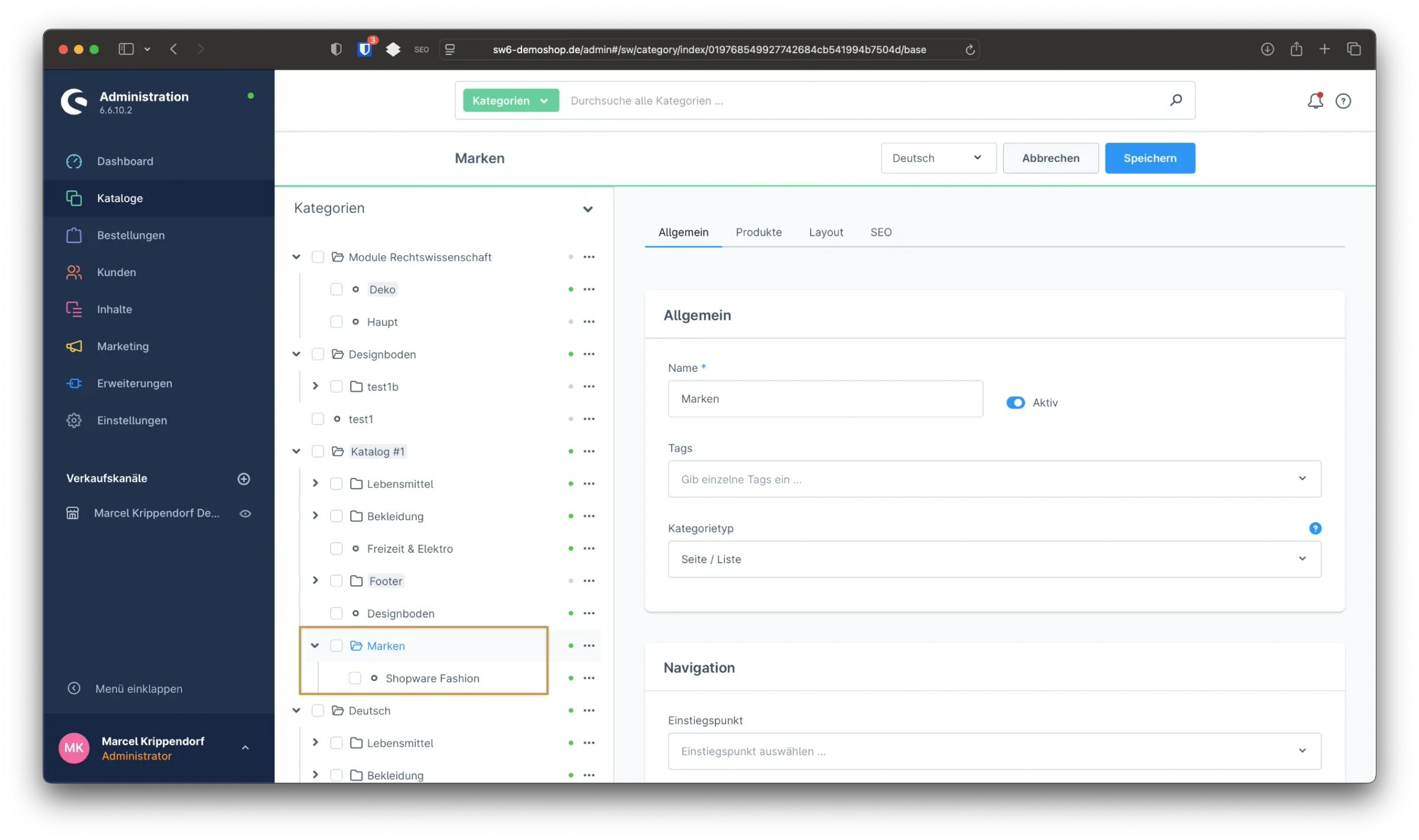
Im nächsten Schritt legen Sie im Kategoriebaum eine neue Kategorie an, beispielsweise mit dem Namen „Marken". Sie dient als übergeordnete Sammelkategorie für alle Herstellerseiten. Hier haben Sie zwei Optionen: Entweder zeigen Sie diese Kategorie im Hauptmenü an, um eine öffentliche Marken-Übersicht zu schaffen. Oder Sie blenden sie in der Navigation aus und nutzen die einzelnen Markenseiten ausschließlich als Ziel direkter Verlinkungen. Welche Variante besser passt, hängt von Ihrem Sortiment ab: Bei wenigen, starken Marken lohnt die offene Übersicht; bei einem heterogenen Hersteller-Portfolio wirkt die ausgeblendete Variante aufgeräumter.
Unterhalb dieser Hauptkategorie legen Sie nun für jede Marke eine eigene Unterkategorie an, zum Beispiel „Adidas". Aktivieren Sie jede dieser Kategorien, damit Shopware sie im Frontend ausspielt.
Schritt 3: Produkte automatisch zuordnen
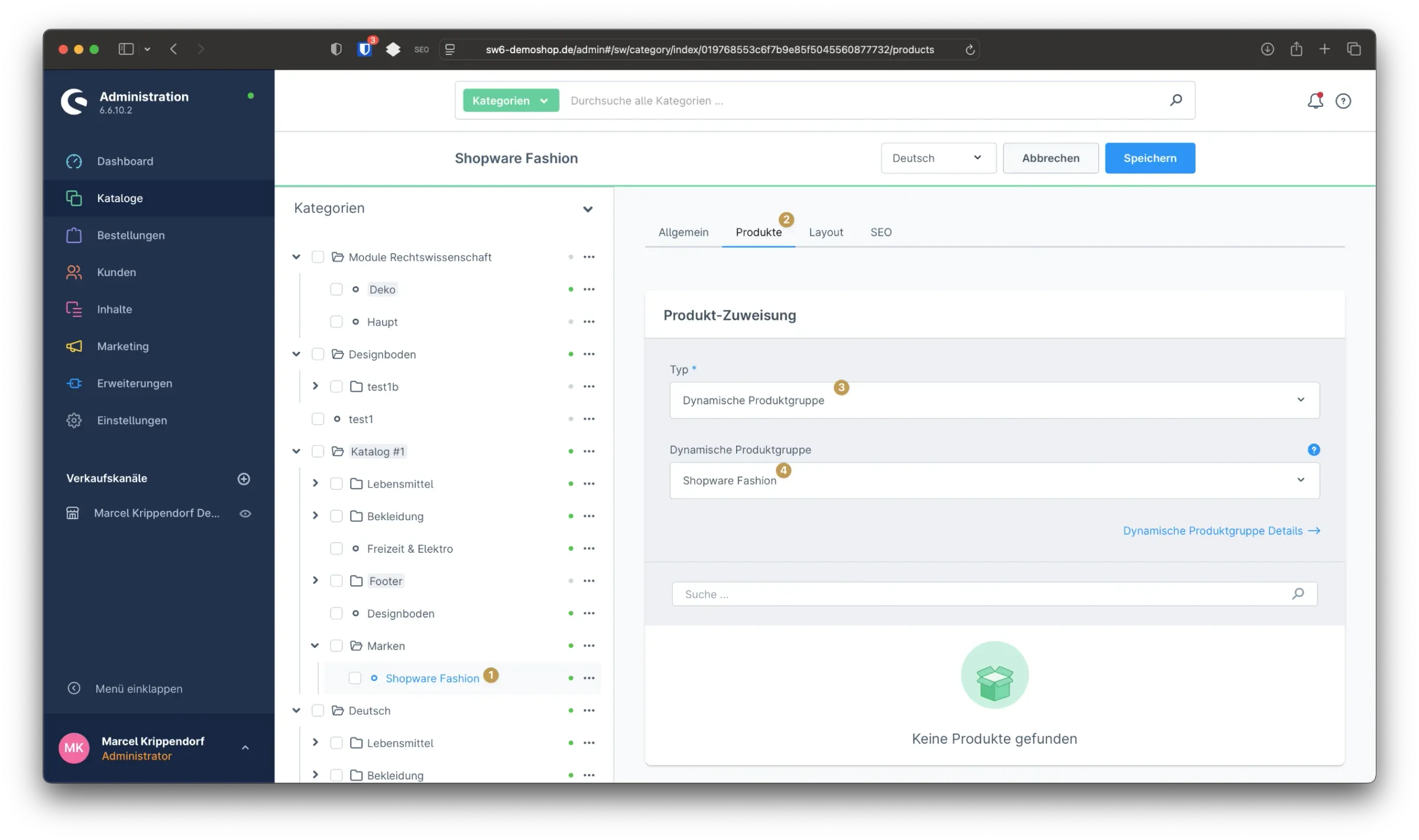
Öffnen Sie nun die Einstellungen der jeweiligen Markenkategorie. Stellen Sie die Produktzuweisung auf „Dynamische Produktgruppe" um und wählen die passende Gruppe aus.
Shopware befüllt die Markenkategorie ab diesem Zeitpunkt automatisch mit allen Produkten des Herstellers. Eine manuelle Zuordnung entfällt vollständig. Auch neue Artikel desselben Herstellers landen ohne weiteren Aufwand auf der richtigen Markenseite, sobald die Bedingung der Produktgruppe greift.
Schritt 4: Verlinkung über den Hersteller
Damit Kunden von einer Produktseite direkt auf die zugehörige Markenseite gelangen, kommt jetzt der entscheidende Kniff:
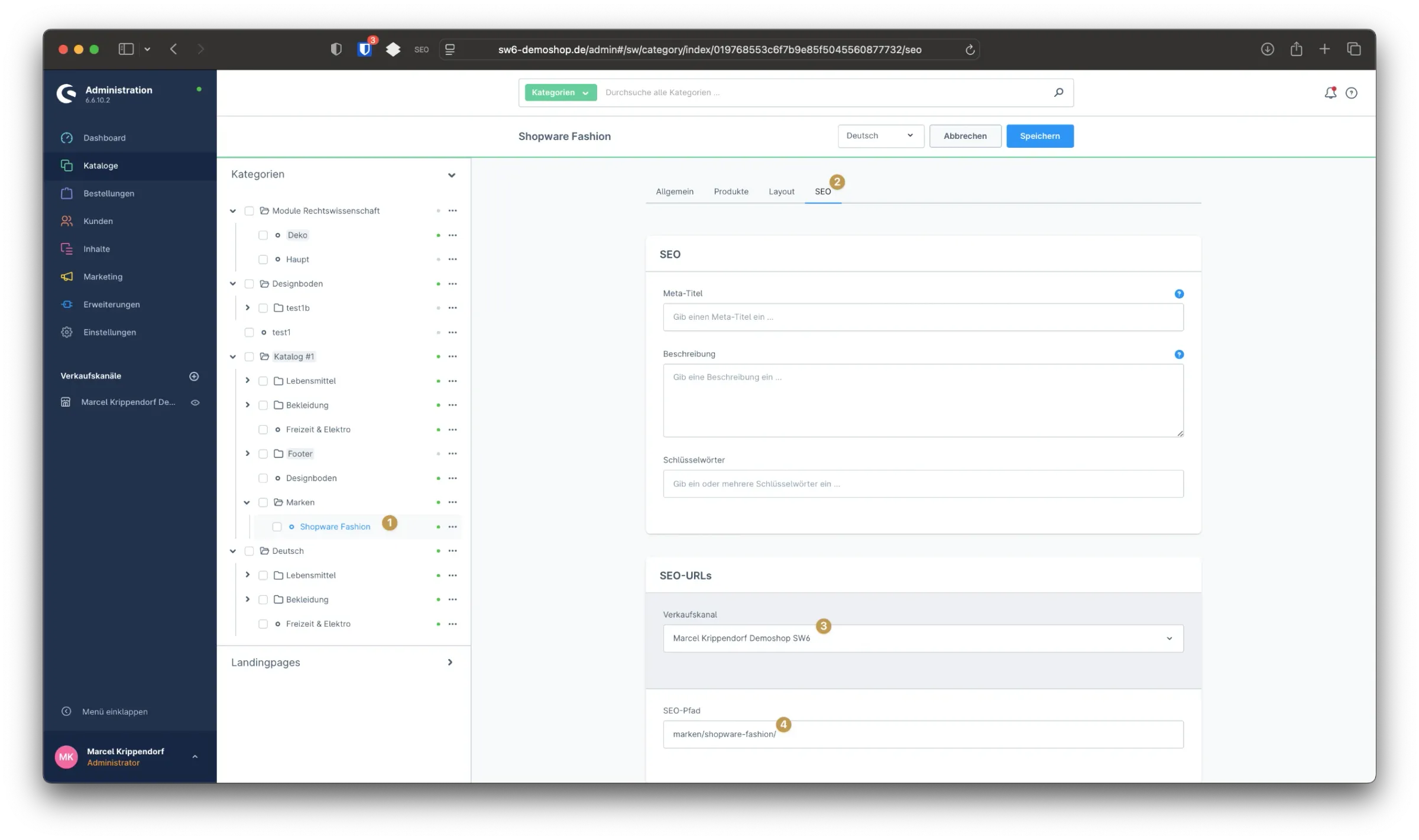
Wechseln Sie in die Shopware-Einstellungen in den Bereich „SEO -> URLs". Wählen Sie den passenden Verkaufskanal und passen den SEO-Pfad der jeweiligen Markenkategorie an. Vergeben Sie eine sprechende, leicht merkbare URL wie /marken/adidas. Kopieren Sie diese URL.
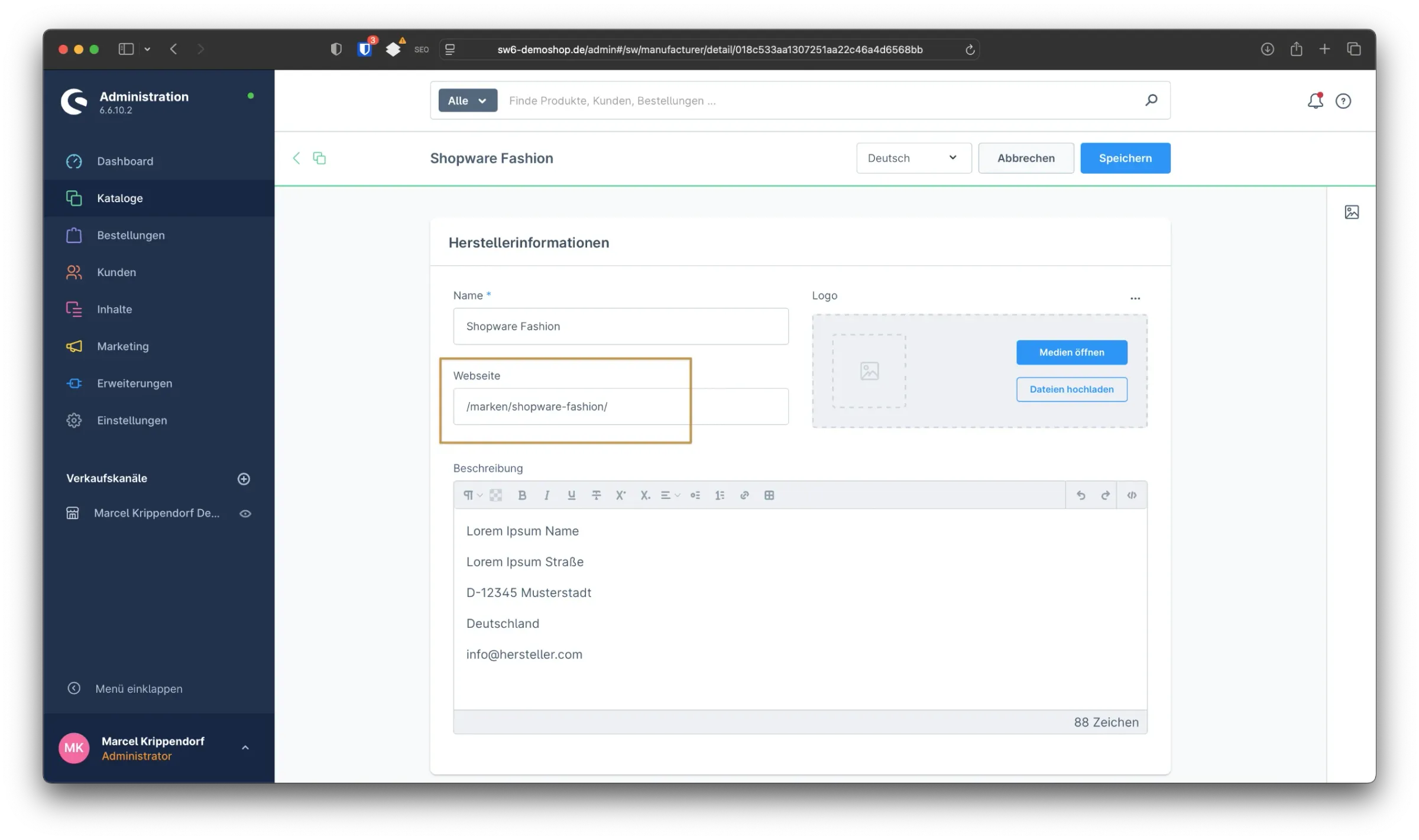
Anschließend wechseln Sie in den Bereich „Kataloge -> Hersteller" und öffnen den entsprechenden Hersteller. Tragen Sie die soeben kopierte URL in das Feld „Website" ein. Dieses Feld war ursprünglich für die externe Herstellerwebseite vorgesehen. Genau darin liegt der Kniff: Indem Sie stattdessen Ihre eigene Markenkategorie-URL eintragen, lenken Sie jeden Klick auf das Hersteller-Logo direkt auf Ihre interne Markenseite. Ihre Kunden bleiben im Shop, statt auf eine externe Herstellerseite abzuwandern. Diese Verwendung war für das Feld nicht vorgesehen, löst aber genau das Verlinkungsproblem zuverlässig.
Schritt 5: Cache leeren und testen
Leeren Sie nun den Cache Ihres Shops. Im Frontend gelangen Sie ab jetzt von jedem Produkt mit einem Klick auf das Hersteller-Logo (oder den Hersteller-Link) automatisch auf die zugehörige Markenseite. Prüfen Sie das exemplarisch an einem Produkt jeder eingerichteten Marke, bevor Sie die Lösung produktiv ausrollen.
Optional: Erlebniswelten für Marken gestalten
Möchten Sie die Markenseiten visuell weiter aufwerten, ergänzen Sie jede Markenseite um eine eigene Erlebniswelt. Hinterlegen Sie dort das Hersteller-Logo, einen kurzen Markentext, Imagebilder oder ein Produktvideo. Diese zusätzliche redaktionelle Ebene stärkt die Wahrnehmung Ihres Shops als seriöser Markenpartner und gibt jeder Marke einen eigenen Auftritt. Gerade bei Premium- oder beratungsintensiven Sortimenten ist das ein lohnender Hebel.
Fazit zur eigenen Markenseite in Shopware 6
In Shopware 6 bilden Sie Markenseiten mit Bordmitteln vollständig nach. Die Lösung bleibt nativ, update-sicher und unabhängig von Drittanbietern. Sobald die Konfiguration einmal steht, sortiert Shopware neue Produkte automatisch in die passende Markenseite ein. Sie behalten die Kontrolle über die Struktur Ihres Shops, Ihre Kunden erhalten eine übersichtliche Sicht auf das Sortiment je Hersteller, und Cross-Selling über Markenaffinität gewinnen Sie als dauerhaft wirksamen Mechanismus.
Bei komplexeren Anforderungen, etwa mit verschachtelten Marken-Hierarchien, multilingualen Verkaufskanälen oder ergänzenden Filtern, begleite ich Sie gern bei der sauberen Umsetzung.






Noch keine Kommentare vorhanden
Schreibe einen Kommentar