Restposten binden Kapital. Jeder Artikel, den Sie nicht mehr nachbestellen und der trotzdem im Lager liegt, ist Geld, das Sie nicht in Ware investieren können, die sich dreht.
Der Weg dort raus führt über Sichtbarkeit. Wenn Sie diese Artikel gebündelt an einer Stelle im Shop zeigen und mit ihrer Knappheit arbeiten, verkaufen sie sich deutlich schneller. Genau dafür eignet sich eine Kategorie wie „Letzte Chance". Die Pflege dieser Kategorie übernimmt Shopware, sobald Sie die Regeln einmal festgelegt haben.
Was sind dynamische Produktgruppen und warum lohnen sie sich?
Eine dynamische Produktgruppe ist eine Regel, keine Liste. Sie beschreiben, welche Eigenschaften ein Produkt erfüllen muss, und Shopware ordnet die passenden Artikel automatisch zu. Ändert sich ein Lagerbestand, ändert sich die Zuordnung mit.
Die Funktion gehört zum Standard. Sie brauchen kein zusätzliches Plugin, die Konfiguration übersteht Updates und Sie holen sich keine weitere Abhängigkeit in Ihren Shop.
Im folgenden Beispiel geht es um Artikel, die Sie nicht mehr nachbestellen und von denen nur noch wenige Stück verfügbar sind. Diese Artikel sollen prominent stehen, damit sie zügig abfließen.
Schritt 1: Die dynamische Produktgruppe erstellen
Öffnen Sie im Shopware-Adminbereich den Bereich „Produktgruppen". Klicken Sie oben auf „Produktgruppe anlegen" und vergeben Sie einen Namen wie „Abverkauf Letzte Chance". Der Name dient nur der internen Orientierung und ist für Ihre Kunden nicht sichtbar.
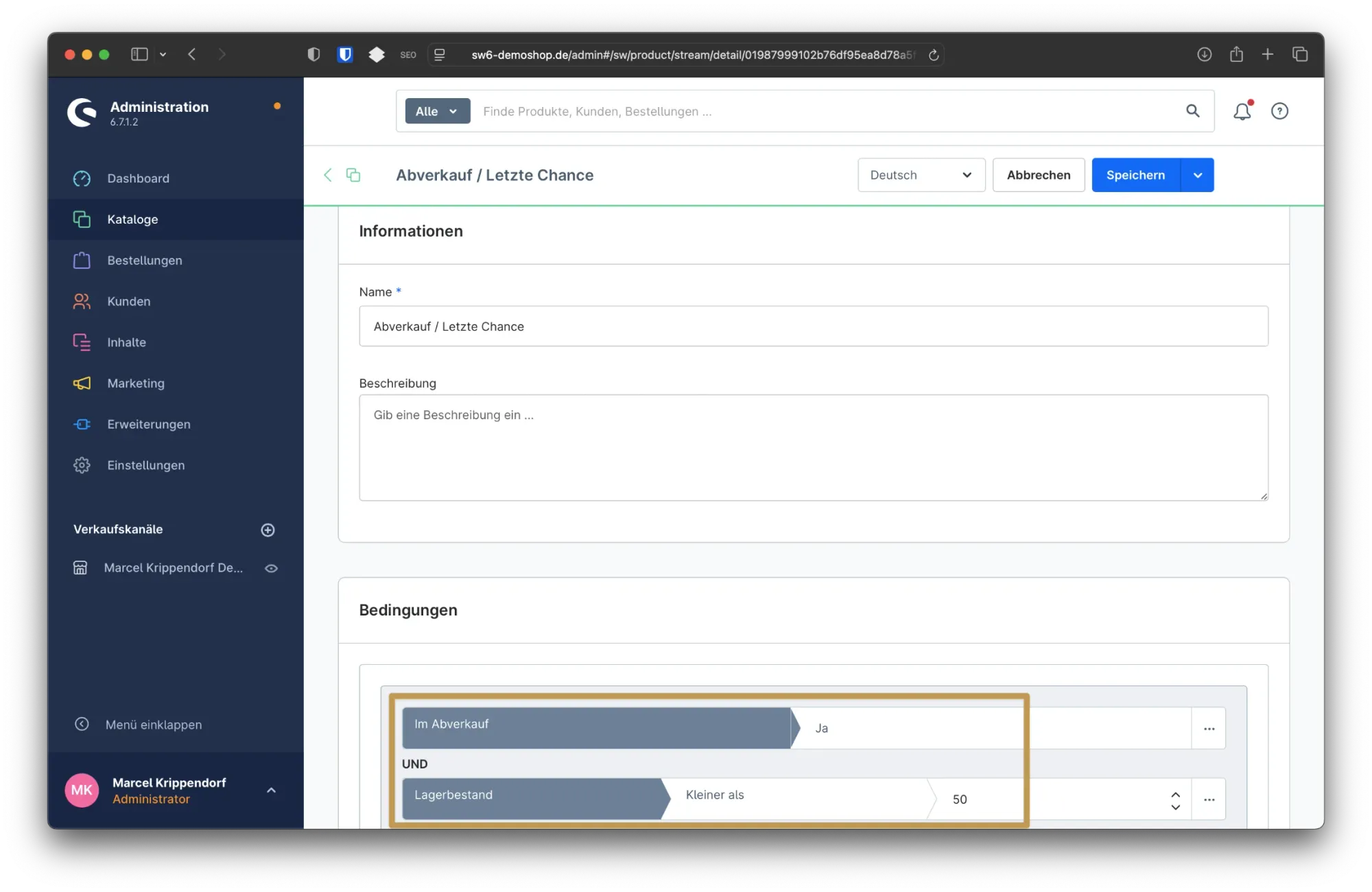
Anschließend legen Sie die Bedingungen fest. Die erste Bedingung: Der Artikel ist als „Abverkauf" markiert. Diese Eigenschaft finden Sie direkt in den Produktdaten. Setzen Sie den Wert auf „Ja".
Damit ausschließlich echte Restposten in der Gruppe landen, ergänzen Sie eine zweite Bedingung. Wählen Sie den Lagerbestand und geben Sie an, dass dieser kleiner als 50 sein soll.
Ob 50 für Sie der richtige Wert ist, hängt von Ihrem Sortiment ab. Bei Verbrauchsgütern mit hohen Stückzahlen greift diese Schwelle zu spät, bei hochpreisigen Einzelstücken viel zu früh. Prüfen Sie den Wert an Ihren realen Beständen, bevor Sie die Kategorie öffentlich schalten.
Nach dem Speichern zeigt Ihnen die Vorschau sofort, welche Produkte aktuell in der Gruppe liegen. So sehen Sie direkt, ob Ihre Konfiguration greift.
Schritt 2: Die Kategorie „Letzte Chance" im Shop anlegen
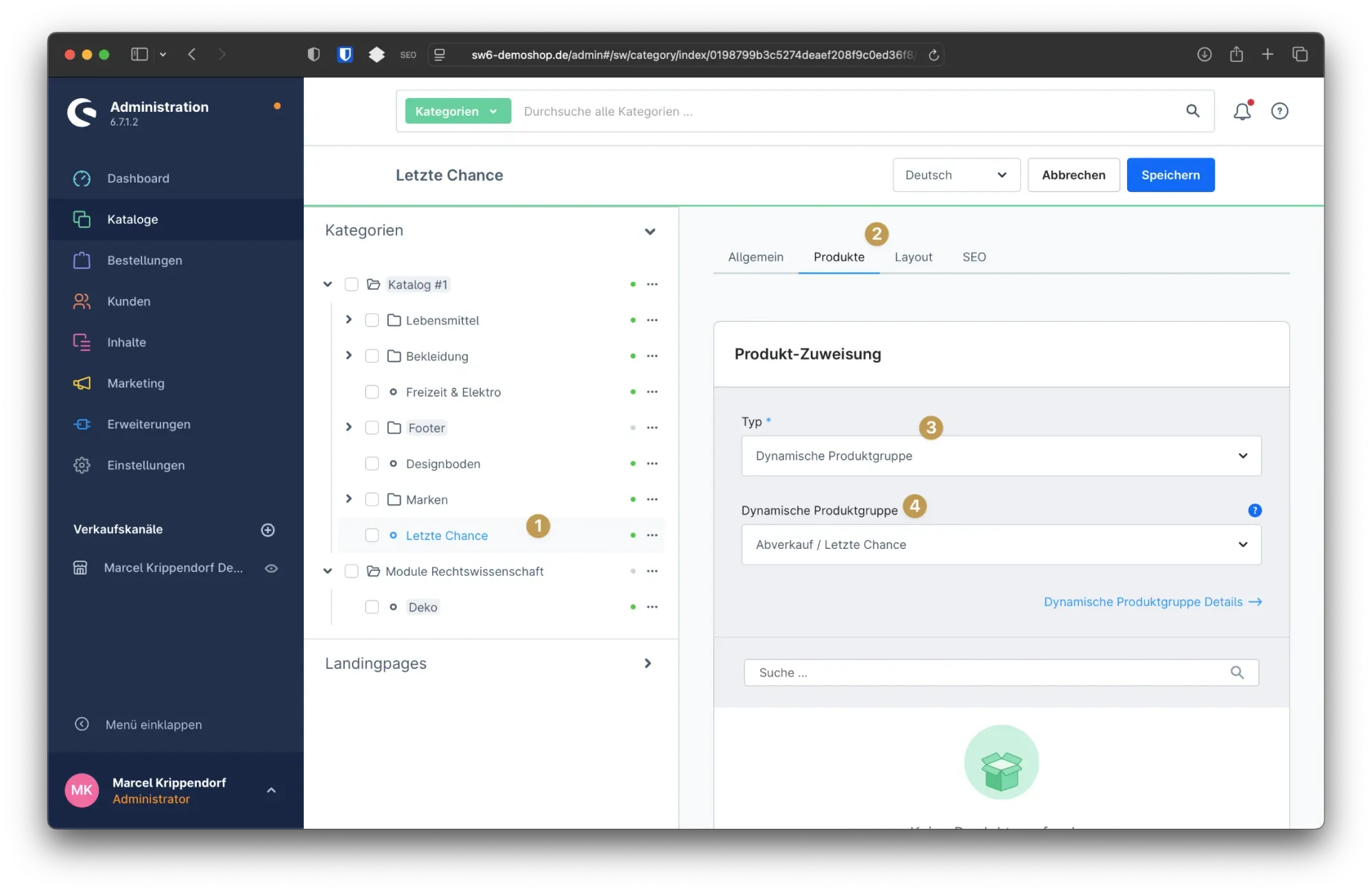
Wechseln Sie in den Bereich „Kataloge > Kategorien" und legen Sie dort eine neue Kategorie an. Vergeben Sie den Namen „Letzte Chance", aktivieren Sie die Kategorie und speichern Sie.
In der Kategorie finden Sie den Reiter „Produkte". Dort stellen Sie den Typ der Produktzuweisung von „Manuelle Auswahl" auf „Dynamische Produktgruppe" um. Danach wählen Sie die eben erstellte Gruppe „Abverkauf Letzte Chance" aus und speichern erneut.
So sieht das Ergebnis im Shop aus
Die Kategorie „Letzte Chance" erscheint jetzt im Menü Ihres Shops. Darin stehen genau die Produkte, die Ihre beiden Bedingungen erfüllen.
Sinkt ein Bestand unter die Schwelle oder markieren Sie neue Artikel als Abverkauf, aktualisiert sich die Kategorie von selbst. Genauso verschwinden Artikel wieder, sobald sie die Bedingungen nicht mehr erfüllen. Damit ersparen Sie sich den Moment, in dem ein Kunde begeistert auf einen Restposten klickt, den es längst nicht mehr gibt.
Fazit
Dynamische Produktgruppen nehmen Ihnen genau die Arbeit ab, an der solche Kategorien sonst scheitern. Ein Muster, das mir in Projekten regelmäßig begegnet: Die Abverkaufs-Kategorie wird einmal sauber befüllt und danach monatelang nicht mehr angefasst. Irgendwann stehen dort Artikel, die es nicht mehr gibt, während die wirklich knappen Restposten unsichtbar bleiben.
Mit einer Regel statt einer Liste passiert Ihnen das nicht. Sie bauen Lagerbestände ab, ohne täglich Kategorien zu sortieren, und Ihre Kunden sehen ein Angebot, das stimmt. Welche Bedingungen für Sie sinnvoll sind, entscheiden Sie weiterhin selbst.
Bei komplexeren Szenarien, etwa mehreren Abverkaufsstufen oder länderspezifischen Sortimenten, unterstütze ich Sie gern.


![[Video] Shopware 6: Erweiterte Preise anlegen](https://cdn.chimpify.net/5c2dba3aa858725d0c8b4569/2024/10/8-erweiterte-preise-anlegen-medium.jpg)






Noch keine Kommentare vorhanden
Schreibe einen Kommentar