Mit den ersten Bestellungen entscheidet sich, wie viel Zeit Ihr Tagesgeschäft frisst. Jede Bestellung durchläuft Zahlung, Versand und manchmal eine Rückfrage. All das läuft im Bestellmodul von Shopware 6 zusammen: Auftragsdaten, Zahlungsstatus, Lieferstatus, Kommentare und Tags.
Wer das Modul so lässt, wie es aus der Installation kommt, klickt sich jeden Morgen durch dieselbe Liste und sucht die Bestellungen heraus, die heute Arbeit machen. Wer es einrichtet, sieht sie nach dem Login sofort. Dieser Beitrag zeigt Ihnen den Weg dorthin.
Einstieg ins Bestellmodul
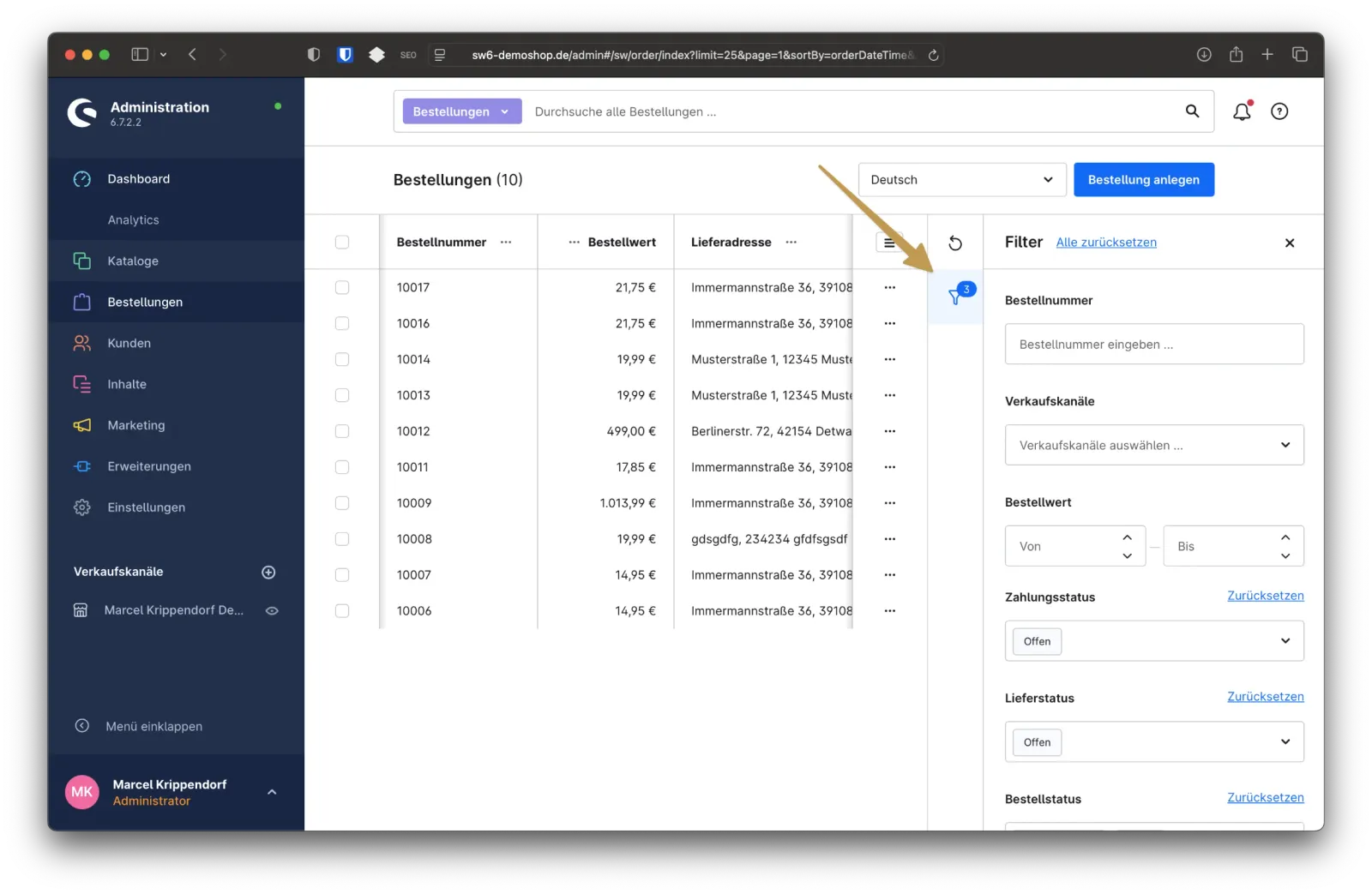
Sie finden das Bestellmodul im Backend unter dem Menüpunkt Bestellungen. Ein Klick auf Übersicht öffnet die Liste aller eingegangenen Bestellungen.
Im Screenshot unten stehen nur wenige Einträge, weil es sich um einen Demoshop handelt. In einem aktiven Shop wächst diese Liste schnell. Damit Sie den Überblick behalten, können Sie die Anzeige filtern und an Ihre Arbeitsweise anpassen.
Bestellungen gezielt filtern
Über das Trichtersymbol aktivieren Sie die Filter. Das lohnt sich, sobald Sie sich gezielt um einen Teil der Bestellungen kümmern wollen, etwa nur um die bezahlten oder nur um die offenen.
Filtern können Sie unter anderem nach diesen Kriterien:
- Bestellnummer
- Verkaufskanal (zum Beispiel bei mehreren Subshops)
- Bestellwert von bis
- Zahlungsstatus, Lieferstatus oder Bestellstatus
- Datum / Zeitraum der Bestellung
- Kundennummer
- Tags (zum Beispiel "VIP-Kunde" oder "Speditionsversand")
- Kampagnen-, Affiliate- oder Aktionscodes
- Rechnungs- und Lieferland
- Zahlungs- oder Versandart
- Gekaufte Produkte
Speichern Sie sich häufig genutzte Filterkombinationen als Lesezeichen im Browser. Ein Klick, und Sie landen genau auf den Bestellungen, die Sie sehen wollen. In der Praxis ist es meist eine einzige Kombination, die den Arbeitstag trägt: bezahlt, aber noch nicht versendet. Diese Ansicht ersetzt die morgendliche Suche.
Welche Kombination für Sie die richtige ist, hängt von Ihrem Versandmodell ab. Ein Shop mit Speditionsversand braucht andere Ansichten als einer, der ausschließlich Pakete verschickt.
Filter zurücksetzen
Einzelne Filter entfernen Sie direkt oben in der Filterleiste. Über „Alle Filter zurücksetzen“ holen Sie sich die vollständige Liste in einem Schritt zurück.
Spaltenansicht anpassen
Sie entscheiden, welche Spalten die Übersicht anzeigt und in welcher Reihenfolge. Ist Ihnen der Bestellwert wichtiger als der Verkaufskanal, ziehen Sie ihn nach vorn. Zusätzliche Informationen wie die Rechnungsadresse oder die Firmenanschrift blenden Sie bei Bedarf ein.
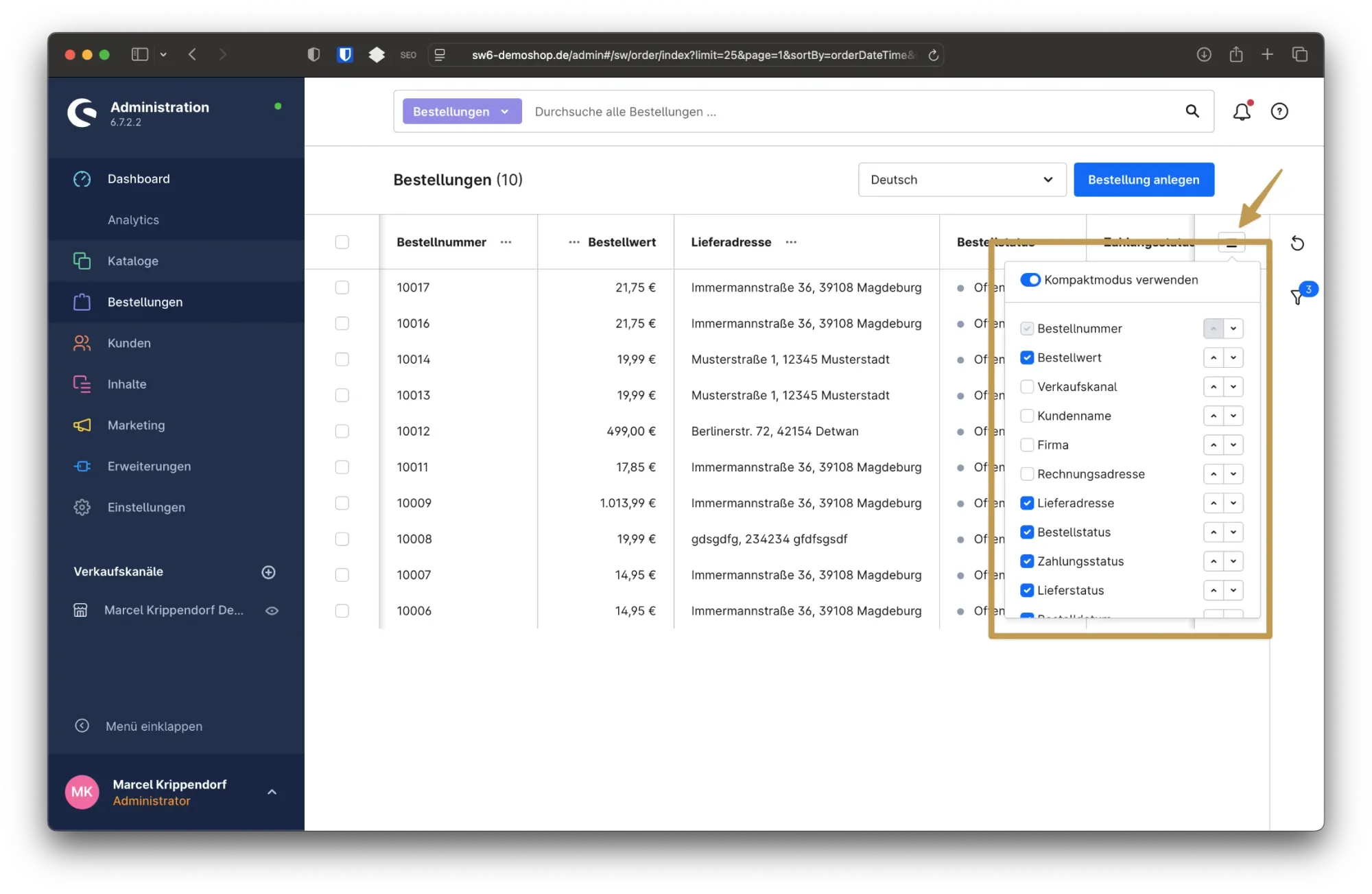
Eine Ausnahme gibt es: Die Bestellnummer bleibt immer sichtbar. Verschieben können Sie sie an jede beliebige Position, ausblenden nicht.
Diese Einstellungen gelten ausschließlich für Ihr eigenes Benutzerkonto im Backend. Ihre Kollegin im Kundenservice richtet sich ihre Ansicht anders ein als Sie in der Buchhaltung, und beides stört sich nicht.
Kompaktmodus aktivieren
Viele Spalten machen die Liste unruhig. Der Kompaktmodus verringert den Abstand zwischen den Zeilen, dadurch passen mehr Bestellungen auf den Bildschirm und Sie scrollen weniger. Sie schalten ihn jederzeit an und wieder aus.
Einzelne Bestellungen einsehen
Ein Klick auf die Bestellnummer öffnet die Details. Dort sehen Sie unter anderem:
- Welche Produkte wurden bestellt?
- Welche Rabatte wurden angewendet?
- Welche Zahlungsart wurde verwendet?
- Welche Versandart ist ausgewählt?
Hat ein Kunde bei der Bestellung einen Kommentar hinterlassen, zeigt die Übersicht ein kleines Symbol. Den Text finden Sie im Detailbereich unter Details -> Zusätzliche Informationen. Dort können Sie auch selbst etwas eintragen. Achten Sie darauf, was Sie schreiben: Der Kunde sieht diese Informationen in seinem Kundenkonto.
Über den Kundennamen springen Sie direkt ins Kundenprofil, etwa um vergangene Bestellungen oder die Adressdaten zu prüfen.
Bestellungen bearbeiten und Mehrfachänderungen durchführen
Bestellungen bearbeiten Sie direkt aus der Übersicht heraus, einzeln oder in Gruppen.
Wenn Sie mehrere Bestellungen gleichzeitig ändern wollen, gehen Sie so vor:
- Wählen Sie die gewünschten Bestellungen durch Anhaken aus.
- Klicken Sie auf Mehrfachänderung starten.
- Wählen Sie aus, was Sie ändern möchten, zum Beispiel den Zahlungsstatus oder den Bestellstatus.
- Zusätzlich erstellen Sie Dokumente wie Rechnungen, Stornorechnungen, Lieferscheine oder Gutschriften.
- Diese Dokumente laden Sie bei Bedarf als Sammel-PDF herunter.
Auch Tags verwalten Sie über die Mehrfachänderung. Sie fügen sie hinzu, löschen sie oder überschreiben den kompletten Bestand. Damit strukturieren Sie Bestellungen nach eigenen Kriterien, etwa nach Versandart oder Kundenstatus.
Bestellungen löschen
Löschen erlaubt Shopware nur bei komplett offenen Bestellungen. Zahlungsstatus, Lieferstatus und Bestellstatus dürfen dafür noch unverändert sein. Sobald Sie einen Status angepasst haben, bleibt die Bestellung im System.
Das ist beim Testen wichtig: Wer vor dem Livegang Probebestellungen durchklickt und dabei Status setzt, hat diese Bestellungen dauerhaft in den Daten. Legen Sie Testbestellungen deshalb besser vor dem ersten Statuswechsel wieder ab oder markieren Sie sie mit einem eindeutigen Tag.
Benutzerbezogene Einstellungen
Shopware merkt sich Ihre Spaltenansicht und Ihre Filter für Ihr Benutzerkonto. Beim nächsten Aufruf des Bestellmoduls steht alles wieder so, wie Sie es verlassen haben. Andere Nutzer sehen ihre eigene Konfiguration und arbeiten unabhängig von Ihnen.
Fazit: So nutzen Sie das Bestellmodul optimal
Das Bestellmodul ist die Schaltzentrale Ihres Shops. Alles, was Sie dafür brauchen, ist bereits eingebaut:
- Sie filtern Bestellungen nach Status, Zeitraum, Versandart und weiteren Kriterien.
- Sie legen Spalten und Reihenfolge nach Ihrer Arbeitsweise fest.
- Sie bearbeiten Bestellungen einzeln oder als Gruppe.
- Sie verwalten Tags, Dokumente und Status an einer Stelle.
- Sie rufen gespeicherte Filteransichten über Lesezeichen im Browser auf.
Diese Einrichtung kostet Sie einmal eine halbe Stunde. Danach öffnen Sie das Modul und sehen die Arbeit des Tages, statt sie zu suchen.
Sobald mehrere Verkaufskanäle, abweichende Versandprozesse oder automatisierte Statuswechsel dazukommen, wird die Sache komplexer. Bei solchen Szenarien unterstütze ich Sie gern.


![[Video] Shopware 6: Erweiterte Preise anlegen](https://cdn.chimpify.net/5c2dba3aa858725d0c8b4569/2024/10/8-erweiterte-preise-anlegen-medium.jpg)



Noch keine Kommentare vorhanden
Schreibe einen Kommentar