
Rabattaktionen sind ein zentraler Hebel für Umsatz und Conversion. Der Pflegeaufwand sollte dabei aber nicht außer Verhältnis zum Ergebnis stehen. Wenn Sie reduzierte Produkte heute manuell in eine Sale-Kategorie einsortieren und nach Aktionsende wieder entfernen, binden Sie Zeit, die an anderer Stelle fehlt – und riskieren, dass abgelaufene Aktionen versehentlich weiterlaufen.
Shopware 6 bietet für genau diesen Anwendungsfall eine native Lösung. In diesem Beitrag sehen Sie, wie Sie eine rabattbasierte Kategorie einrichten, die sich vollständig selbst pflegt. Möglich wird das durch den gezielten Einsatz dynamischer Produktgruppen.
Warum diese Lösung für Sie interessant ist
Sie legen eine Kategorie wie „Sale" oder „Rabatte" an, die alle Produkte mit einem definierten Mindest-Rabatt automatisch anzeigt. Den Schwellenwert bestimmen Sie selbst. Die Kategorie pflegt sich anschließend ohne Ihr Zutun: Produkte erscheinen, sobald sie die Bedingung erfüllen, und verschwinden wieder, sobald der Rabatt zurückgenommen wird.
Für Ihre Kunden bedeutet das jederzeit aktuelle Angebote. Für Ihr Team bedeutet es weniger Routinearbeit und weniger Fehlerquellen, gerade in Sortimenten mit häufig wechselnden Aktionen.
Schritt 1: Dynamische Produktgruppe erstellen
Im ersten Schritt legen Sie eine neue dynamische Produktgruppe an. Öffnen Sie dazu im Shopware-Adminbereich Kataloge → Dynamische Produktgruppen.
Vergeben Sie einen aussagekräftigen Namen, zum Beispiel „Sale". Wichtig: Dieser Name erscheint nicht im Onlineshop, sondern dient ausschließlich der internen Verwaltung. Wählen Sie eine Bezeichnung, die für Ihr Team eindeutig nachvollziehbar ist. Das zahlt sich aus, sobald später mehrere Aktions-Gruppen parallel laufen.
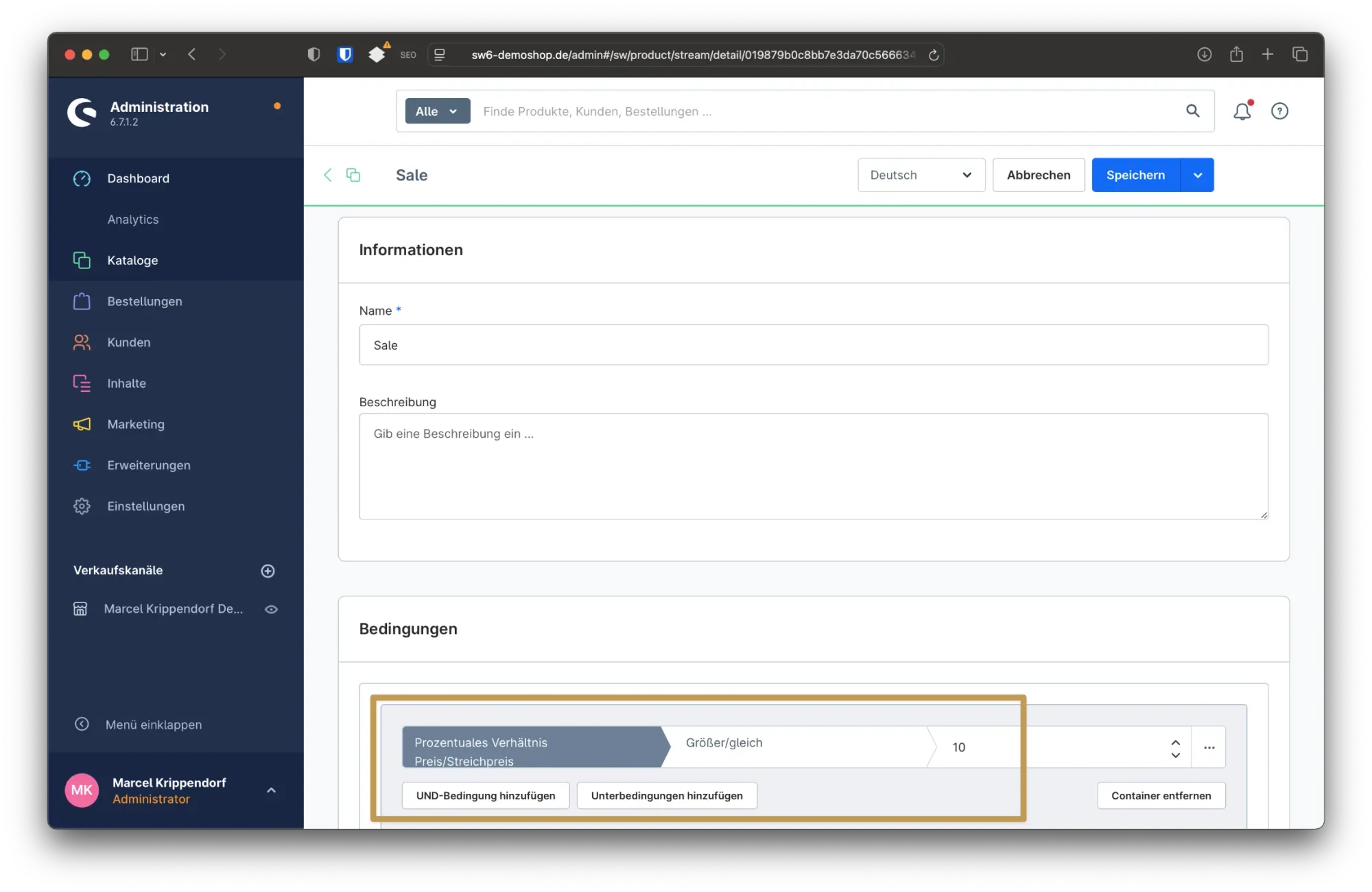
Die richtige Bedingung für den Rabatt festlegen
Anschließend definieren Sie die Bedingung, die den Rabatt prüft. Wählen Sie die Option „Prozentuales Verhältnis Preis zu Streichpreis".
Stellen Sie ein, dass der Wert größer oder gleich Ihrem gewünschten Schwellenwert sein soll. Bei 10 Prozent enthält die Produktgruppe automatisch alle Produkte, die mindestens 10 Prozent reduziert sind. Diesen Wert können Sie jederzeit anpassen, etwa für saisonale Aktionen mit höheren Mindestrabatten oder für eine separate Gruppe besonders stark reduzierter Artikel.
Der ursprüngliche Zweck dynamischer Produktgruppen ist nicht zwingend die Aktionssteuerung. Für genau diesen Anwendungsfall passen sie aber präzise: Die Bedingung lässt sich exakt formulieren, und die Gruppe aktualisiert sich automatisch.
Schritt 2: Streichpreise korrekt einsetzen
Damit die Rabatt-Logik greift, benötigen die Produkte einen gültigen Streichpreis. Der Streichpreis erscheint im Frontend durchgestrichen neben dem aktuellen, reduzierten Preis. Gleichzeitig liefert er die Berechnungsgrundlage für die dynamische Produktgruppe.
Ein konkretes Beispiel: Ein Produkt kostete ursprünglich 29,95 € und kostet jetzt 21 €. Das entspricht einem Rabatt von rund 30 Prozent. Dieses Produkt erfüllt die Bedingung und erscheint automatisch in der Produktgruppe.
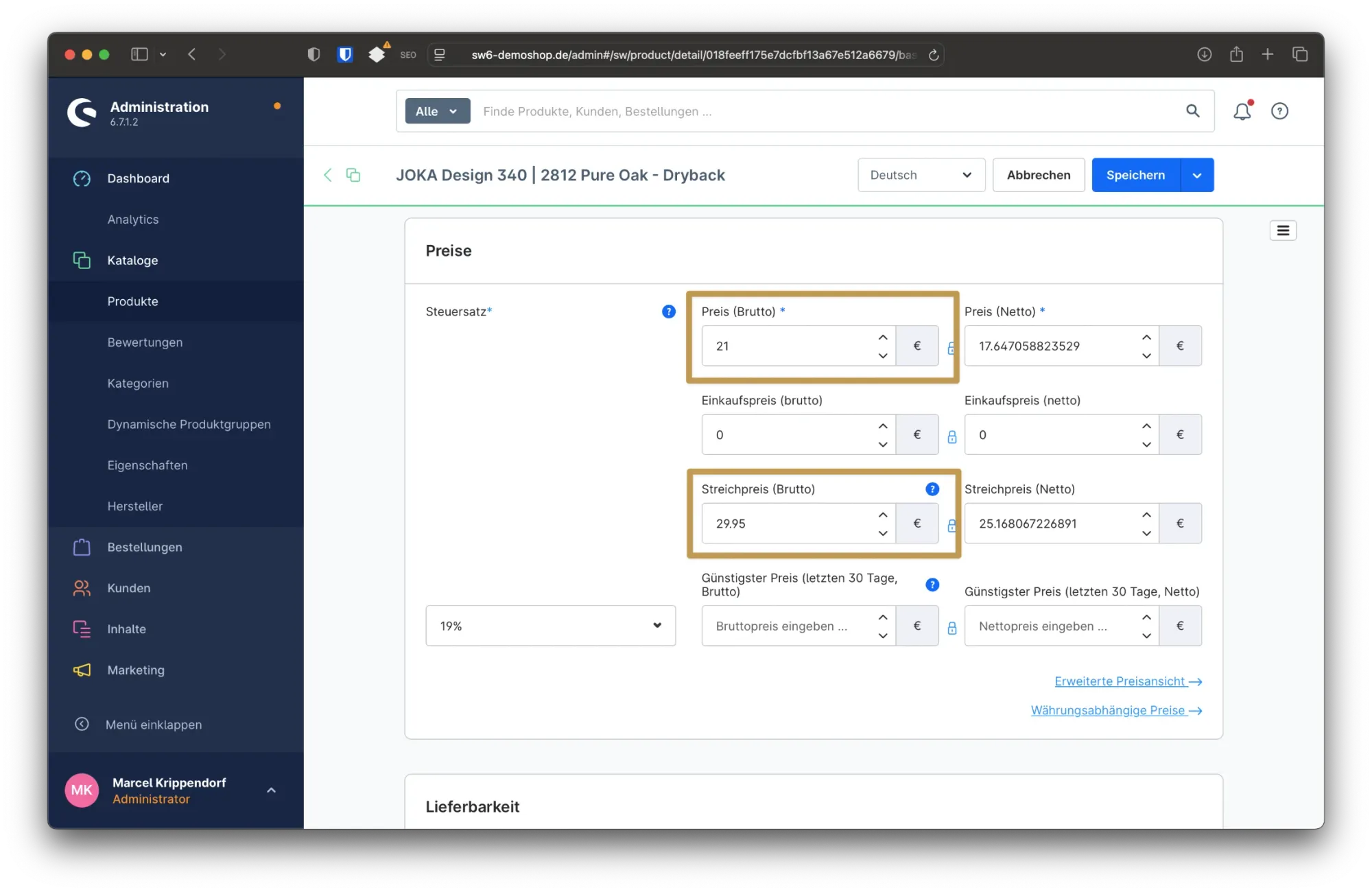
Wird ein anderes Produkt nur leicht reduziert, etwa von 549 € auf 499 €, liegt der Rabatt unter 10 Prozent. Solche Produkte erscheinen nicht in der Gruppe, weil sie den Schwellenwert nicht erreichen.
Schritt 3: Kategorie im Shop anlegen
Im letzten Schritt legen Sie die für Ihre Kunden sichtbare Kategorie an. Öffnen Sie im Adminbereich Kataloge → Kategorien und erstellen Sie eine neue Kategorie. Sinnvolle Bezeichnungen sind zum Beispiel „Sale" oder „Rabatte".
Aktivieren Sie die Kategorie und wechseln Sie in den Bereich Produkte. Wählen Sie bei der Produktzuweisung den Typ „Dynamische Produktgruppe" und ordnen Sie die zuvor erstellte Gruppe (im Beispiel „Sale") zu.
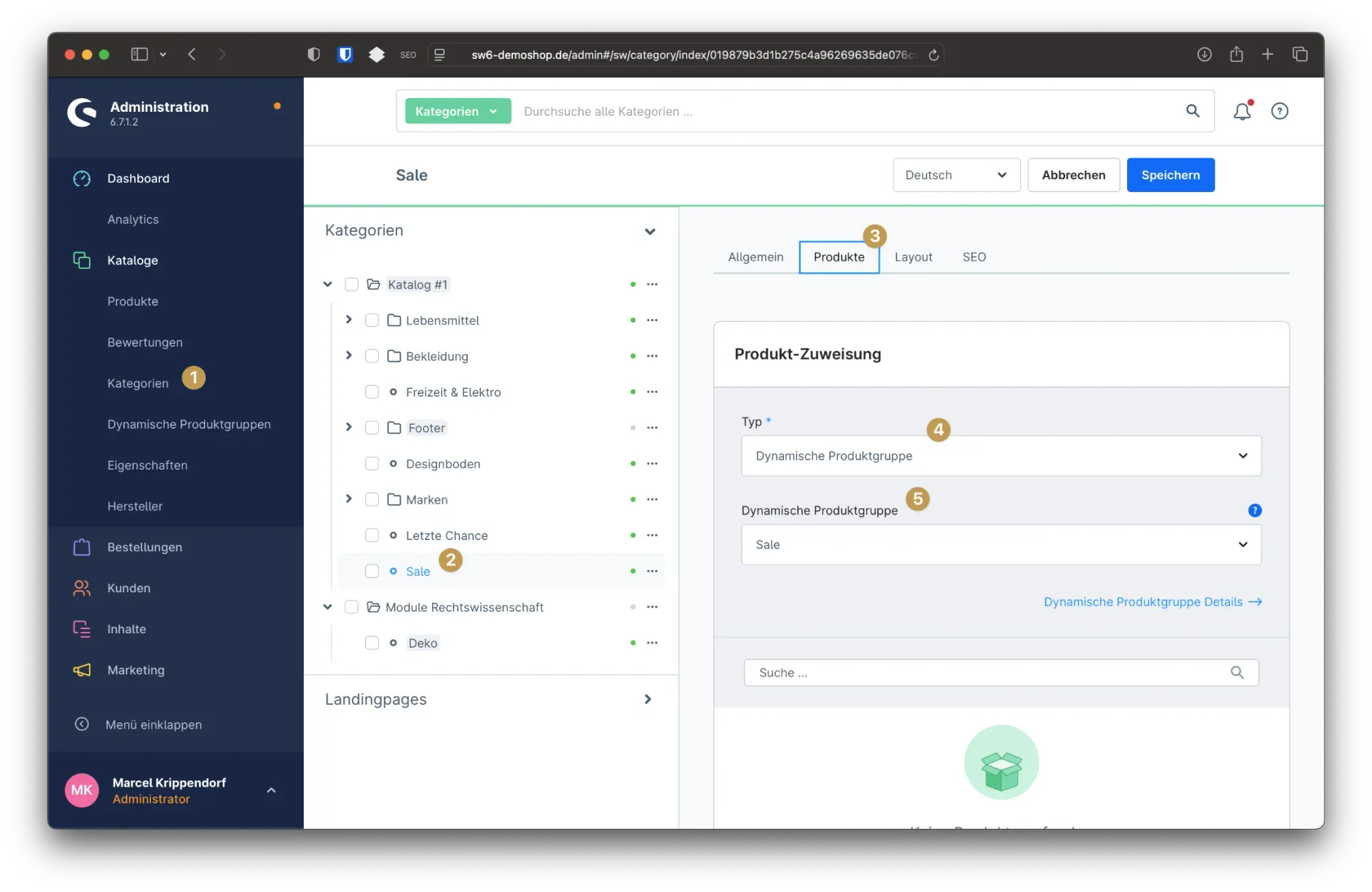
Damit ist die Kategorie mit den passenden Produkten verknüpft. Die Auswahl erfolgt vollständig dynamisch und aktualisiert sich im Hintergrund.
Was passiert bei Preisänderungen?
Das System prüft fortlaufend, ob ein Produkt die Rabattbedingung weiterhin erfüllt.
Heben Sie den reduzierten Preis wieder auf das ursprüngliche Niveau, verschwindet das Produkt automatisch aus der Sale-Kategorie. Auch der Streichpreis wird im Frontend nicht länger angezeigt. Tragen Sie umgekehrt bei einem neuen Produkt einen Streichpreis ein und der Rabatt erreicht den Schwellenwert, erscheint das Produkt unmittelbar in der Kategorie. Manuelle Zuweisungen entfallen vollständig.
In der Praxis hat sich gezeigt, dass dieser Ansatz vor allem in Shops mit häufig wechselnden Aktionen seinen Wert ausspielt. Wer mehrere Hundert Artikel im Bestand führt und regelmäßig Sortimentsteile reduziert, gewinnt mit dieser Konfiguration spürbar Zeit zurück und reduziert gleichzeitig das Risiko, dass abgelaufene Aktionen unbemerkt weiterlaufen.
Fazit
Mit dynamischen Produktgruppen automatisieren Sie Ihre Rabatt-Kategorie vollständig. Die Lösung kommt ohne Zusatzplugin aus, arbeitet rein mit Bordmitteln und ist damit update-sicher und wartbar. Sie sparen nicht nur Zeit in der täglichen Pflege, sondern stellen gleichzeitig sicher, dass Ihre Kunden zu jedem Zeitpunkt die korrekten Angebote sehen.
Die Methode lässt sich über klassische Sale-Kategorien hinaus auch für Sonderaktionen wie „Letzte Chance", „Abverkauf" oder zeitlich begrenzte Kampagnen einsetzen. Welche Schwellenwerte und Aktionsbezeichnungen am besten zu Ihrem Geschäftsmodell passen, hängt von Ihrer Sortimentsstruktur und Ihrer Preispolitik ab.
Bei komplexeren Szenarien, etwa wenn Sie mehrere Rabatt-Stufen parallel führen oder Aktionen mit weiteren Bedingungen verknüpfen möchten, unterstütze ich Sie gern.





Noch keine Kommentare vorhanden
Schreibe einen Kommentar