Ein Plugin muss verlängert werden, ein Support-Ticket läuft über Ihre Lizenz. Wenn Ihr Dienstleister dafür jedes Mal bei Ihnen nachfragen muss, kostet das beide Seiten Zeit. Ihre Zugangsdaten weiterzugeben ist trotzdem keine Lösung. Shopware hat für genau diesen Fall eine eigene Benutzerverwaltung im Account. Sie laden Ihre Agentur oder Ihren Freelancer als eigenen Benutzer ein und vergeben genau die Rechte, die für die Zusammenarbeit nötig sind.
Warum der Zugriff sinnvoll ist
Mit einem eigenen Zugang erledigt Ihre Agentur bestimmte Aufgaben direkt: Plugins mieten oder kündigen, Supportanfragen über Ihre Lizenz stellen, die Plugin-Verwaltung einsehen. Sie selbst bleiben im Tagesgeschäft, statt Zugangsdaten hin und her zu schicken. Die Kontrolle geben Sie dabei nicht ab. Sie entscheiden, welche Rechte jemand bekommt, und Sie können den Zugriff jederzeit wieder entziehen. Die Benutzerverwaltung gehört zum Shopware Account. Sie brauchen dafür kein zusätzliches Werkzeug und kein geteiltes Passwort.
So richten Sie den Zugriff ein
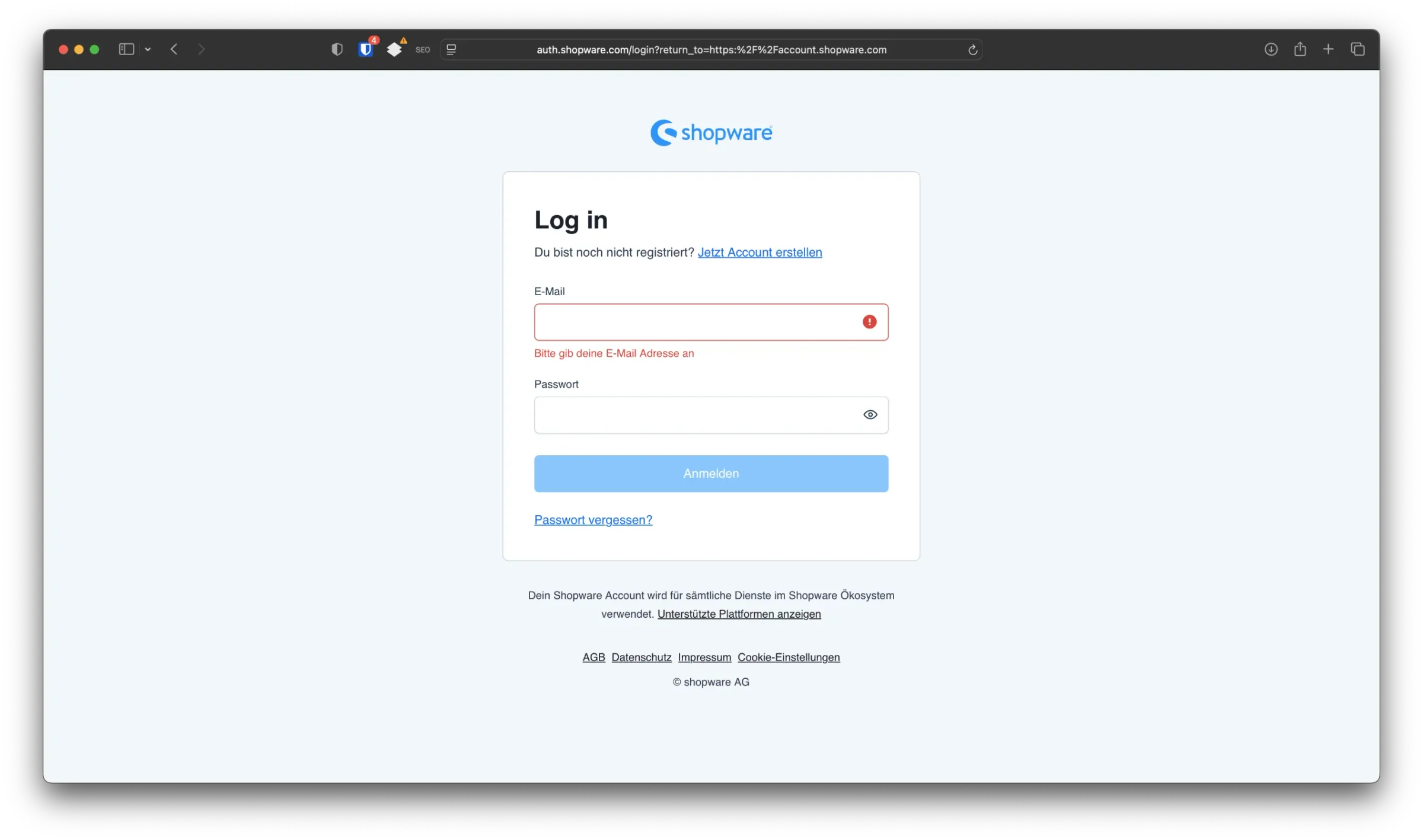
Melden Sie sich zuerst unter auth.shopware.com mit Ihrer E-Mail-Adresse und Ihrem Passwort an. Shopware leitet Sie danach automatisch zu Ihrem Benutzerkonto auf account.shopware.com weiter.
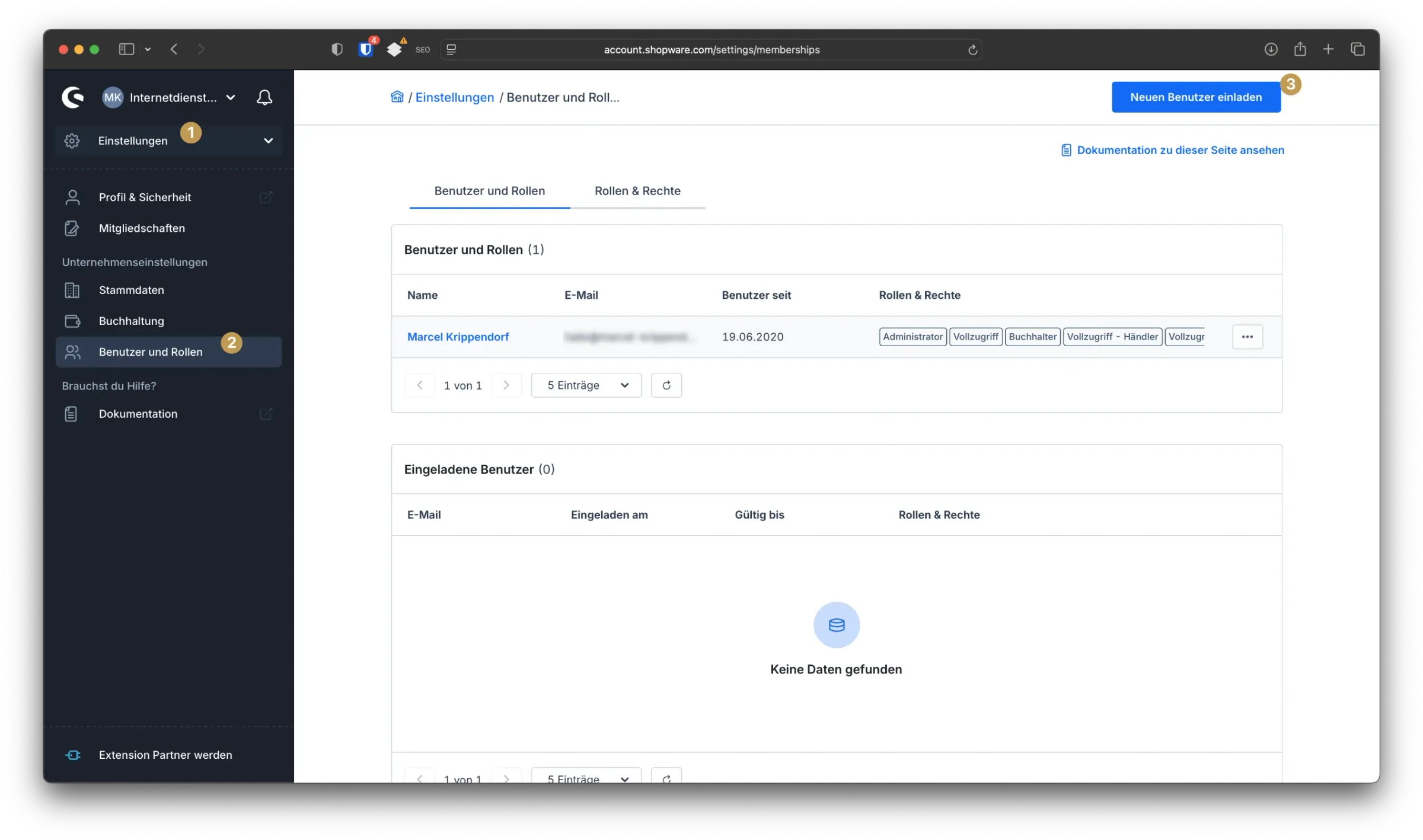
In der linken Navigation finden Sie mehrere Bereiche, darunter "Händler", "Academy" und "Einstellungen". Öffnen Sie Einstellungen und klicken Sie anschließend auf Benutzer und Rollen.
Oben rechts liegt die Schaltfläche Neuen Benutzer einladen. Dort tragen Sie die E-Mail-Adresse der Person ein, die Sie einladen möchten. In der Regel ist das die Adresse, unter der Ihre Agentur oder Ihr Freelancer den eigenen Shopware Account führt.
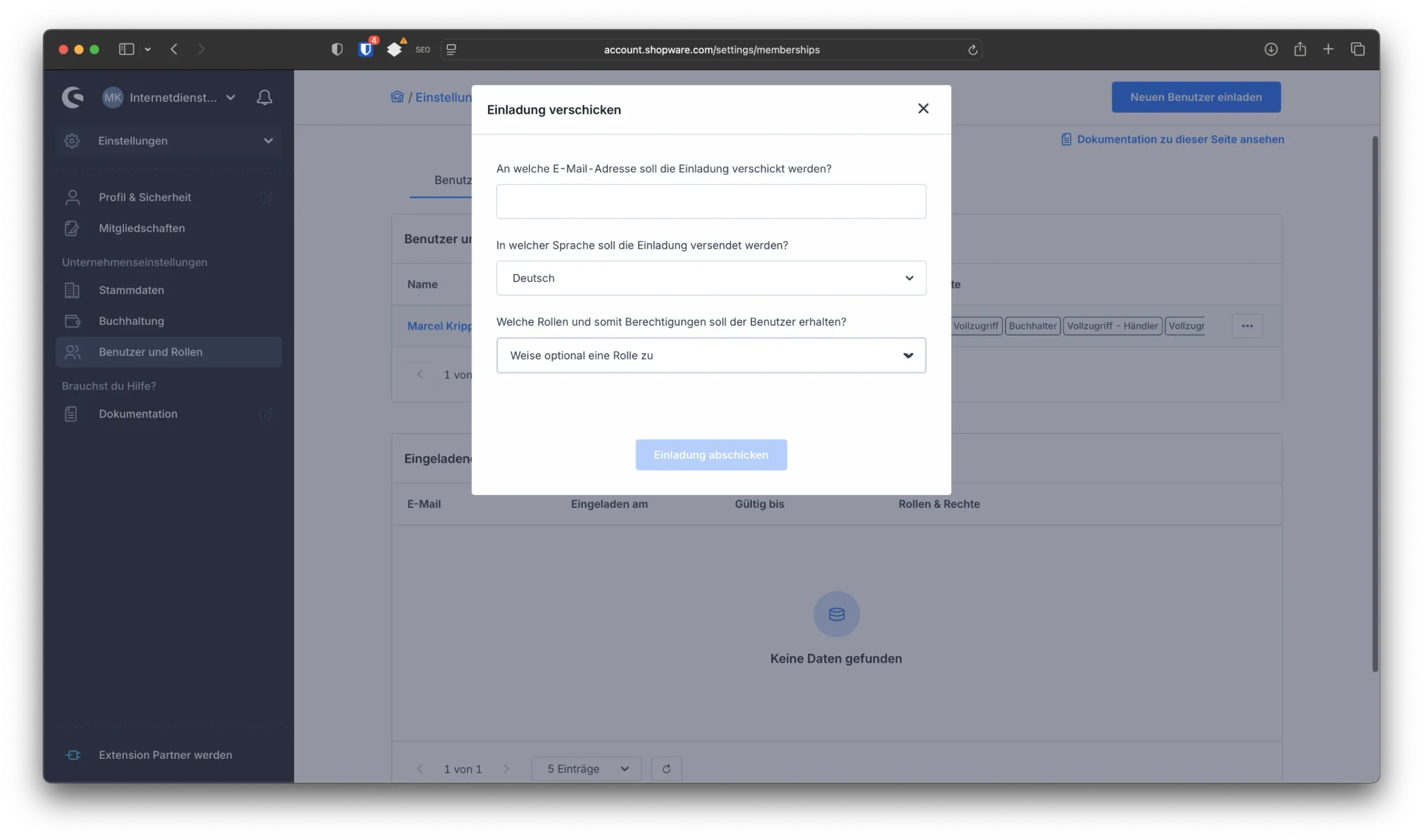
Anschließend wählen Sie die Sprache der Einladung, Deutsch oder Englisch. Danach weisen Sie der Person eine Rolle zu. Die Rolle legt fest, was sie in Ihrem Account sehen und tun darf.
Welche Rolle passt am besten?
Welche Rolle die richtige ist, hängt davon ab, was Ihr Dienstleister übernehmen soll. Kümmert er sich um nahezu alle Aufgaben, passt die Rolle Administrator. Damit hat er vollen Zugriff auf Ihren Account.
Geht es nur um Shopspezifisches, reicht meist die Rolle Shopowner-Manager. Daneben gibt es Rollen für einzelne Bereiche: Accountant für die Buchhaltung, Partner-Manager für das Partnerprogramm oder Academy-Manager für die Academy.
In der Praxis wird die Rollenfrage meist zu früh gestellt. Klären Sie zuerst mit Ihrem Dienstleister, welche Aufgaben er wirklich übernimmt. Die passende Rolle ergibt sich daraus fast von selbst. Wer im Zweifel Administrator vergibt, spart sich eine Rückfrage und öffnet dafür Bereiche, die niemand braucht. Arbeiten mehrere Dienstleister an Ihrem Shop, geben Sie jedem einen eigenen Zugang. So sehen Sie in der Benutzerübersicht jederzeit, wer welche Rechte hat.
Wenn Sie alles ausgefüllt haben, klicken Sie auf Einladung versenden. Ihre Agentur bekommt eine E-Mail mit der Einladung und nimmt sie direkt an. Danach erscheint Ihr Shopware Account bei ihr im System und sie arbeitet mit den Rechten, die Sie vergeben haben.
Fazit zur Zugriffsberechtigung
Über die Benutzerverwaltung bekommt Ihr Dienstleister genau den Zugriff, den er für seine Arbeit braucht. Ihre Zugangsdaten bleiben bei Ihnen. Sie sehen jederzeit, wer im Account arbeitet, passen die Rechte an oder entziehen den Zugriff vollständig. Für Ihr Tagesgeschäft heißt das: kürzere Wege bei Lizenzen und Support, ohne dass Ihr Konto und das Ihres Dienstleisters durcheinandergeraten. Wenn Sie mehrere Dienstleister im Account haben oder unsicher sind, welche Rolle zu welcher Aufgabe passt, schauen wir uns das gemeinsam an.


![[Video] Shopware 6: Erweiterte Preise anlegen](https://cdn.chimpify.net/5c2dba3aa858725d0c8b4569/2024/10/8-erweiterte-preise-anlegen-medium.jpg)




Noch keine Kommentare vorhanden
Schreibe einen Kommentar