
Jede zusätzliche Hürde im Checkout kostet Bestellungen. Ein besonders wirksamer Hebel dafür ist der Gastkauf. Dabei legen Ihre Kunden kein Kundenkonto an, vergeben kein Passwort und schließen die Bestellung direkt ab.
Shopware 6 bietet diese Funktion bereits standardmäßig an. Sie entscheiden selbst, ob Ihre Kunden lieber ein Kundenkonto anlegen oder direkt als Gast kaufen sollen.
In diesem Beitrag zeige ich Ihnen, wie Sie den Gastkauf aktivieren, welche Auswirkungen die Einstellung hat und worauf Sie bei der Entscheidung achten sollten.
Warum der Gastkauf so hilfreich ist
Viele Kunden brechen den Bestellprozess ab, sobald sie zur Kontoerstellung gezwungen werden. Bei Erstbestellungen wirkt eine verpflichtende Registrierung besonders abschreckend. Bieten Sie stattdessen einen Gastkauf an, entfällt dieser Schritt, und der Bestellvorgang wird einfacher. Das wirkt sich in der Praxis häufig unmittelbar auf die Conversion aus.
Ein Kundenkonto hat natürlich auch Vorteile. Ihre Kunden können beispielsweise Rechnungen herunterladen, ihre Daten anpassen, neue Lieferadressen hinterlegen oder vergangene Käufe wiederholen. Bei manchen Zahlungsarten ist auch eine nachträgliche Bezahlung einfacher möglich.
Die Frage ist also: Wollen Sie es Ihren Kunden so einfach wie möglich machen, oder setzen Sie stärker auf langfristige Kundenbindung? Beides ist legitim. Welche Variante zu Ihrem Shop passt, hängt von Ihrer Strategie und den Vorlieben Ihrer Zielgruppe ab.
So stellst Du den Gastkauf in Shopware 6 richtig ein
In Shopware 6 ist der Gastkauf bereits standardmäßig als Feature enthalten. Über eine zentrale Einstellung im Admin-Bereich legen Sie fest, ob beim Checkout automatisch ein Kundenkonto erstellt werden soll oder nicht.
So finden Sie die passende Einstellung:
- Melden Sie sich im Admin-Bereich Ihres Shopware 6 Shops an.
- Öffnen Sie im linken Menü den Bereich Einstellungen.
- Klicken Sie im Bereich Kunden auf Anmeldung & Registrierung.
- Dort finden Sie die Auswahl „Standardmäßig ein Kundenkonto anlegen".
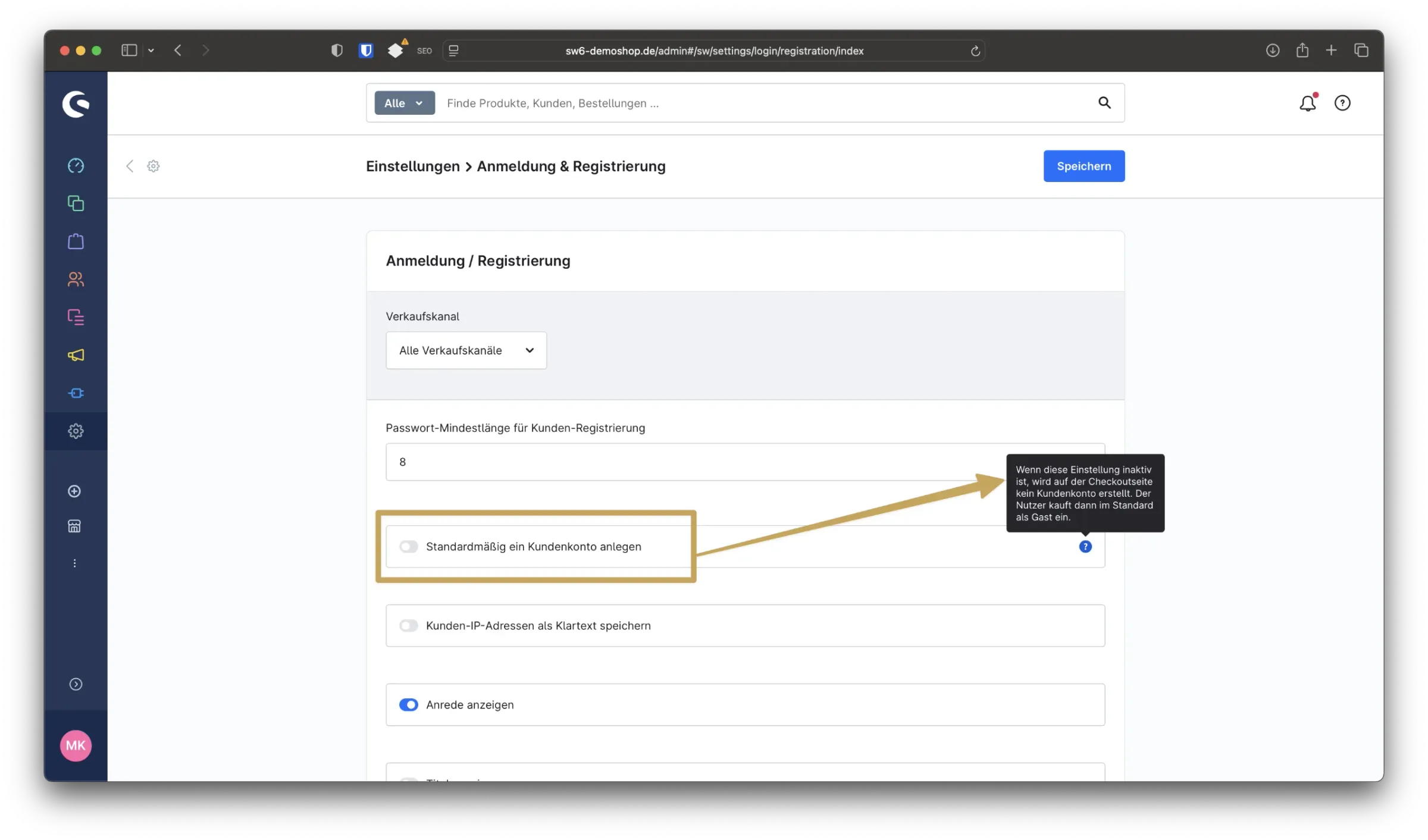
Aktivieren Sie diese Option, zeigt Shopware Ihren Kunden im Checkout das Eingabefeld zur Erstellung eines Passworts an. Shopware geht dann standardmäßig davon aus, dass ein Kundenkonto gewünscht ist. Der Kunde kann diese Vorauswahl abwählen und bei der jeweiligen Bestellung ohne Kundenkonto bestellen.
Deaktivieren Sie die Option, geht Shopware davon aus, dass Ihr Kunde als Gast bestellen möchte. Das Formular zur Passworterstellung wird dann nicht automatisch angezeigt. Wer trotzdem ein Kundenkonto anlegen möchte, setzt dafür den Haken bei „Kundenkonto anlegen".
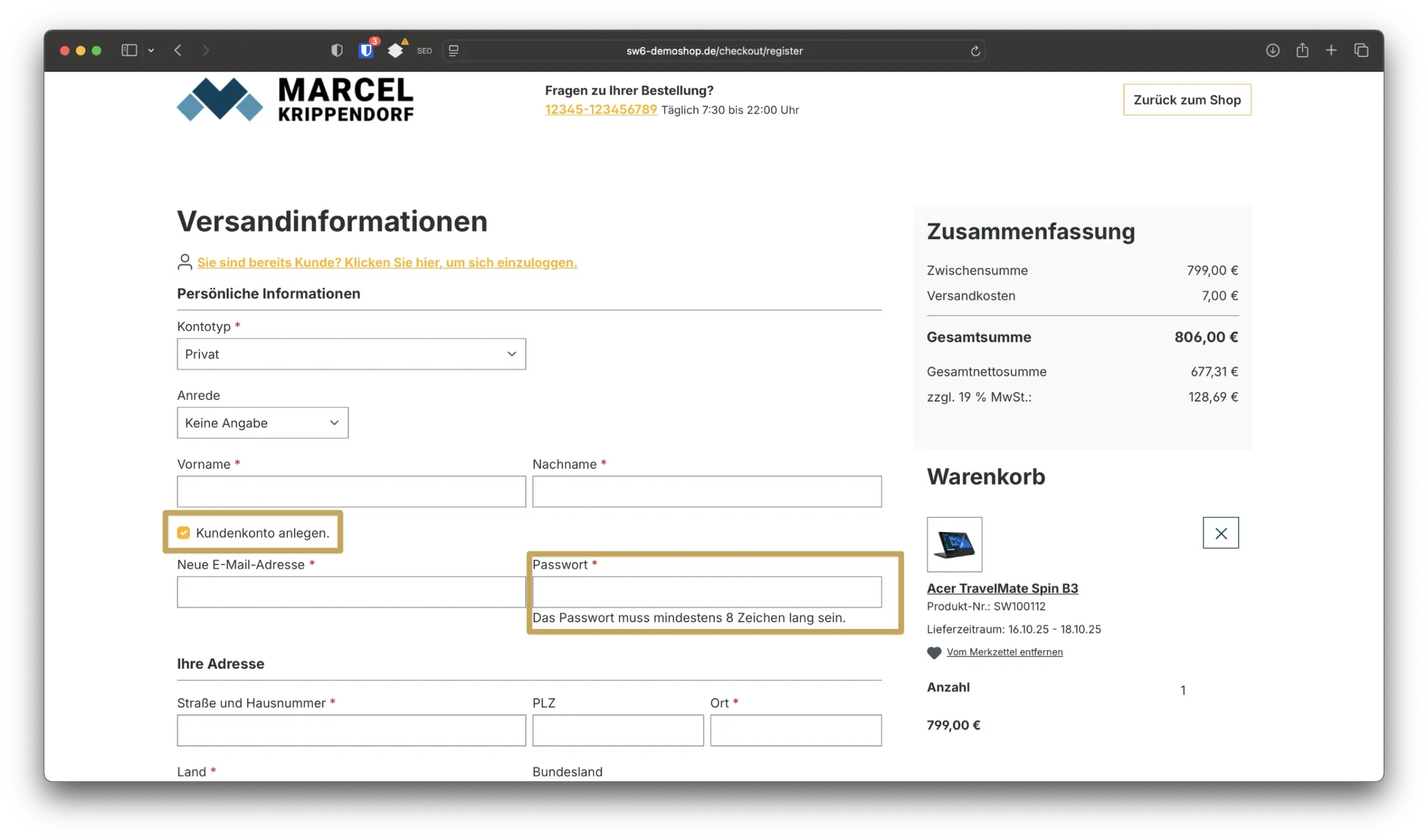
Testen Sie die Einstellung mit einer eigenen Bestellung. So sehen Sie unmittelbar, wie sich der Checkout je nach Konfiguration verändert.
Welche Variante passt besser zu Deinem Shop?
Diese Entscheidung hängt stark von Ihrem Geschäftsmodell und Ihrer Zielgruppe ab. Manche Shops setzen gezielt auf wiederkehrende Kunden mit festen Konten, andere wollen so wenig Reibung wie möglich beim ersten Kauf. Eine pauschale Antwort gibt es hier nicht.
In der Praxis zeigt sich häufig: Bei hochpreisigen oder erklärungsbedürftigen Produkten profitieren Shops eher vom Kundenkonto, weil Kunden ohnehin wiederkommen und Vergleiche anstellen. Bei Impulskäufen und niedrigem Warenkorbwert überwiegt meist der Vorteil des Gastkaufs.
Eine gute Lösung ist es, beide Varianten gegeneinander zu testen.
Lassen Sie beispielsweise für vier Wochen die Einstellung aktiv, bei der Shopware automatisch ein Kundenkonto erstellt. Danach stellen Sie auf den Gastkauf um und beobachten ebenfalls vier Wochen, wie sich das Kaufverhalten verändert.
Achten Sie dabei auf folgende Fragen:
- Wie viele Bestellungen gingen im vorherigen Zeitraum ein?
- Wie viele Kunden legten dort ein Kundenkonto an?
- Wie viele Bestellungen gingen im Testzeitraum ein?
- Wie viele Kunden legten im Testzeitraum ein Kundenkonto an?
- Gibt es häufiger Rückfragen, wenn kein Konto vorhanden ist?
Mit diesen Werten lässt sich zuverlässig einschätzen, was für Ihren Shop tatsächlich funktioniert.
Passwortlänge für Kundenkonto definieren
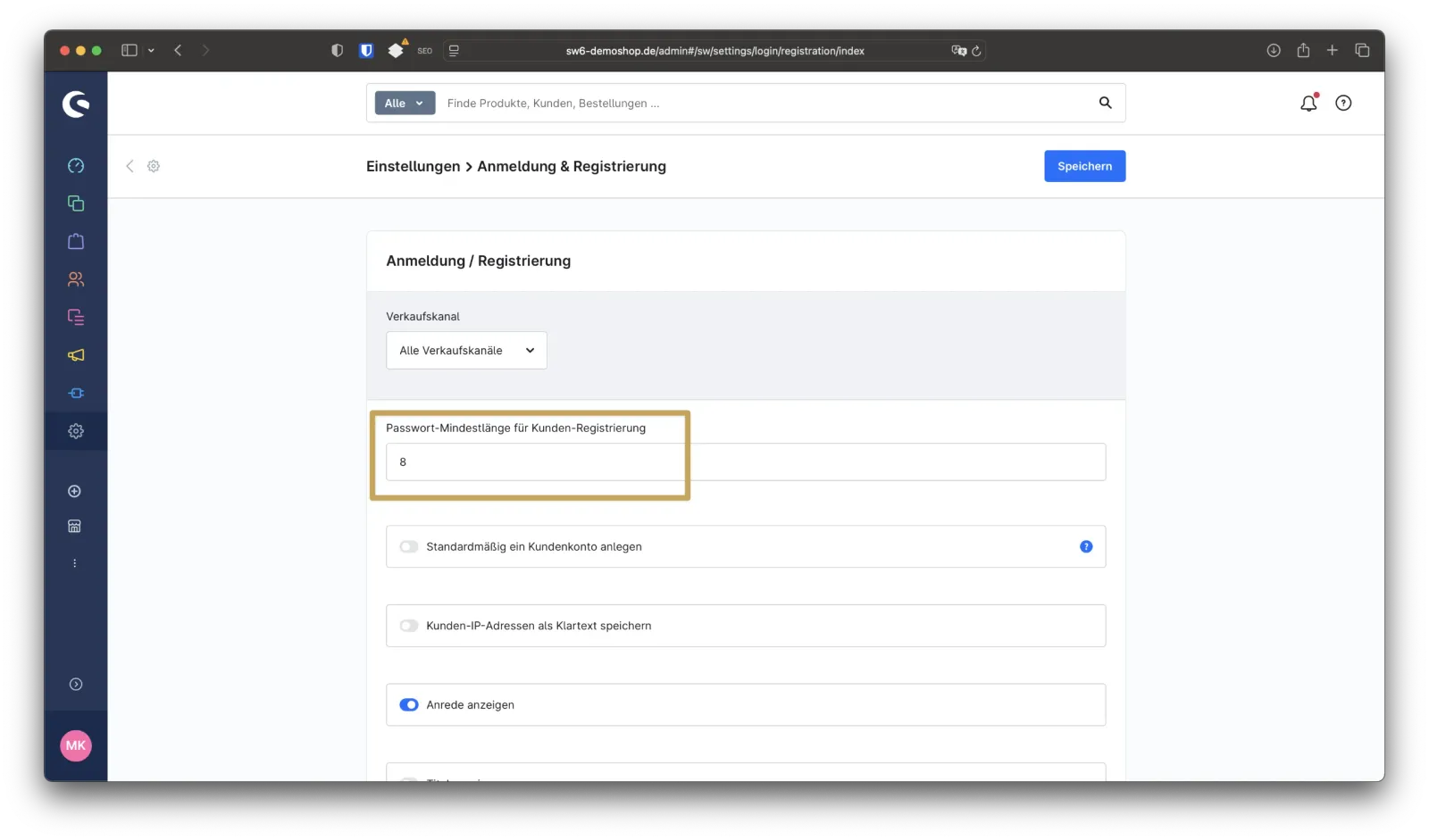
Neben der Einstellung zum Gastkauf finden Sie im gleichen Bereich auch die Option, die Mindestlänge für Kundenpasswörter festzulegen. Standardmäßig verlangt Shopware ein Passwort mit mindestens acht Zeichen. Diesen Wert können Sie jederzeit anpassen, etwa auf zehn oder zwölf Zeichen, um die Sicherheit der Kundenkonten zu erhöhen. So stellen Sie sicher, dass Ihre Kunden bei der Registrierung ein ausreichend sicheres Passwort wählen.
Fazit zum Gastkauf in Shopware 6
Der Gastkauf ist eine native Shopware-6-Funktion und lässt sich mit wenigen Klicks aktivieren, um den Bestellprozess für Ihre Kunden spürbar zu vereinfachen.
Sie finden die Einstellung unter Einstellungen > Kunden > Anmeldung & Registrierung. Dort legen Sie fest, ob Shopware standardmäßig ein Kundenkonto anlegt oder ob Ihre Kunden als Gast bestellen können.
Welche Variante besser zu Ihrem Shop passt, entscheidet sich am zuverlässigsten im Test. Vergleichen Sie beide Einstellungen über einen längeren Zeitraum und lassen Sie die Zahlen entscheiden.
Zeigt sich, dass Ihre Kunden lieber ohne Konto bestellen, ist der Gastkauf ein wirksamer Hebel für mehr abgeschlossene Bestellungen. Bei der Auswertung oder bei komplexeren Checkout-Szenarien unterstütze ich Sie gern.


![[Video] Shopware 6: Erweiterte Preise anlegen](https://cdn.chimpify.net/5c2dba3aa858725d0c8b4569/2024/10/8-erweiterte-preise-anlegen-medium.jpg)





Noch keine Kommentare vorhanden
Schreibe einen Kommentar