
Warum eine durchdachte Varianten-Sortierung geschäftskritisch ist
Wenn Shopware 6 Varianten alphabetisch sortiert, entsteht bei Konfektionsgrößen eine Reihenfolge wie L, M, S, XL, XXL statt der erwarteten Abfolge S, M, L, XL, XXL. In der Praxis zeigt sich, dass solche Darstellungsfehler die Kaufentscheidung verzögern und zu unnötigen Rückfragen führen.
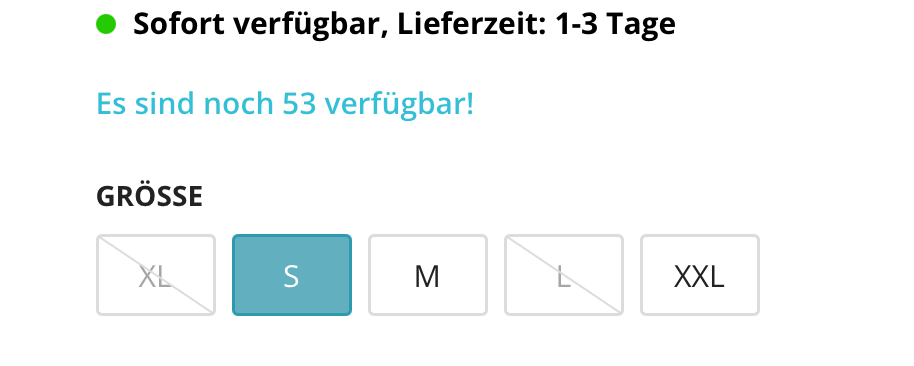
Shopware 6 bietet nativ die Möglichkeit, die Sortierung individuell zu steuern. Das Ergebnis: eine logische, intuitive Variantenauswahl ohne zusätzliches Plugin.
Schritt 1: Sortierung der Eigenschaften anpassen
Die Varianten-Sortierung basiert in Shopware 6 auf den zugehörigen Eigenschaften. Die Anpassung erfolgt daher in den Eigenschaften-Einstellungen.
- Navigieren Sie im Shopware-Admin zu Kataloge > Eigenschaften.
- Wählen Sie die relevante Eigenschaft aus, z. B. „Größe".
- In den Einstellungen dieser Eigenschaft finden Sie die Option Sortierung.
- Ändern Sie den Standardwert „Alphabetisch" auf Individuell.
- Speichern Sie die Änderung.
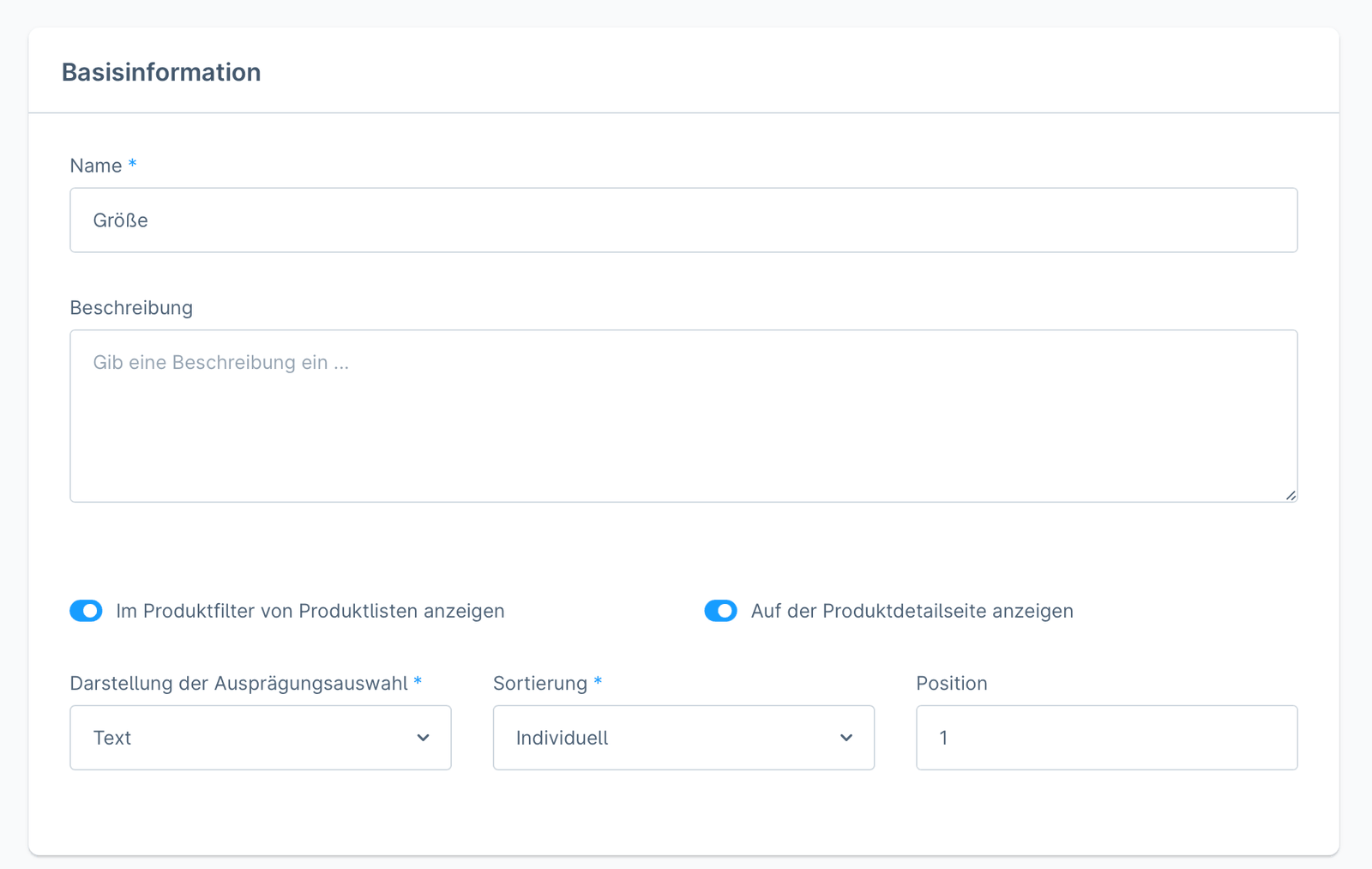
Durch diese Einstellung lässt sich die Reihenfolge der Varianten manuell festlegen.
Schritt 2: Reihenfolge der Werte festlegen
Nach der Umstellung auf „Individuell" definieren Sie die Reihenfolge der einzelnen Werte über Positionsnummern.
- Bleiben Sie im Bereich Kataloge > Eigenschaften und öffnen Sie erneut die gewünschte Eigenschaft (z. B. „Größe").
- In der Tabelle der vorhandenen Werte erscheint jetzt ein Feld für die Position.
- Weisen Sie den Werten eine logische Reihenfolge zu, z. B.:
- S → Position 1
- M → Position 2
- L → Position 3
- XL → Position 4
- XXL → Position 5
- Speichern Sie die Änderungen.
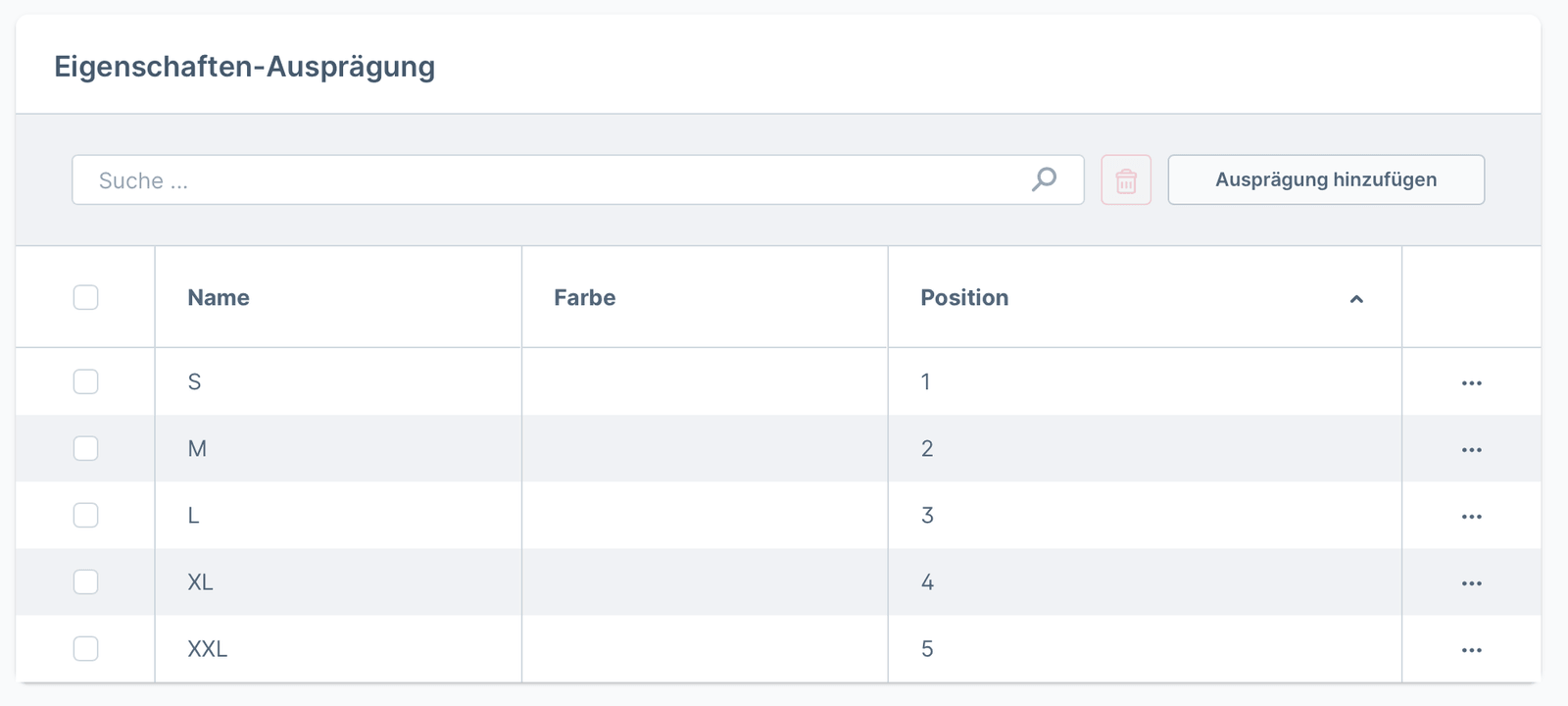
Die neue Reihenfolge gilt automatisch für alle Artikel, die diese Eigenschaft verwenden. Ein nachträgliches Anpassen einzelner Produkte ist nicht erforderlich.
Schritt 3: Überprüfung im Frontend
Nach dem Speichern empfiehlt sich eine kurze Kontrolle im Storefront:
- Öffnen Sie einen Artikel, der die Eigenschaft „Größe" verwendet.
- Prüfen Sie die Varianten-Darstellung im Frontend.
- Falls die Änderungen nicht sofort sichtbar sind, leeren Sie den Shopware-Cache und laden Sie die Produktseite neu.
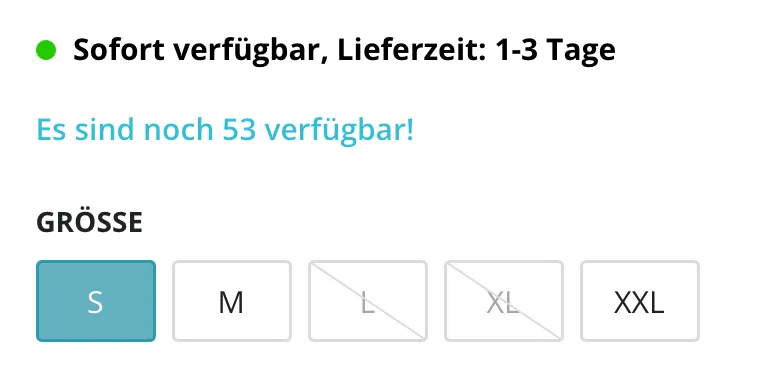
Die Varianten erscheinen jetzt in der definierten Reihenfolge, sodass Kunden die gewünschte Größe oder Variante ohne Umwege finden.
Ergebnis: Klare Struktur ohne Plugin
Die individuelle Varianten-Sortierung ist eine native Funktion von Shopware 6. Sie benötigen kein zusätzliches Plugin, die Lösung ist update-sicher und sofort wirksam. Zwei Einstellungen in den Eigenschaften genügen: Sortierung auf „Individuell" umstellen und Positionswerte vergeben.
Das Ergebnis wirkt sich direkt auf die Benutzerfreundlichkeit aus. Eine logische Variantenreihenfolge reduziert Unsicherheit bei der Produktauswahl und kann die Conversion-Rate messbar verbessern.
Bei komplexeren Varianten-Strukturen oder wenn Sie die Sortierung über mehrere Eigenschaftsgruppen hinweg abstimmen möchten, unterstütze ich Sie gern.









Noch keine Kommentare vorhanden
Schreibe einen Kommentar