Wer von Shopware 5 auf Shopware 6 migriert hat, stellt häufig erst spät fest: Die Kopie der Bestellbestätigung an den Shop-Betreiber fehlt. In Shopware 5 war diese Funktion standardmäßig aktiv. Shopware 6 benachrichtigt dagegen ausschließlich den Kunden. Das bedeutet: Ohne manuelle Konfiguration erfahren Sie von einer neuen Bestellung nur noch über das Backend.
In der Praxis zeigt sich, dass viele Shop-Betreiber diese Einstellung erst bemerken, wenn eine Bestellung bereits übersehen wurde. Dabei lässt sich das Problem in wenigen Minuten lösen, ganz ohne Plugin und mit Bordmitteln von Shopware 6.
Warum kommt die E-Mail nicht mehr automatisch?
Shopware 6 hat das Standardverhalten gegenüber Shopware 5 verändert. Bei Bestelleingang wird ausschließlich der Kunde per E-Mail benachrichtigt. Zusätzliche Benachrichtigungen, etwa an den Shop-Betreiber, setzt Shopware 6 bewusst nicht automatisch auf. Die Konfiguration erfolgt stattdessen gezielt über den Flow Builder.
Das ist kein Versäumnis, sondern Architektur: Shopware 6 gibt Ihnen die Kontrolle darüber, welche Aktionen bei welchen Ereignissen ausgelöst werden. Der Flow Builder ist dabei das zentrale Werkzeug, das weit über einfache E-Mail-Benachrichtigungen hinausgeht.
Bestellbestätigung an den Shop-Betreiber einrichten
Die Konfiguration erfolgt vollständig im Flow Builder. Dort legen Sie fest, welche Aktionen bei bestimmten Ereignissen im Shop ausgelöst werden, unter anderem beim Eingang einer neuen Bestellung.
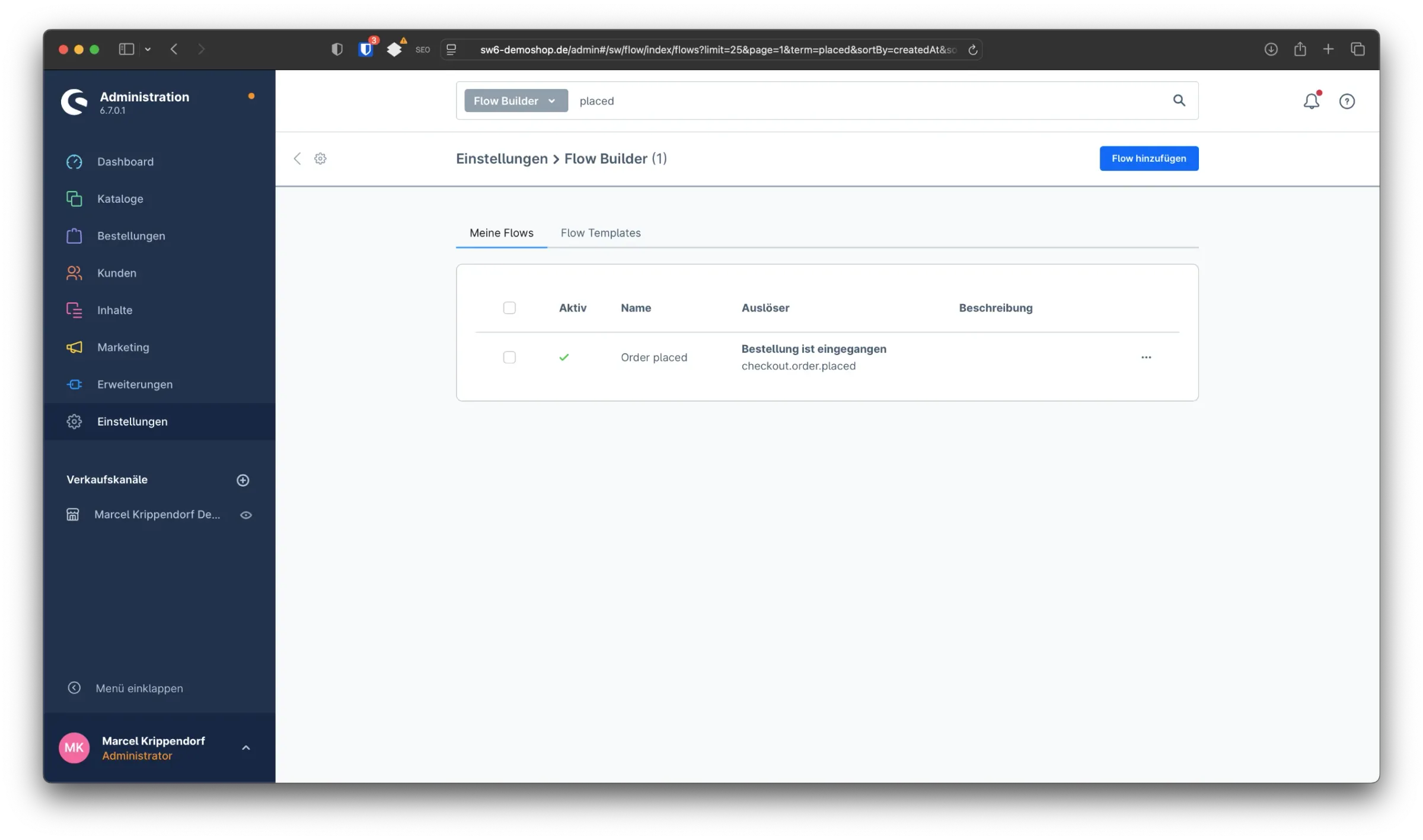
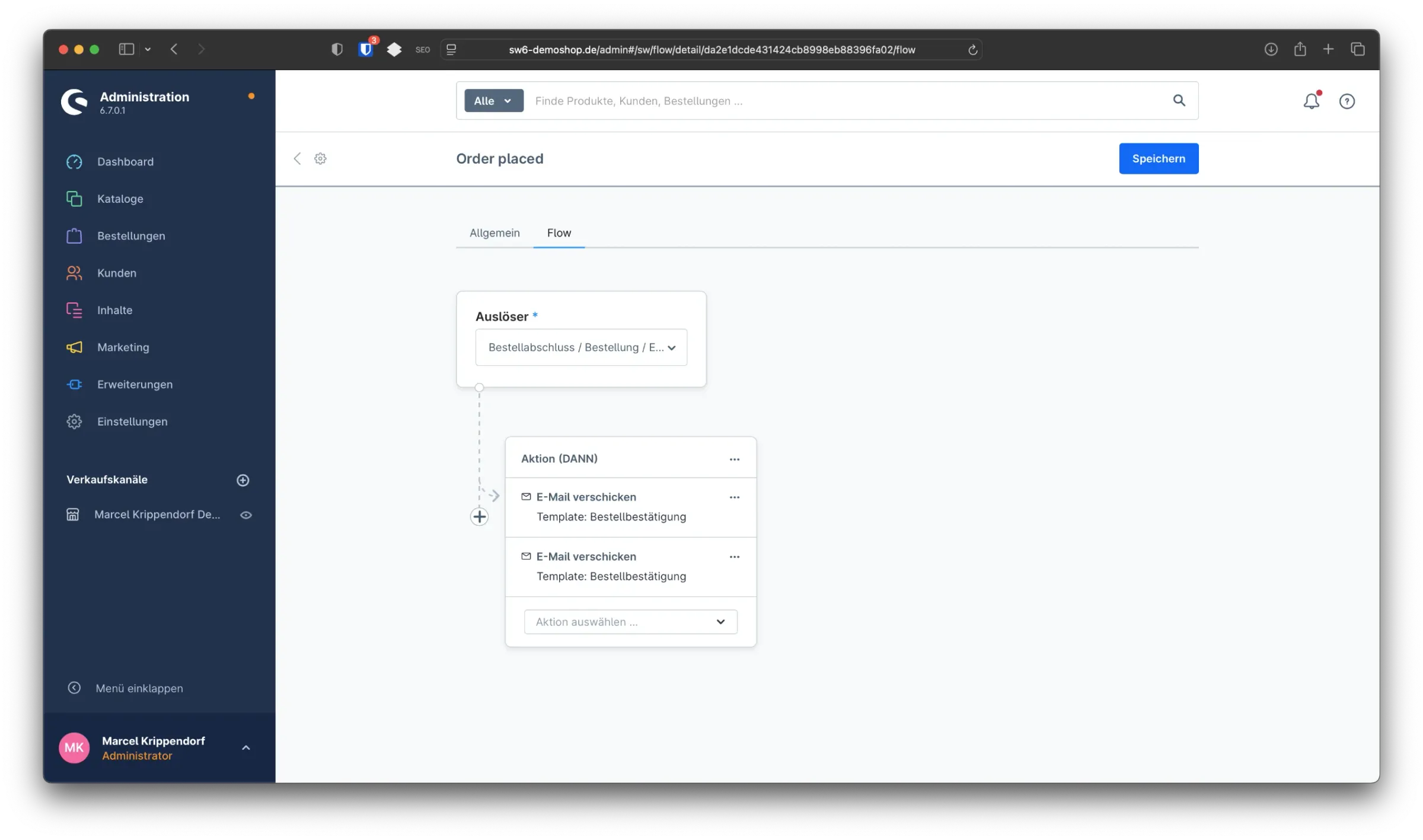
Öffnen Sie den Flow Builder in Ihrem Shopware-Adminbereich. Suchen Sie dort nach dem Flow mit dem Namen „Order placed". Dieser Flow wird bei jeder abgeschlossenen Bestellung ausgelöst.
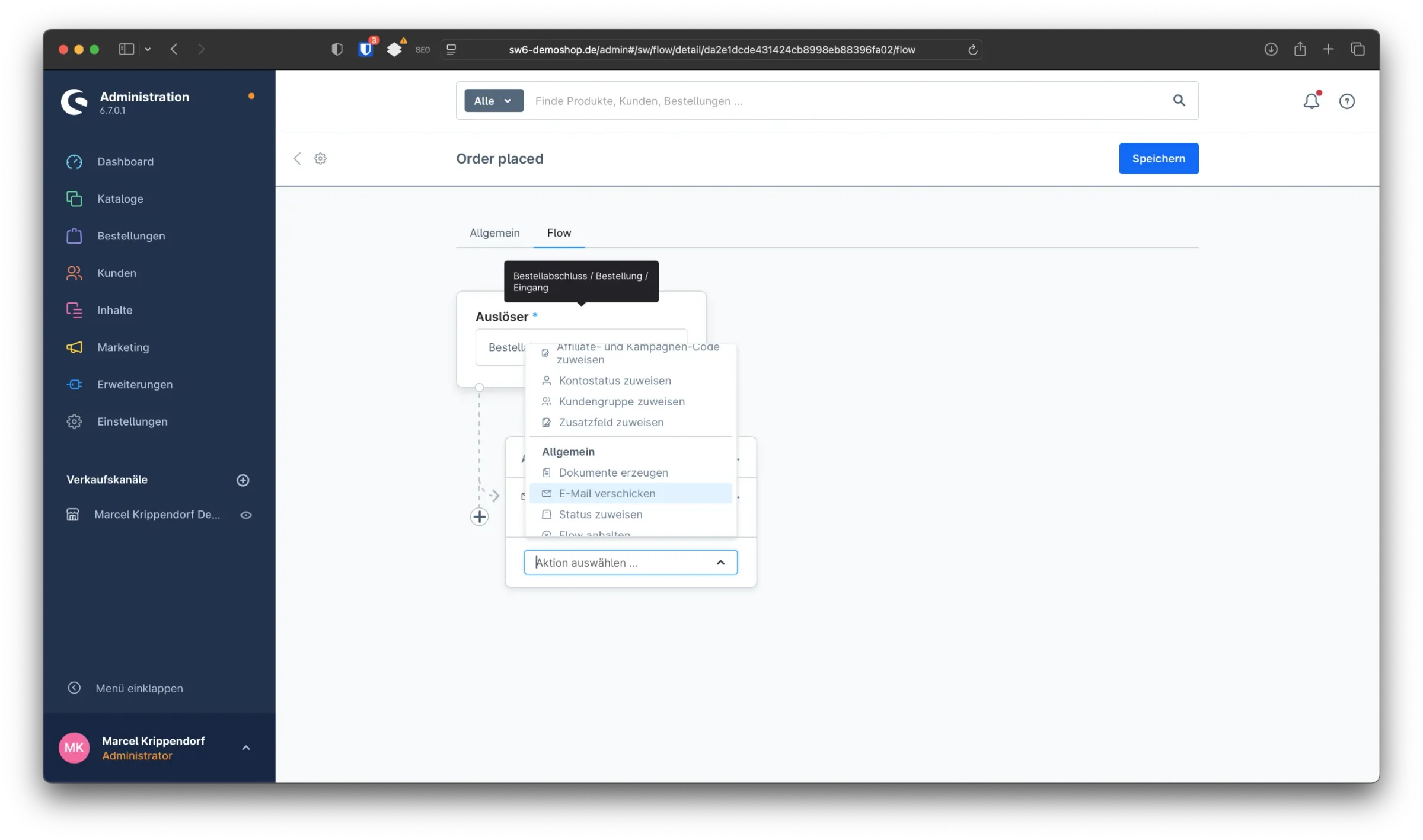
Im geöffneten Flow sehen Sie, dass bereits eine Aktion hinterlegt ist: der Versand der Bestellbestätigung an den Kunden. Diese bestehende Aktion bleibt unverändert.
Fügen Sie nun eine zweite Aktion hinzu, um selbst eine Kopie zu erhalten:
Klicken Sie auf „Aktion hinzufügen" und wählen Sie die Aktion „E-Mail versenden". Den Absender belassen Sie auf „Standard". Anschließend ändern Sie den Empfänger auf „Benutzerdefiniert".
Tragen Sie Ihre eigene E-Mail-Adresse ein, beispielsweise info@ihrshop.de. Als Empfängername geben Sie einen passenden Namen ein, etwa den Shopnamen.
Wählen Sie anschließend als Vorlage das Template „Bestellbestätigung" aus. Sobald Sie den Flow gespeichert haben, ist die Einrichtung abgeschlossen.
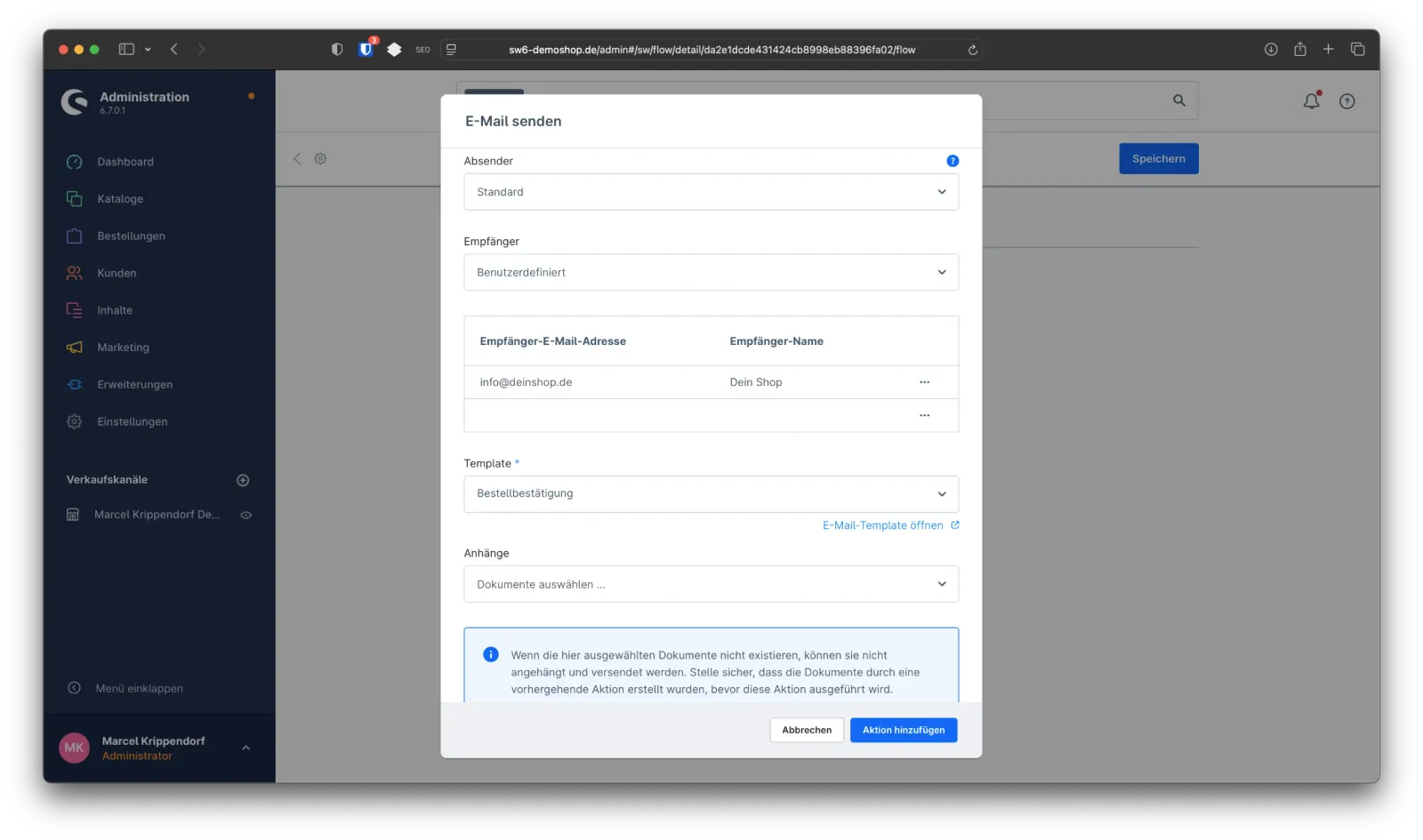
Ab sofort erhalten Sie bei jeder neuen Bestellung automatisch eine Kopie der Bestellbestätigung an die hinterlegte Adresse.
Fazit
Shopware 6 versendet Bestellbestätigungen standardmäßig nur an den Kunden. Mit einer einzigen zusätzlichen Aktion im Flow Builder stellen Sie sicher, dass auch Sie als Shop-Betreiber sofort über neue Bestellungen informiert werden. Die Lösung ist nativ in Shopware 6 verfügbar, benötigt kein Plugin und bleibt bei Updates stabil.
Bei komplexeren Anforderungen an den Flow Builder, etwa Bedingungen je nach Zahlungsart oder Verkaufskanal, unterstütze ich Sie gern.





Noch keine Kommentare vorhanden
Schreibe einen Kommentar