Zahlungsarten wie PayPal, Kreditkarte oder Apple Pay verursachen Transaktionsgebühren, die sich über ein Jahr betrachtet zu einer spürbaren Summe addieren. Die klassische Banküberweisung verursacht dagegen kaum oder keine zusätzlichen Kosten. In diesem Beitrag zeige ich Ihnen, wie Sie in Shopware 6 einen automatischen Rabatt für Vorkasse einrichten. Der Rabatt wird direkt im Warenkorb sichtbar, ganz ohne dass Kunden einen Aktionscode eingeben müssen.
Warum ein Vorkasse-Rabatt sinnvoll ist
Zahlungen per Vorkasse sind für Sie als Händler deutlich günstiger, da kaum Transaktionskosten anfallen. Für Kunden sind sie jedoch manchmal weniger komfortabel. Ein kleiner Preisnachlass gleicht diesen Nachteil aus und schafft einen Anreiz, sich für diese Zahlungsart zu entscheiden.
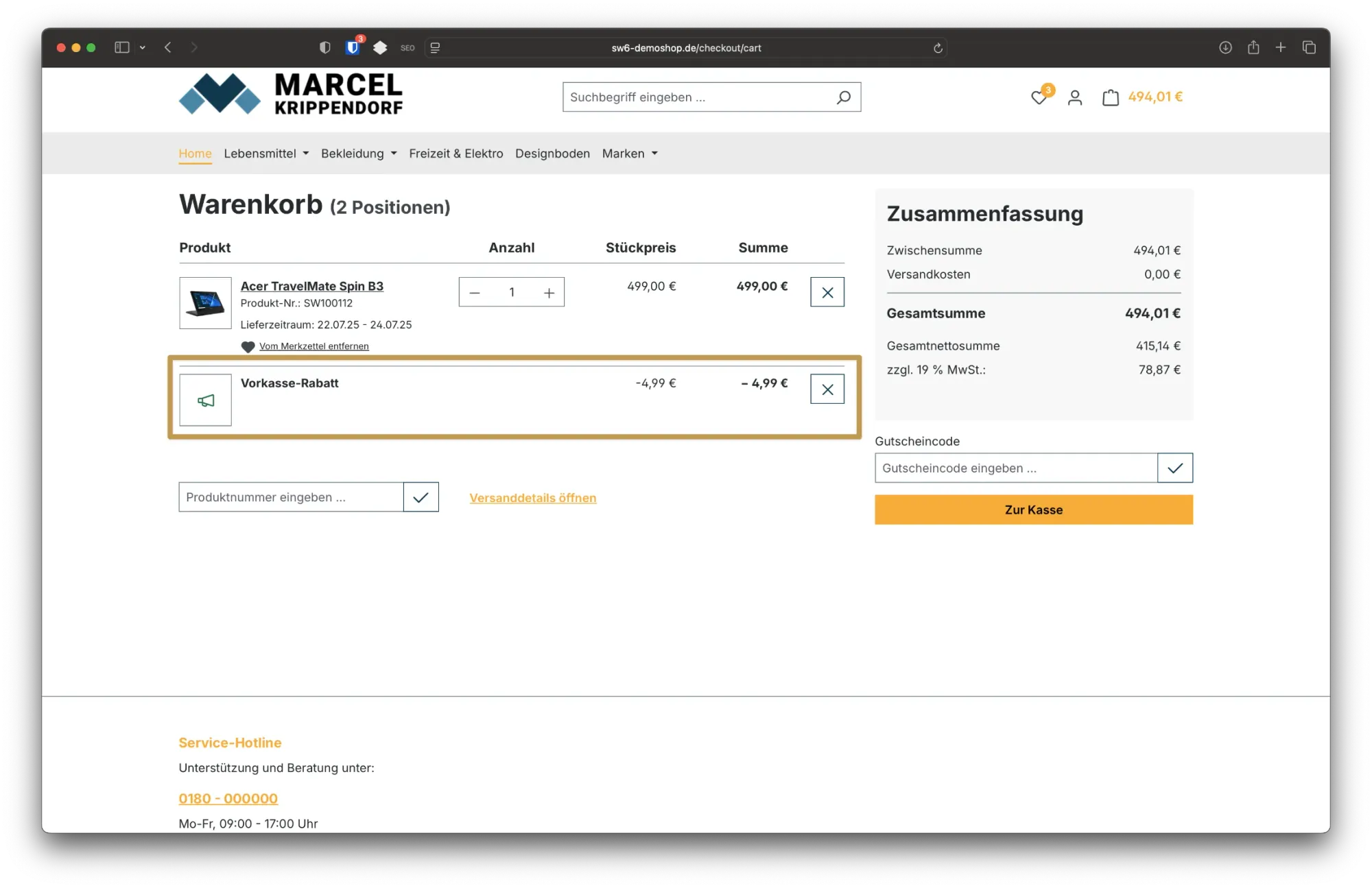
Im Folgenden sehen Sie, wie Sie diesen Vorkasse-Rabatt umsetzen.
Schritt 1: Rabattaktion anlegen
Öffnen Sie im Shopware 6 Admin-Bereich das Menü Marketing und klicken Sie dort auf Rabatte & Aktionen. Anschließend legen Sie mit dem blauen Button "Aktion anlegen" eine neue Rabattaktion an.
Vergeben Sie einen eindeutigen Namen wie zum Beispiel „Vorkasse-Rabatt". Dieser Name wird später im Shop angezeigt, der Zweck des Rabatts sollte für Kunden also sofort erkennbar sein.
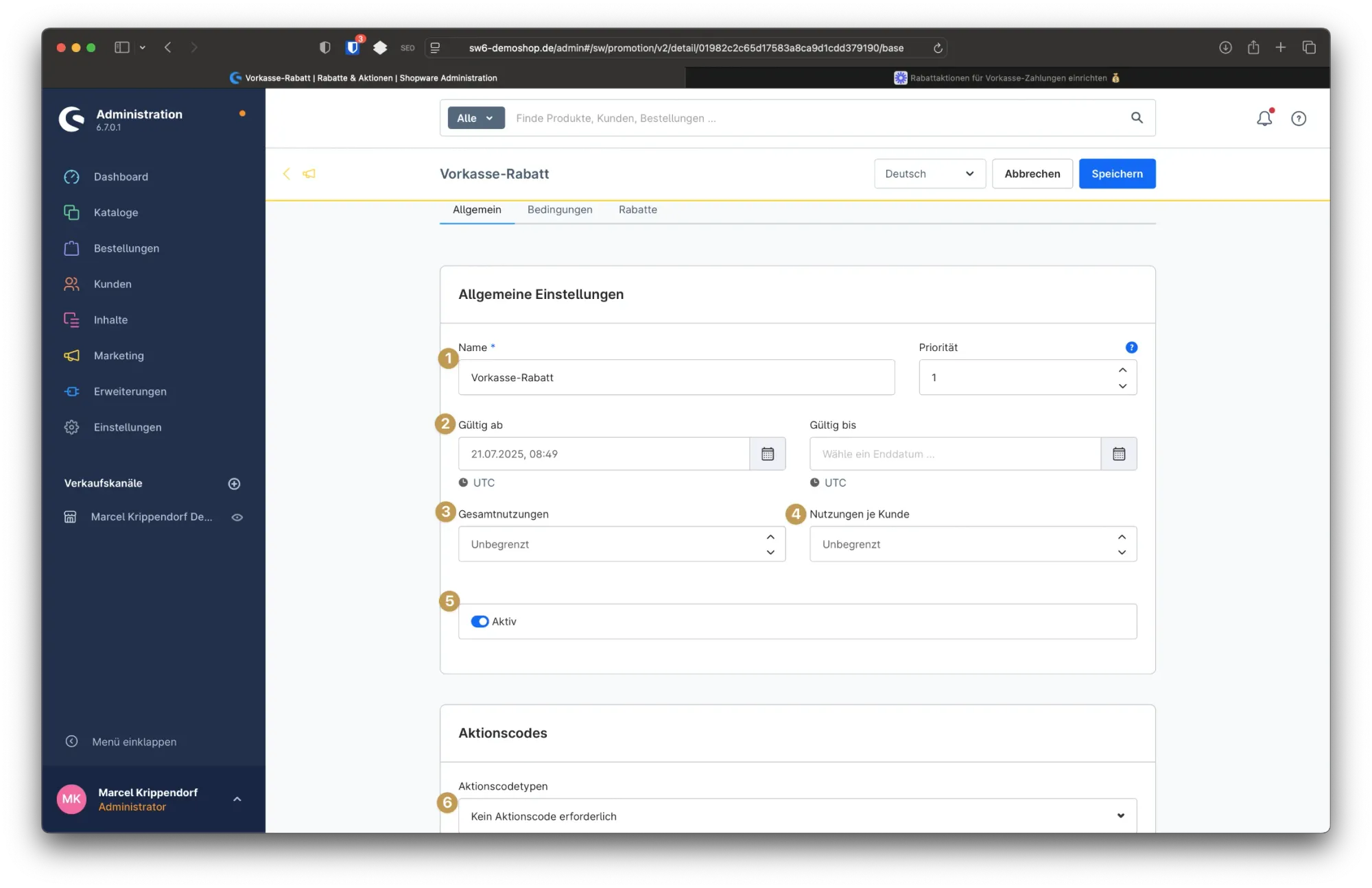
Legen Sie nun die allgemeinen Einstellungen fest. Aktivieren Sie die Aktion. Als Gültigkeit wählen Sie den heutigen Tag (achten Sie dabei auch auf die Startzeit) und lassen das Enddatum offen. So bleibt die Aktion unbegrenzt aktiv. Setzen Sie die maximale Nutzung und die Nutzung pro Kunde auf unbegrenzt, damit möglichst viele Kunden davon profitieren und Sie dauerhaft Payment-Gebühren einsparen. Speichern Sie Ihre Einstellungen.
Schritt 2: Bedingung nach Zahlungsart erstellen
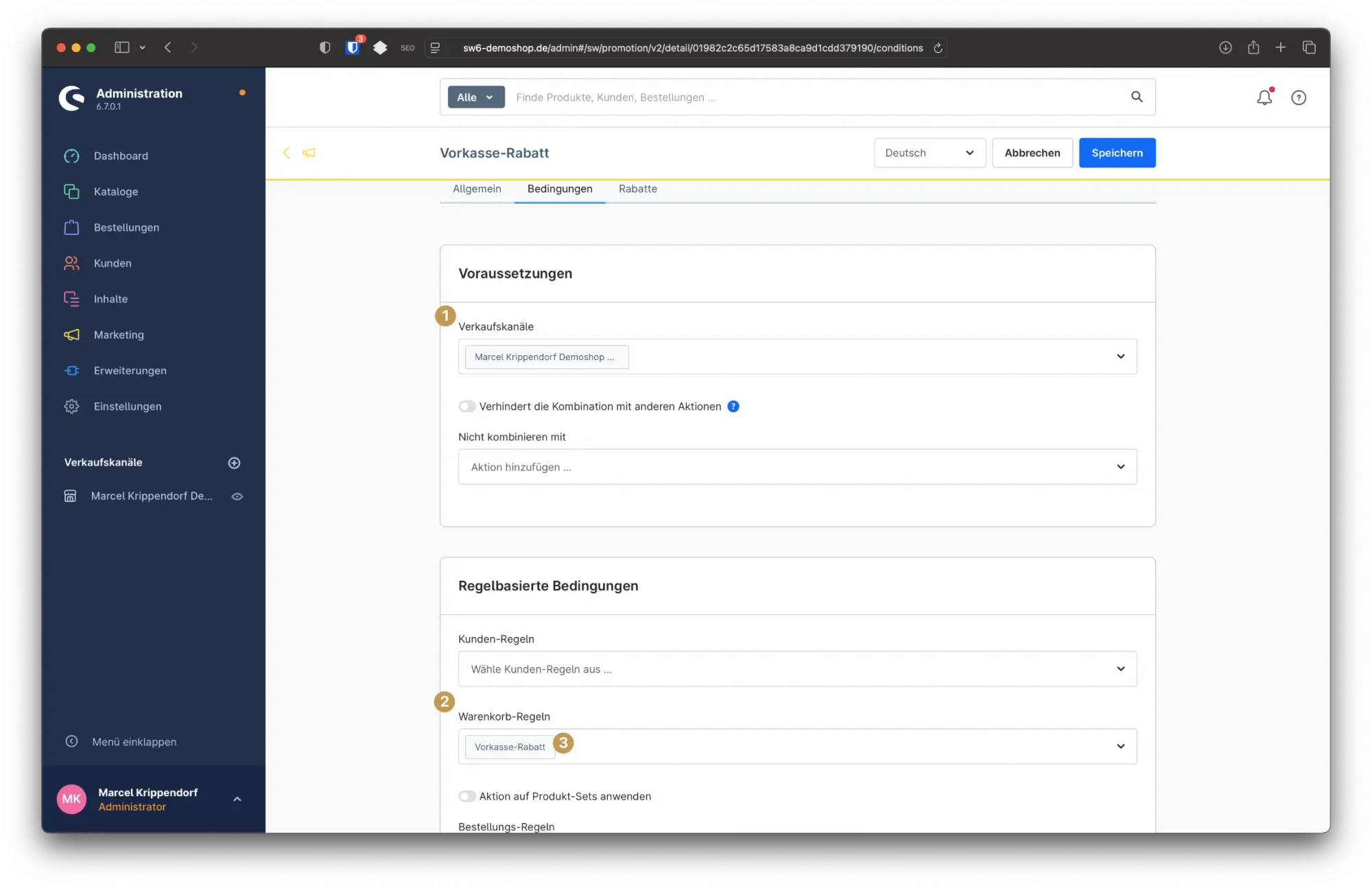
Als Nächstes legen Sie fest, dass der Rabatt nur gilt, wenn Kunden Vorkasse als Zahlungsart auswählen. Wechseln Sie dafür in den Tab "Bedingungen".
Wählen Sie zunächst den Verkaufskanal aus, für den der Rabatt gelten soll. Danach klicken Sie bei den Warenkorbregeln auf "Neue Regel erstellen". Geben Sie der Regel einen Namen wie „Vorkasse-Rabatt".
Als Bedingung suchen Sie nach dem Eintrag "Verwendete Zahlungsart". Stellen Sie den Operator auf "ist eine von" und wählen Sie dann die Zahlungsart Vorkasse aus. Falls Sie einen anderen Begriff für diese Zahlungsart im Shop nutzen, wählen Sie den entsprechenden Eintrag.
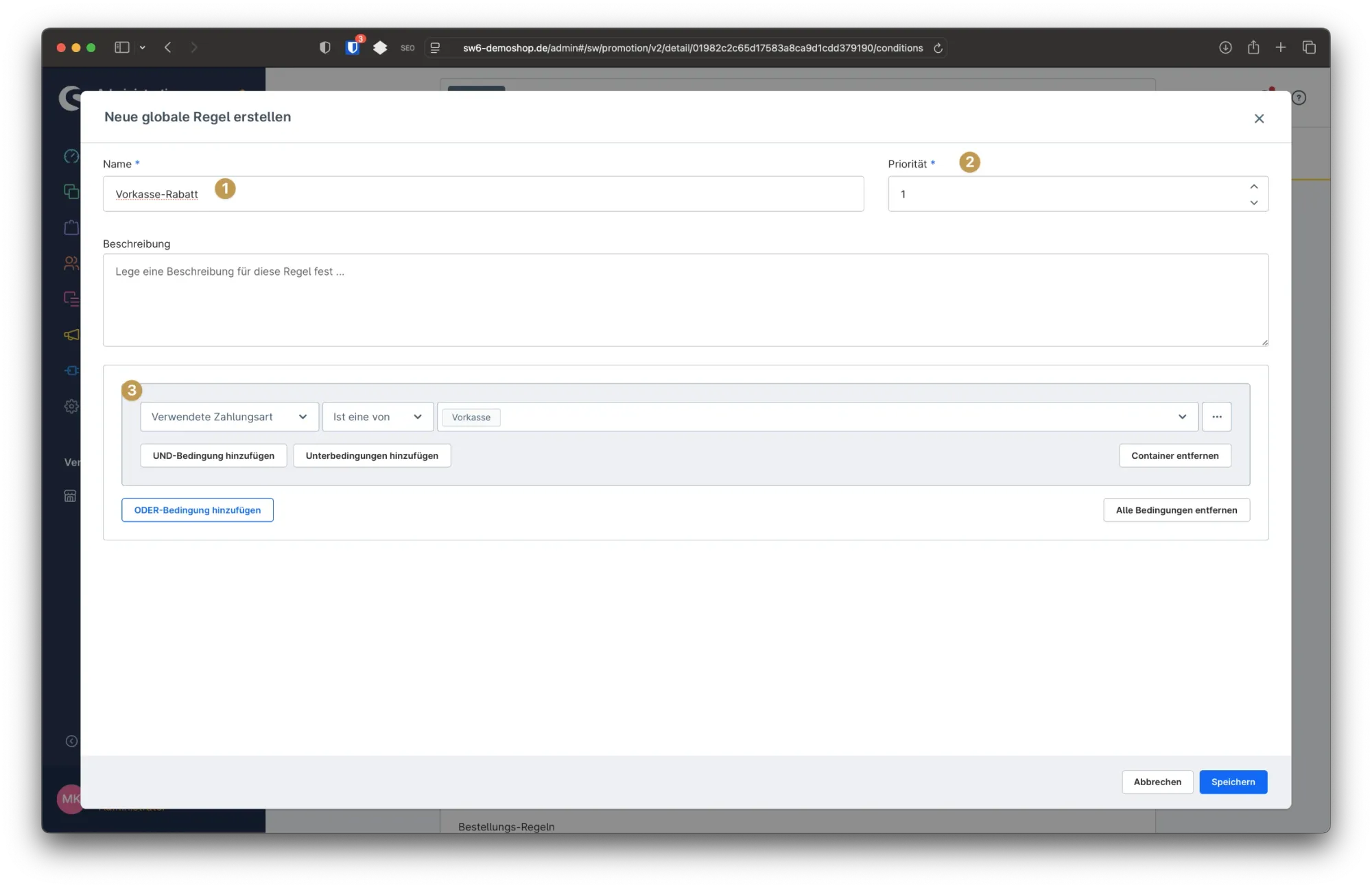
Speichern Sie anschließend Ihre Regel.
Schritt 3: Kein Aktionscode erforderlich
Wechseln Sie zurück in den Tab Allgemein und stellen Sie sicher, dass kein Aktionscode erforderlich ist. So wird der Rabatt automatisch im Warenkorb angewendet, sobald die Zahlungsart Vorkasse ausgewählt ist. Kunden müssen nichts aktiv unternehmen und sehen den Preisvorteil direkt im Bestellprozess.
Wechselt ein Kunde später die Zahlungsart, wird der Rabatt automatisch entfernt.
Schritt 4: Rabattwert definieren
Nun legen Sie fest, wie hoch der Rabatt sein soll. Gehen Sie dafür in den Tab Rabatte.
Klicken Sie auf "Rabatt hinzufügen". Wählen Sie bei der Einstellung "Anwenden auf" den Eintrag Warenkorb. Als Rabattart empfiehlt sich ein prozentualer Abschlag. Geben Sie hier zum Beispiel 1 Prozent ein.
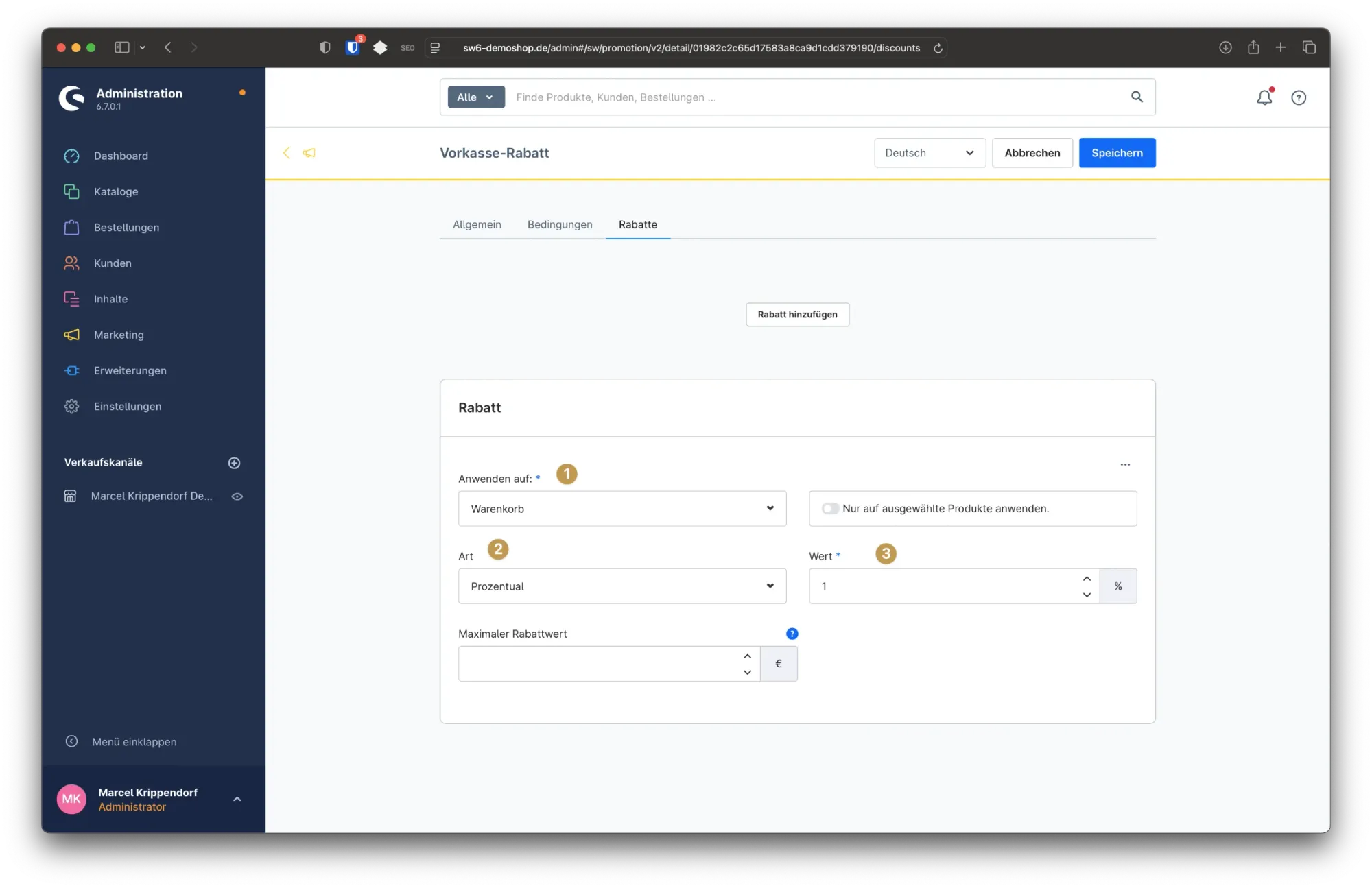
Ob Sie 1 Prozent oder 2 Prozent Rabatt geben, hängt von Ihrer eigenen Kalkulation ab. In der Praxis zeigt sich: Ein bis zwei Prozent decken die Gebühren von PayPal oder Kreditkarte in vielen Fällen bereits ab. Welche Höhe die richtige ist, hängt davon ab, wie stark Sie den Anreiz zur Vorkasse setzen möchten, ohne bei anderen Zahlungsarten Marge zu verschenken.
Speichern Sie die Aktion abschließend.
Schritt 5: Standard-Zahlungsart im Verkaufskanal prüfen
Damit der Rabatt bereits im Warenkorb sichtbar ist, prüfen Sie im Verkaufskanal, welche Zahlungsart als Standard definiert ist. Ist dort bereits Vorkasse hinterlegt, wird der Rabatt direkt angezeigt, sobald Kunden ein Produkt in den Warenkorb legen.
Wechselt ein Kunde später auf eine andere Zahlungsart, zum Beispiel PayPal, verschwindet der Rabatt automatisch wieder. Sobald er zurück zu Vorkasse wechselt, erscheint der Rabatt erneut. So entsteht ein klarer, laufender Anreiz, bei der günstigeren Zahlungsart zu bleiben – ob dieser Automatismus zu Ihrem Shop passt, hängt davon ab, wie viel Gewicht Sie auf Zahlungsart-Steuerung legen wollen, statt Vorkasse nur als eine Option unter vielen anzubieten.
Fazit
Mit wenigen Klicks richten Sie in Shopware 6 einen gezielten Rabatt für eine bestimmte Zahlungsart ein, in diesem Beispiel für Vorkasse. So senken Sie Ihre Transaktionskosten und geben Kunden gleichzeitig einen sichtbaren Vorteil. Der Rabatt wird automatisch berechnet und ist sofort verständlich. Wer diesen Mechanismus einmal sauber konfiguriert, gewinnt dauerhaft Kontrolle über die Zahlungsart-Verteilung im Shop, statt bei jeder Bestellung Gebühren unkontrolliert entstehen zu lassen.
Bei komplexeren Zahlungsart-Szenarien, etwa gestaffelten Rabatten oder Kombinationen mit anderen Warenkorbregeln, unterstütze ich Sie gern.


![[Video] Shopware 6: Erweiterte Preise anlegen](https://cdn.chimpify.net/5c2dba3aa858725d0c8b4569/2024/10/8-erweiterte-preise-anlegen-medium.jpg)


Noch keine Kommentare vorhanden
Schreibe einen Kommentar