
Wenn ein Besucher eine Seite aufruft, die nicht mehr existiert, zeigt Shopware 6 eine nüchterne Standardmeldung. Das Problem dabei: Diese Seite bietet keinen Anreiz, im Shop zu bleiben. Der Besucher springt ab, der potenzielle Umsatz ist verloren. Dabei lässt sich genau diese Situation mit einer durchdachten 404-Fehlerseite in eine Gelegenheit verwandeln, Produkte zu präsentieren und Besucher zurück in den Kaufprozess zu führen.
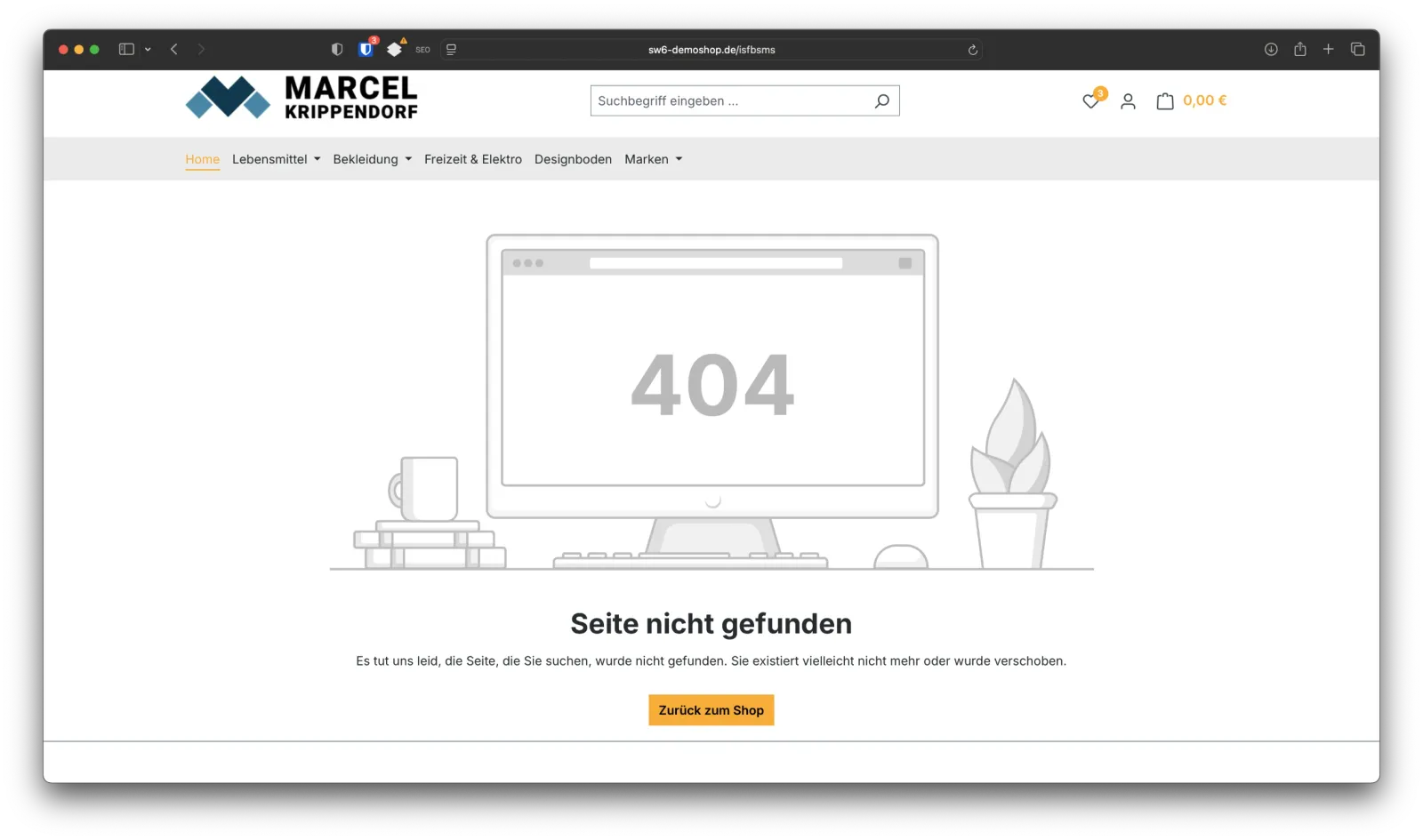
Der folgende Beitrag zeigt, wie Sie mit den Erlebniswelten in Shopware 6 eine individuelle 404-Seite erstellen. Die Erlebniswelten wurden nicht speziell für Fehlerseiten konzipiert, eignen sich aber hervorragend dafür. Die gesamte Umsetzung erfolgt nativ, ohne Plugin, und ist damit update-sicher und wartungsarm.
Schritt 1: Neues Layout in den Erlebniswelten anlegen
Navigieren Sie im Shopware-Backend zu „Inhalte" > „Erlebniswelten" und klicken Sie auf „Layout erstellen". Wählen Sie als Layout-Typ „Shop-Seite" und entscheiden Sie sich für das Layout mit „voller Breite". Vergeben Sie einen eindeutigen Namen, beispielsweise „404-Fehlerseite", damit das Layout später schnell auffindbar ist.
Schritt 2: Gestaltung der 404-Seite
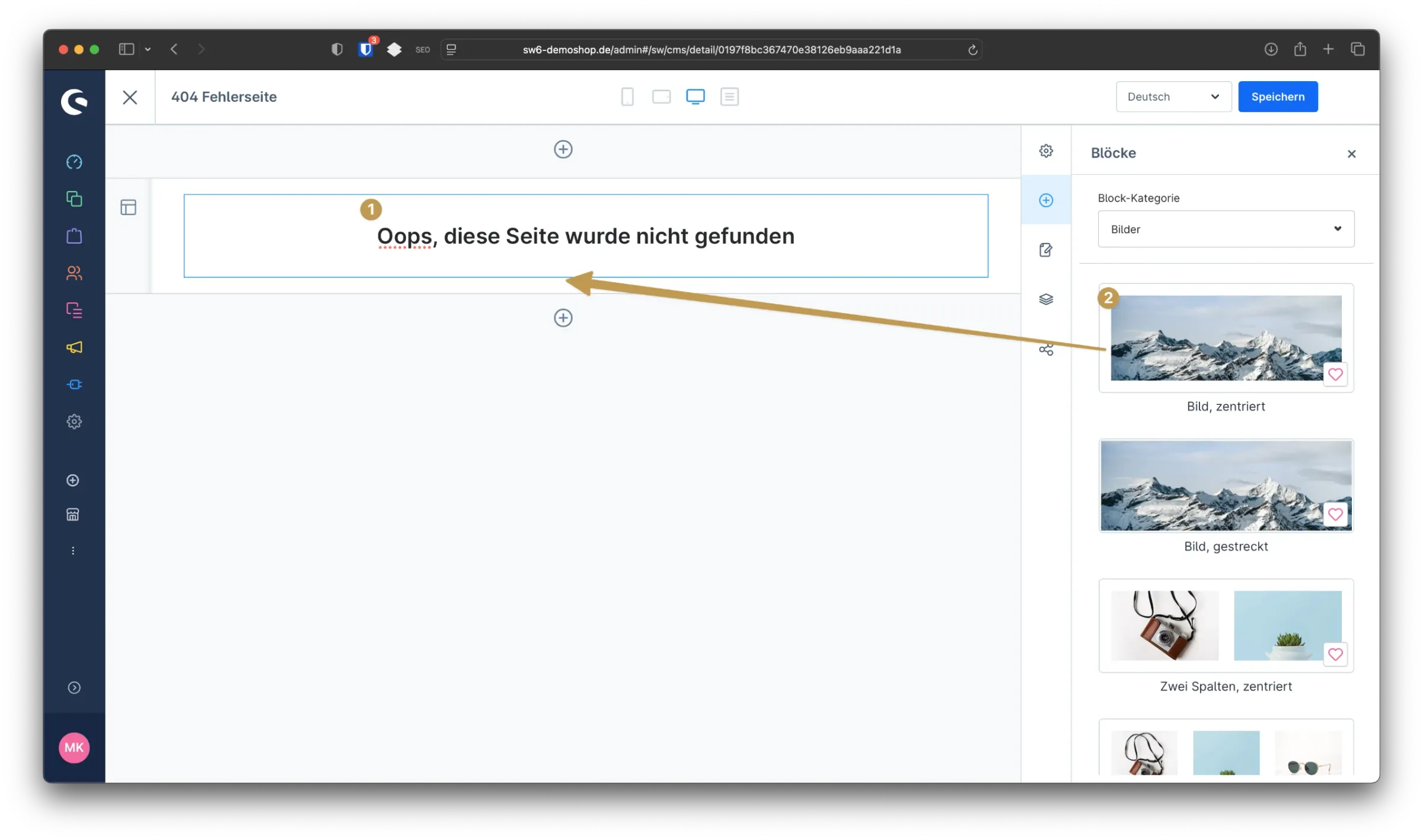
Die Erlebniswelten bieten zahlreiche Blöcke und Elemente zur freien Gestaltung. Das folgende Beispiel zeigt eine bewusst schlichte Variante:
Ziehen Sie zunächst ein Text-Element in das Layout. Als Text eignet sich eine klare, freundliche Formulierung wie:
„Oops… Diese Seite wurde nicht gefunden."
Ergänzen Sie anschließend ein Bild-Element. Ein passendes Bild lockert die Seite auf und verhindert, dass der Besucher sofort abspringt. Wählen Sie ein Motiv, das zu Ihrer Zielgruppe und Ihrem Sortiment passt.
Schritt 3: Besucher im Shop halten mit Commerce-Elementen
Der entscheidende Schritt: Statt den Besucher mit einer Sackgasse allein zu lassen, zeigen Sie ihm direkt Alternativen. Fügen Sie dazu eine neue Sektion unterhalb des Fehlerhinweises hinzu.
Platzieren Sie dort ein Commerce-Element, zum Beispiel den Produktslider. Ein kurzer Begleittext wie der folgende schafft den Übergang:
„Vielleicht gefallen Ihnen diese Produkte…"
Sie können die Produkte entweder manuell auswählen oder eine dynamische Produktgruppe verwenden. Für eine gezielte Steuerung empfiehlt sich die manuelle Auswahl von sechs bis acht Ihrer wichtigsten oder meistverkauften Artikel.
In der Praxis hat sich eine minimale Artikelbreite von 250 Pixel in den Slider-Einstellungen bewährt. Damit werden auf einem Desktop vier Produkte nebeneinander dargestellt, ohne dass das Layout unübersichtlich wirkt.
Beim Layout-Typ wählen Sie „Standard", damit neben dem Produktbild auch Textinformationen angezeigt werden.
Layout der 404-Seite zuweisen
Das erstellte Layout muss abschließend mit der 404-Fehlerseite verknüpft werden.
Navigieren Sie dazu im Backend zu „Einstellungen" > „Stammdaten" und scrollen Sie zum Abschnitt „Shop-Seiten". Unter „Shop-Seiten-Layout für 404-Seiten" wählen Sie das zuvor erstellte Layout „404-Fehlerseite" aus und speichern die Änderungen.
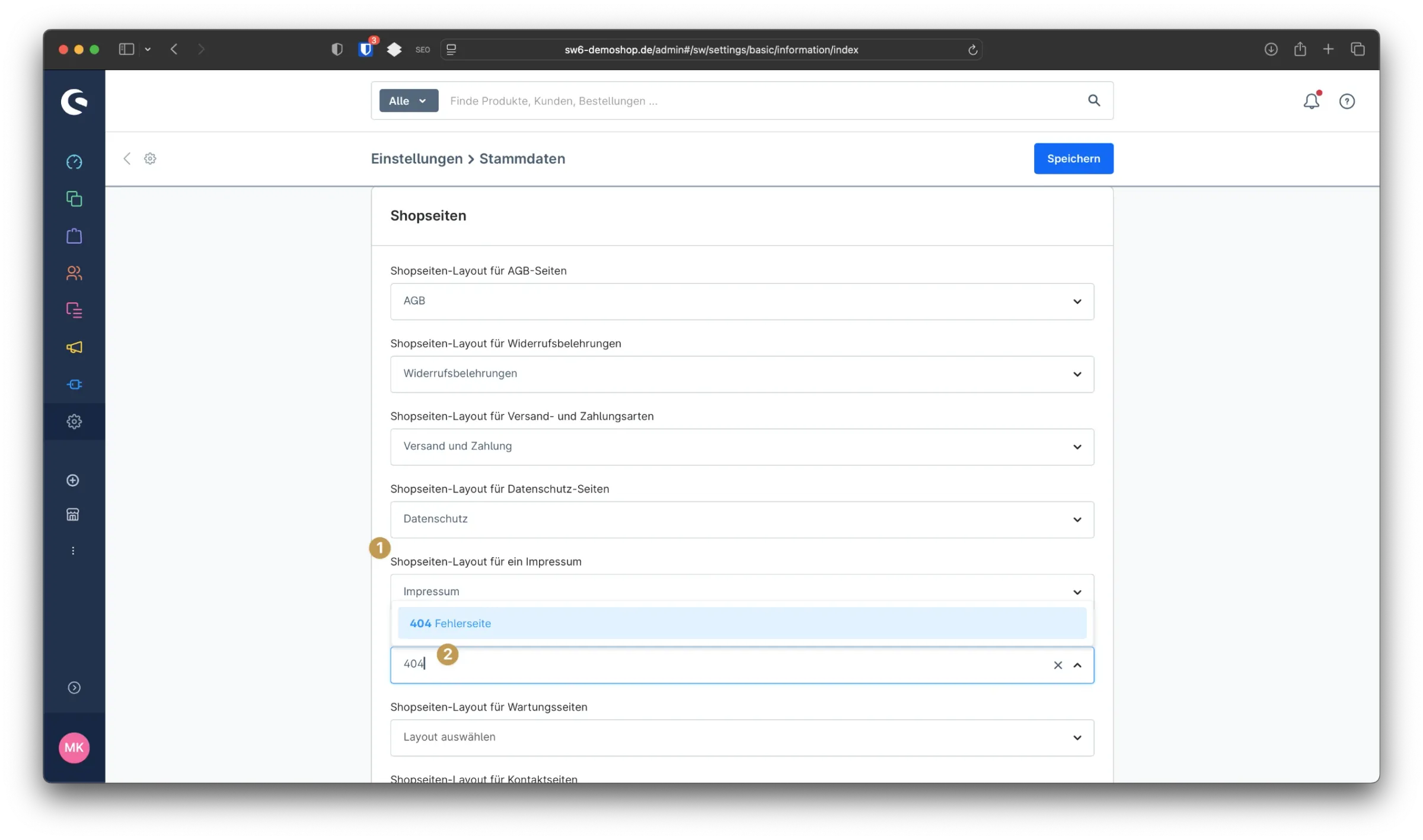
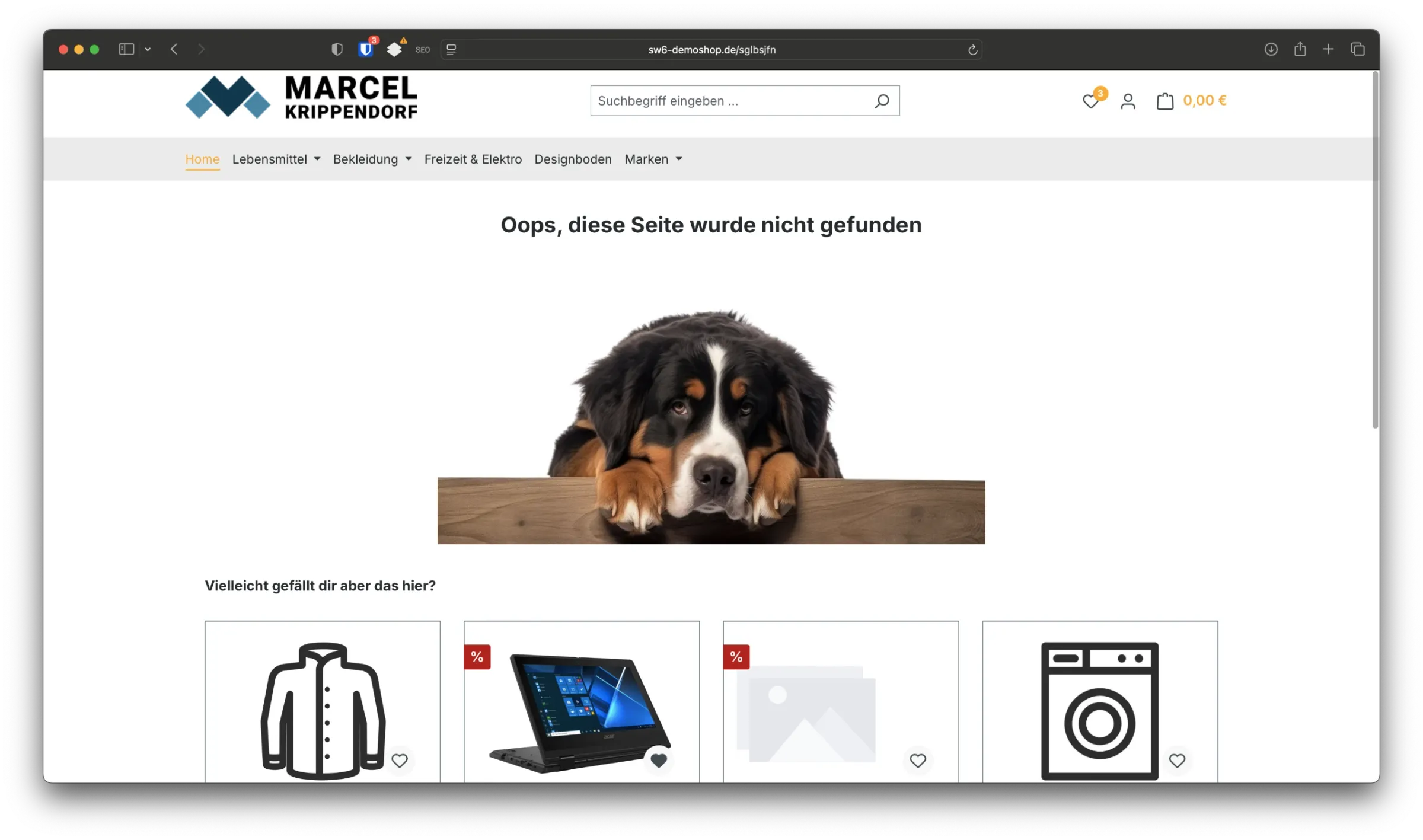
Leeren Sie anschließend den Cache Ihres Shops. Danach ist die neue 404-Seite live. Testen Sie das Ergebnis, indem Sie eine nicht existierende URL in Ihrem Shop aufrufen.
Fazit
Mit wenigen Schritten wird aus einer nichtssagenden Standardmeldung eine 404-Seite, die Besucher auffängt und zurück ins Sortiment führt. Die gesamte Umsetzung nutzt ausschließlich native Shopware-Funktionen. Kein Plugin, kein Zusatzaufwand bei Updates. Die Erlebniswelten bieten dabei mehr Gestaltungsspielraum als auf den ersten Blick erkennbar: Bilder, Texte, Videos oder zusätzliche Commerce-Elemente lassen sich frei kombinieren.
Wenn Sie Unterstützung bei der Gestaltung oder bei der Integration dynamischer Produktgruppen benötigen, unterstütze ich Sie gern.





Noch keine Kommentare vorhanden
Schreibe einen Kommentar