Versandkostenfreie Lieferung gehört zu den wirkungsvollsten Hebeln im E-Commerce. Sie senkt die Kaufhürde, wirkt wie ein direkter Rabatt und lässt sich mit einem individuellen Gutscheincode gezielt steuern. Gerade bei saisonalen Aktionen wie Weihnachten, Ostern oder Black Friday ist das eine bewährte Methode, um die Conversion zu steigern, ohne die Marge pauschal zu belasten.
Warum ein Gutscheincode für versandkostenfreie Lieferung?
Ein individueller Aktionscode gibt Ihnen die volle Kontrolle darüber, wer den Vorteil erhält. Newsletter-Abonnenten, Teilnehmer einer gezielten Kampagne oder ausgewählte Bestandskunden: Sie entscheiden, welche Zielgruppe profitiert. So bleibt Ihre Kalkulation geschützt und Sie schaffen trotzdem ein attraktives Angebot, das den Kaufabschluss erleichtert.
Neue Aktion im Admin-Bereich anlegen
Öffnen Sie Ihren Shopware Admin und navigieren Sie zu Marketing > Rabatte & Aktionen. Klicken Sie dort auf Aktion anlegen.
Vergeben Sie einen aussagekräftigen Namen für die Aktion. Dieser Name erscheint später auch im Frontend. In der Praxis bewährt sich eine klare Benennung, die der Kunde sofort versteht, etwa „Versandkostenfrei für Newsletter-Abonnenten".
Im nächsten Schritt legen Sie den Gültigkeitszeitraum fest. Tragen Sie bei Gültig ab das Startdatum ein und bei Gültig bis das Enddatum.
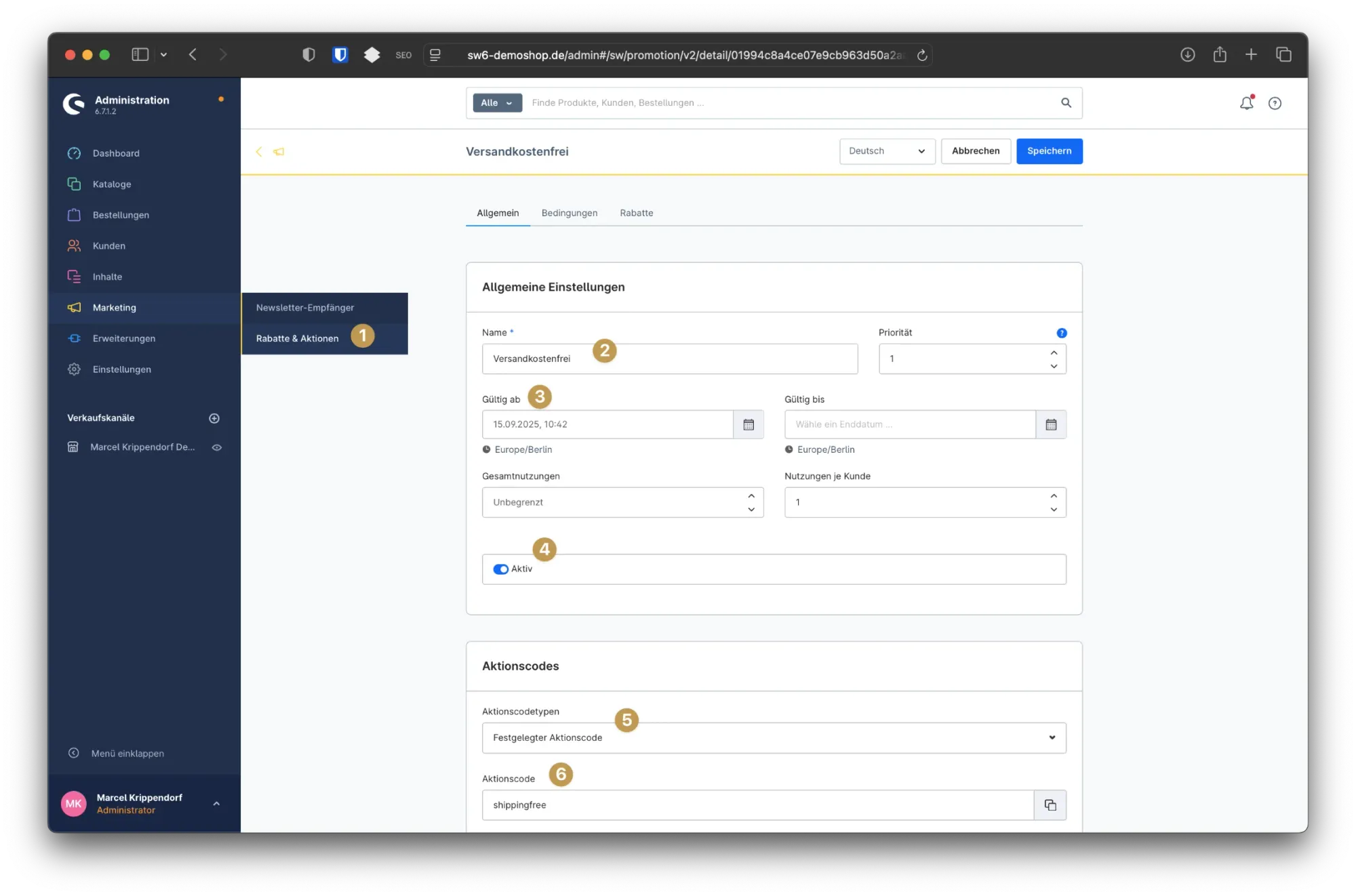
Zusätzlich bestimmen Sie, wie oft der Gutschein insgesamt eingelöst werden darf. Sie können beispielsweise eine Begrenzung auf 100 Einlösungen festlegen oder die Anzahl unbegrenzt lassen. Pro Kunde lässt sich ebenfalls eine maximale Anzahl definieren: einmalig, mehrmalig oder unbegrenzt.
Aktivieren Sie die Aktion und speichern Sie. Danach erscheinen weitere Tabs, unter anderem Allgemein, Bedingungen und Rabatte.
Gutscheincode hinterlegen
Nach dem Speichern finden Sie im Tab Allgemein das Feld Aktionscode.
Wählen Sie hier aus, dass ein festgelegter Aktionscode verwendet werden soll. Das eignet sich besonders gut, wenn Sie den Code über Ihren Newsletter oder eine gezielte Kampagne verteilen.
Tragen Sie Ihren gewünschten Code ein, zum Beispiel SHIPPINGFREE. Der Code ist frei wählbar. Achten Sie darauf, dass er gut lesbar und fehlerfrei einzugeben ist.
Speichern Sie die Aktion anschließend erneut.
Bedingungen für die Aktion definieren
Wechseln Sie nun zum Tab Bedingungen.
Wählen Sie unter Verkaufskanäle aus, für welchen Shop die Aktion gelten soll. In der Regel ist das Ihr Hauptshop.
Optional hinterlegen Sie hier weitere Regeln. Ein häufiges Muster bei saisonalen Kampagnen: Die Aktion wird auf bestimmte Kundengruppen oder auf Bestellungen mit einem definierten Mindestbestellwert eingeschränkt. Welche Kombination die richtige ist, hängt von Ihrem Geschäftsmodell und der jeweiligen Kampagne ab. Für diese Anleitung bleiben die Bedingungen allgemein, sodass alle Kunden mit dem Gutscheincode den Vorteil erhalten.
Rabatt auf Versandkosten anlegen
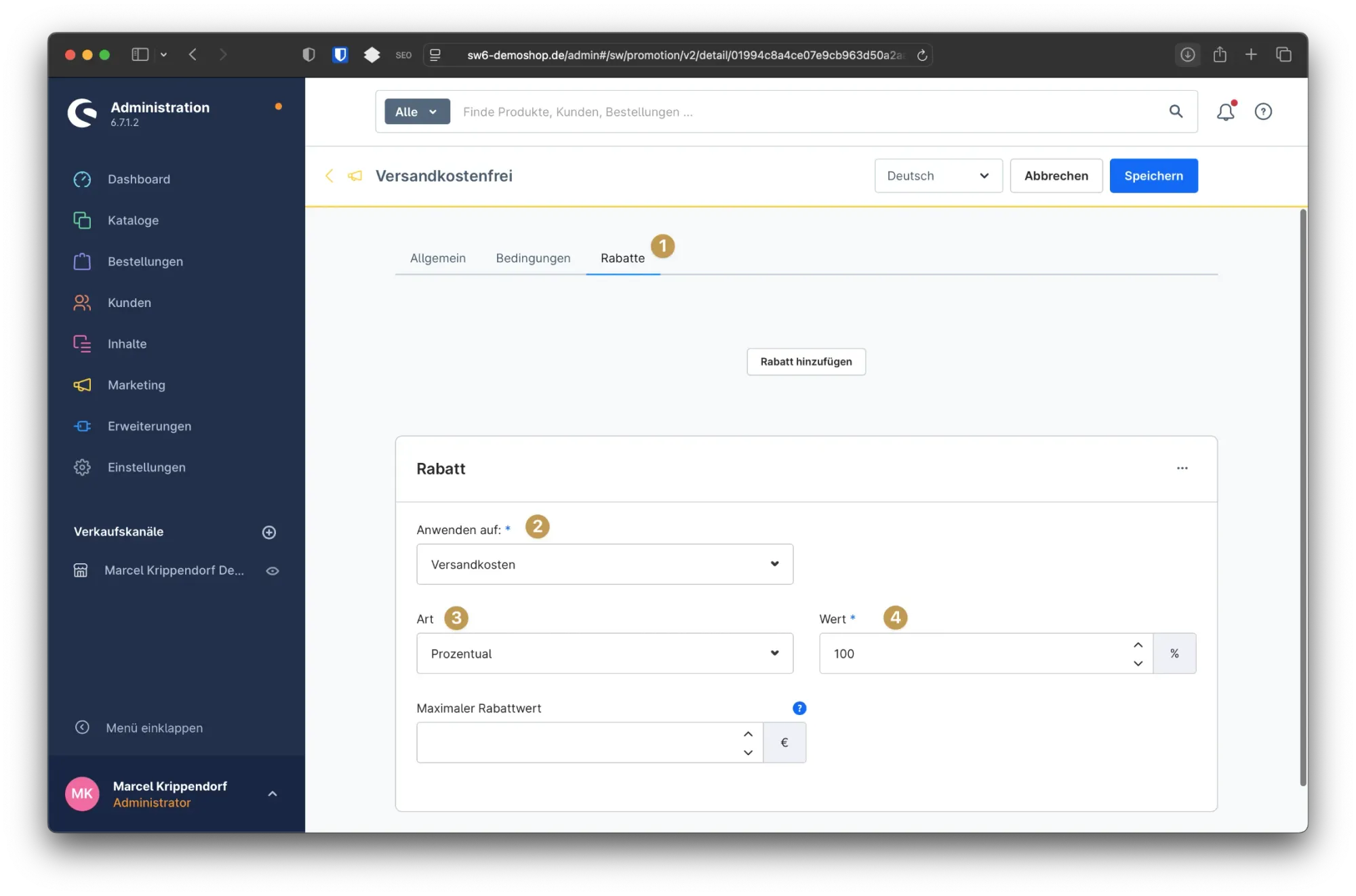
Gehen Sie nun in den Tab Rabatte und klicken Sie auf Rabatt hinzufügen.
Wählen Sie bei Anwenden auf den Eintrag Versandkosten aus.
Setzen Sie den Rabatttyp auf Prozentual und tragen Sie 100 Prozent ein. Damit entfällt der komplette Versandkostenbetrag, sobald der Code im Checkout eingegeben wird.
Speichern Sie die Aktion erneut.
Aktion im Shop testen
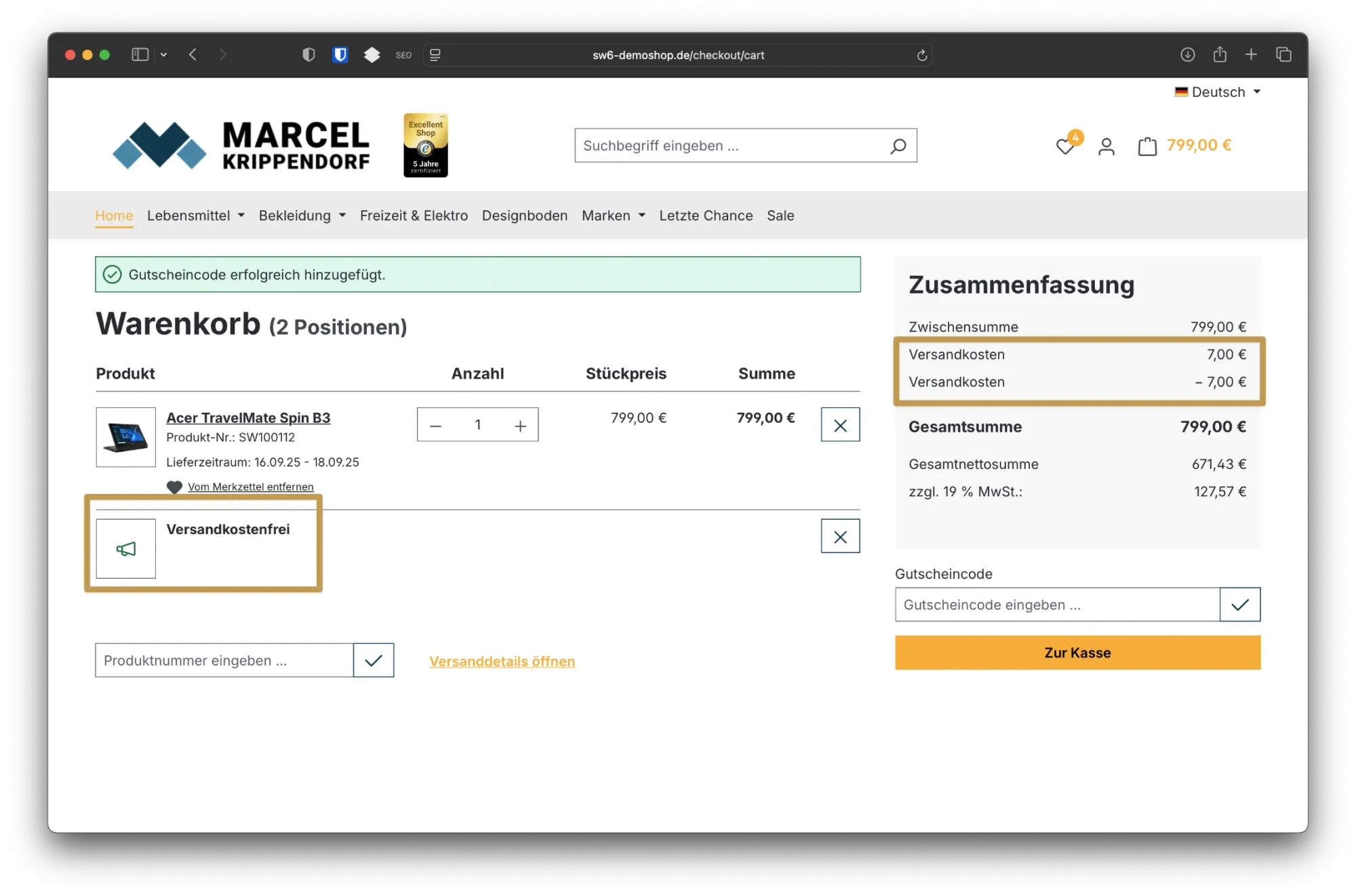
Führen Sie nun im Shop eine Testbestellung durch und geben Sie dabei den Aktionscode ein. Die Versandkosten werden im Warenkorb entfernt. Der Kunde sieht im Checkout deutlich, dass er eigentlich Versandkosten zahlen müsste, diese durch den Code aber entfallen. Das macht den Vorteil sichtbar und schafft ein positives Einkaufserlebnis.
Fazit
Mit dieser Konfiguration steuern Sie gezielt, welche Kunden eine versandkostenfreie Lieferung erhalten. Der Code lässt sich flexibel einsetzen: für Newsletter-Kampagnen, Social-Media-Aktionen oder persönliche Angebote an Bestandskunden. Die gesamte Einrichtung erfolgt nativ in Shopware 6, ohne zusätzliche Plugins. Das bedeutet: update-sicher, wartbar und stabil.
Bei komplexeren Szenarien, etwa der Kombination mit Mindestbestellwerten oder kundengruppenbezogenen Regeln, unterstütze ich Sie gern.






Noch keine Kommentare vorhanden
Schreibe einen Kommentar