Wenn in den Google-Suchergebnissen statt des eigenen Logos weiterhin das Standard-Shopware-Icon erscheint, wirkt das unprofessionell und untergräbt die Markenwahrnehmung genau dort, wo potenzielle Kunden zum ersten Mal auf Ihren Shop aufmerksam werden. Die Ursache ist in der Regel schnell behoben, denn Google stellt bestimmte Anforderungen an Favicons, die Shopware im Standard nicht automatisch erfüllt.
Warum zeigt Google nicht das eigene Favicon?
Das Problem liegt meistens nicht an Shopware selbst, sondern an den Anforderungen, die Google an Favicons stellt. Wenn das Favicon nicht in einem unterstützten Format oder mit dem erwarteten Dateinamen bereitgestellt wird, ignoriert Google es schlicht. In der Praxis hat sich gezeigt, dass dieser Punkt bei vielen Shops übersehen wird, obwohl die Lösung nur wenige Minuten dauert.
So bereiten Sie Ihr Favicon richtig vor
Die sicherste Wahl ist ein PNG-Favicon mit 48×48 Pixeln. Dieses Format ist modern, unterstützt Transparenz und wird von allen aktuellen Browsern problemlos erkannt. Die Datei sollte favicon.png heißen.
Falls bisher ein Favicon mit anderer Größe oder einem anderen Dateinamen im Einsatz ist, kann es sein, dass Google dieses nicht akzeptiert. Mit der Umbenennung auf favicon.png und der passenden Größe stellen Sie sicher, dass es auch den Google-Anforderungen entspricht.
So binden Sie das Favicon korrekt in Shopware ein
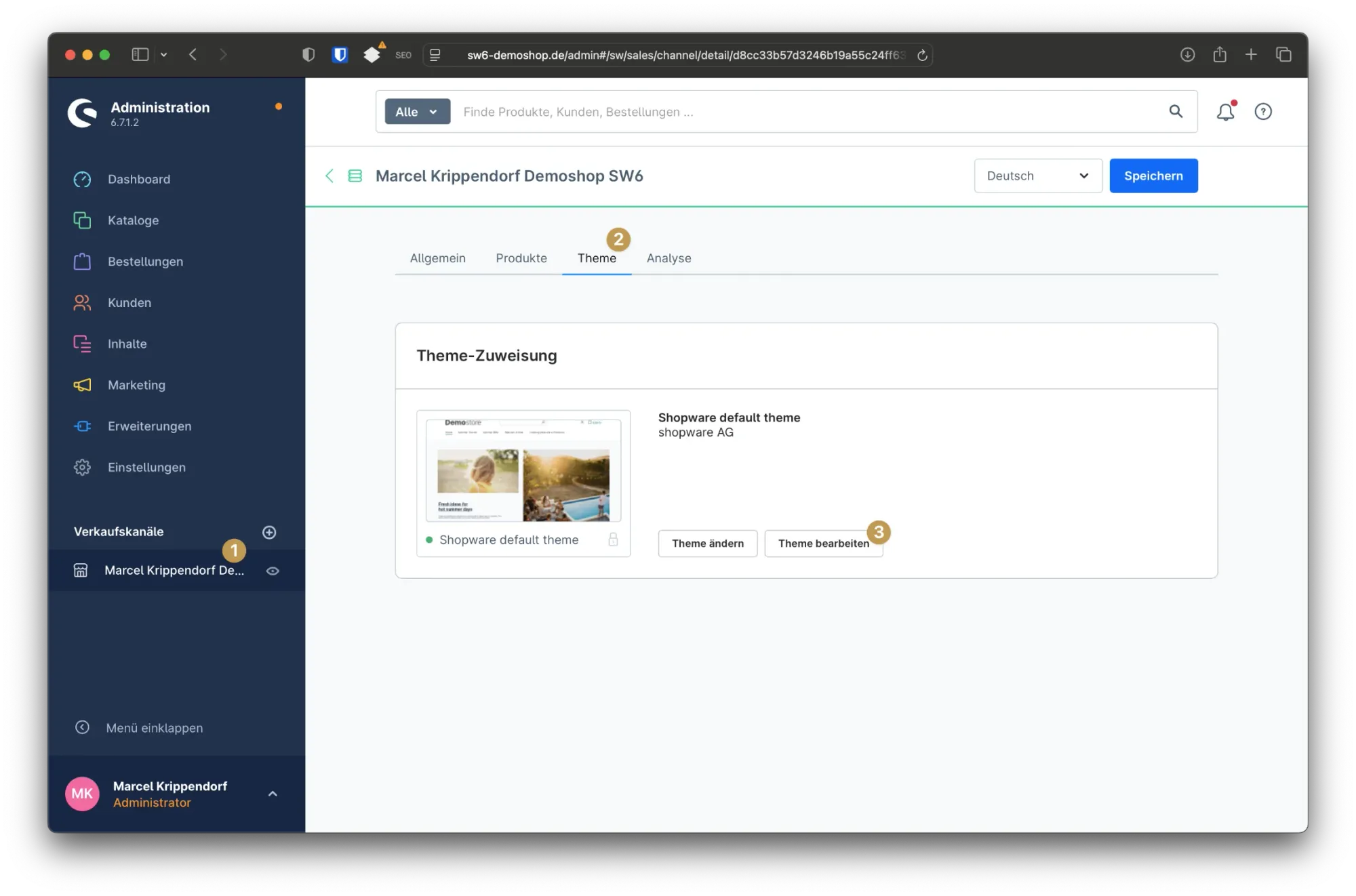
Öffnen Sie im Shopware-Admin den betreffenden Verkaufskanal, wechseln Sie dort in den Reiter Theme und wählen Sie Theme bearbeiten.
Scrollen Sie weiter nach unten zum Bereich der Medien. Dort finden Sie ein Feld „Favicon". Löschen Sie das bereits hinterlegte Bild und laden Sie per Drag & Drop die neue Datei „favicon.png" hoch.
Hinweis: Je nach verwendetem Theme kann sich die Ansicht unterscheiden. Die Felder für Logos und weitere Bilddateien befinden sich häufig in einem Reiter wie „Logos & Medien".
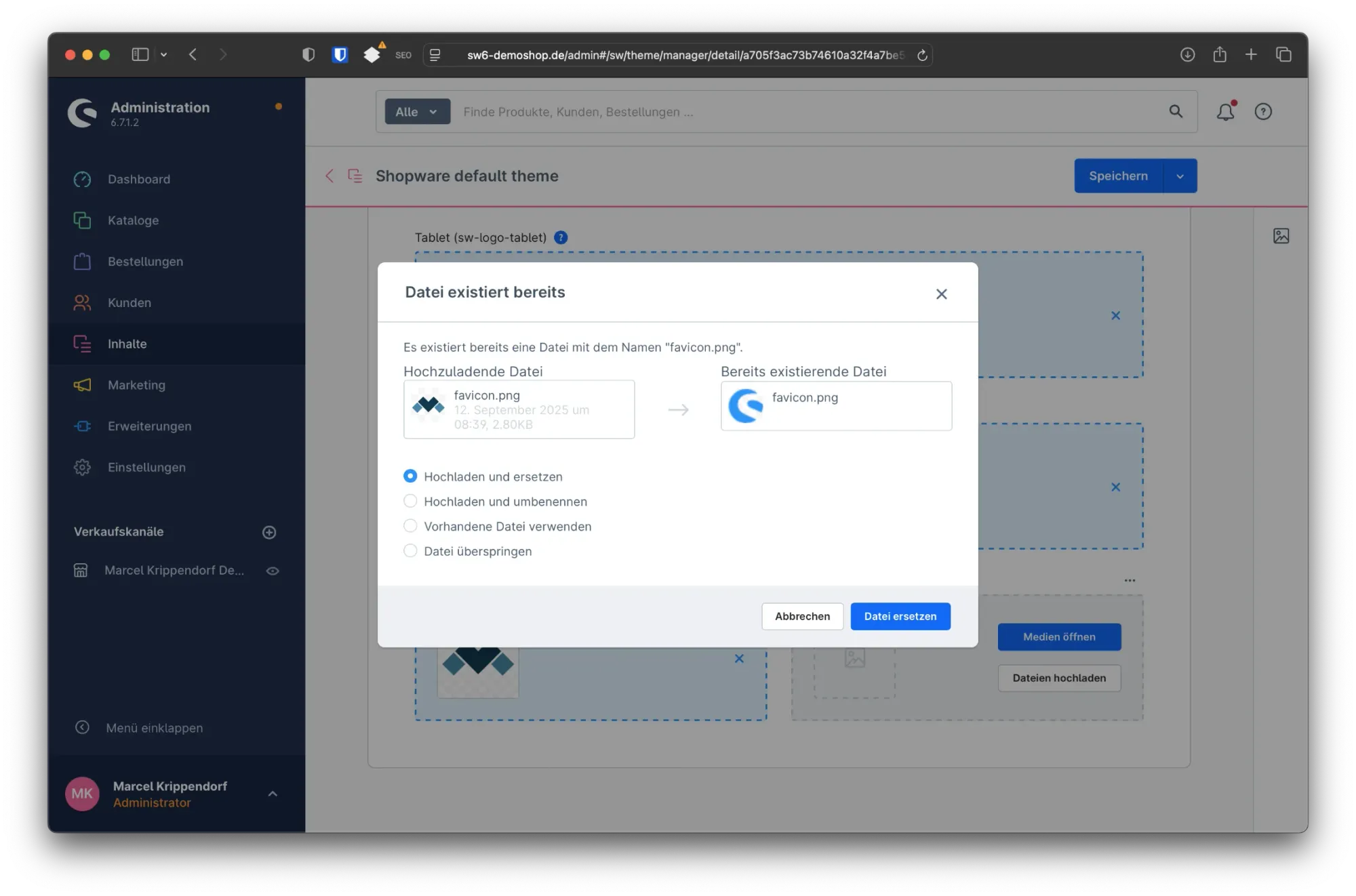
Wählen Sie aus, dass das neue Bild hochgeladen und das bestehende ersetzt werden soll. Dieser Vorgang ersetzt automatisch das ursprüngliche Shopware-Favicon, allerdings nur, wenn Sie exakt diesen Dateinamen verwenden.
Speichern Sie anschließend Ihre Änderungen. Shopware kompiliert das Theme automatisch neu, sodass die Änderungen im Frontend sofort sichtbar werden.
Was passiert danach?
Sobald das neue Favicon aktiv ist, erscheint es in der Regel direkt im Browser-Tab. Bis es auch in der Google-Suche angezeigt wird, kann es jedoch einige Zeit dauern, denn Google muss die Seite erst erneut crawlen. Das geschieht automatisch, in der Regel innerhalb weniger Tage bis Wochen.
Sie können den Prozess beschleunigen, indem Sie Ihre Seite in der Google Search Console hinterlegen und dort eine Indexierung beantragen. Das ist kein Muss, kann aber hilfreich sein.
Fazit
Wenn Google das Favicon nicht übernimmt, liegt es meist an Kleinigkeiten: falsches Format, falsche Größe oder ein abweichender Dateiname. Mit einer PNG-Datei in 48×48 Pixel und dem Namen favicon.png sind Sie auf der sicheren Seite. Die Konfiguration erfolgt nativ über die Theme-Einstellungen, ohne Plugin, update-sicher und in wenigen Minuten erledigt. Das Ergebnis: Ihr Markenauftritt ist auch in den Google-Suchergebnissen konsistent und professionell.
Bei komplexeren Anforderungen rund um Branding und Theme-Konfiguration unterstütze ich Sie gern.




Noch keine Kommentare vorhanden
Schreibe einen Kommentar