
Ein Kunde fragt nach seiner Bestellung von heute Nachmittag. Sie öffnen das Bestellmodul und sehen dort 13:00 Uhr, obwohl die Bestellung nachweislich um 15:00 Uhr eingegangen ist. Zwei Stunden Unterschied, jedes Mal, bei jeder Bestellung.
Wer den Hintergrund nicht kennt, zieht daraus falsche Schlüsse. Bestellungen landen in der falschen Reihenfolge, Auswertungen zu Stoßzeiten verschieben sich, und im Team entstehen Diskussionen über Zeiten, die nie falsch waren. Die Ursache ist schnell erklärt, und die Anzeige lässt sich in unter einer Minute korrigieren.
Warum weichen die Uhrzeiten im Shopware-Backend ab?
Shopware speichert alle Datums- und Zeitangaben in UTC. Diese Zeit gilt weltweit einheitlich, unabhängig von Standort und lokaler Zeitzone. Der Vorteil: Ihre Daten bleiben überall konsistent, egal wer sie wo ausliest.
Geht bei Ihnen eine Bestellung ein, landet sie also als UTC-Zeitstempel in der Datenbank. In Deutschland gilt die Mitteleuropäische Zeit (MEZ) oder, je nach Jahreszeit, die Mitteleuropäische Sommerzeit (MESZ). Diese liegt eine beziehungsweise zwei Stunden vor der UTC.
Ein Beispiel: Um 15:00 Uhr MESZ löst ein Kunde eine Bestellung aus. In der Datenbank steht 13:00 Uhr, weil Shopware in UTC speichert. Und genau diese 13:00 Uhr sehen Sie im Backend, solange Sie keine eigene Zeitzone hinterlegt haben.
Wo genau zeigt Shopware die UTC-Zeit an?
Die UTC-Zeit begegnet Ihnen an vielen Stellen: im Bestellmodul, in der Kundenverwaltung sowie in den Log- und Statistikbereichen. Wenn Ihnen eine Uhrzeit dort falsch vorkommt, entspricht sie in aller Regel schlicht nicht Ihrer lokalen Zeit.
Technisch sind diese Angaben korrekt. Es fehlt nur die Umrechnung auf Ihre Zeitzone. In der Praxis sehe ich häufig, dass in einem Team zwei Personen dieselbe Bestellung öffnen und unterschiedliche Uhrzeiten ablesen, weil einer die Einstellung gesetzt hat und der andere nicht. Der Datensatz ist dabei identisch.
Wie stellen Sie die richtige Zeitzone ein?
Sie hinterlegen im Shopware-Backend direkt, in welcher Zeitzone Sie arbeiten. Diese Einstellung gilt nicht global für den Shop, sondern individuell pro Benutzer.
Gehen Sie dazu im Backend in die Einstellungen -> System -> Benutzer & Rechte. Wählen Sie dort Ihren User aus, um zu dessen Einstellungen zu gelangen. In diesem Fenster hinterlegen Sie Ihre Zeitzone, für Deutschland also Europe/Berlin.
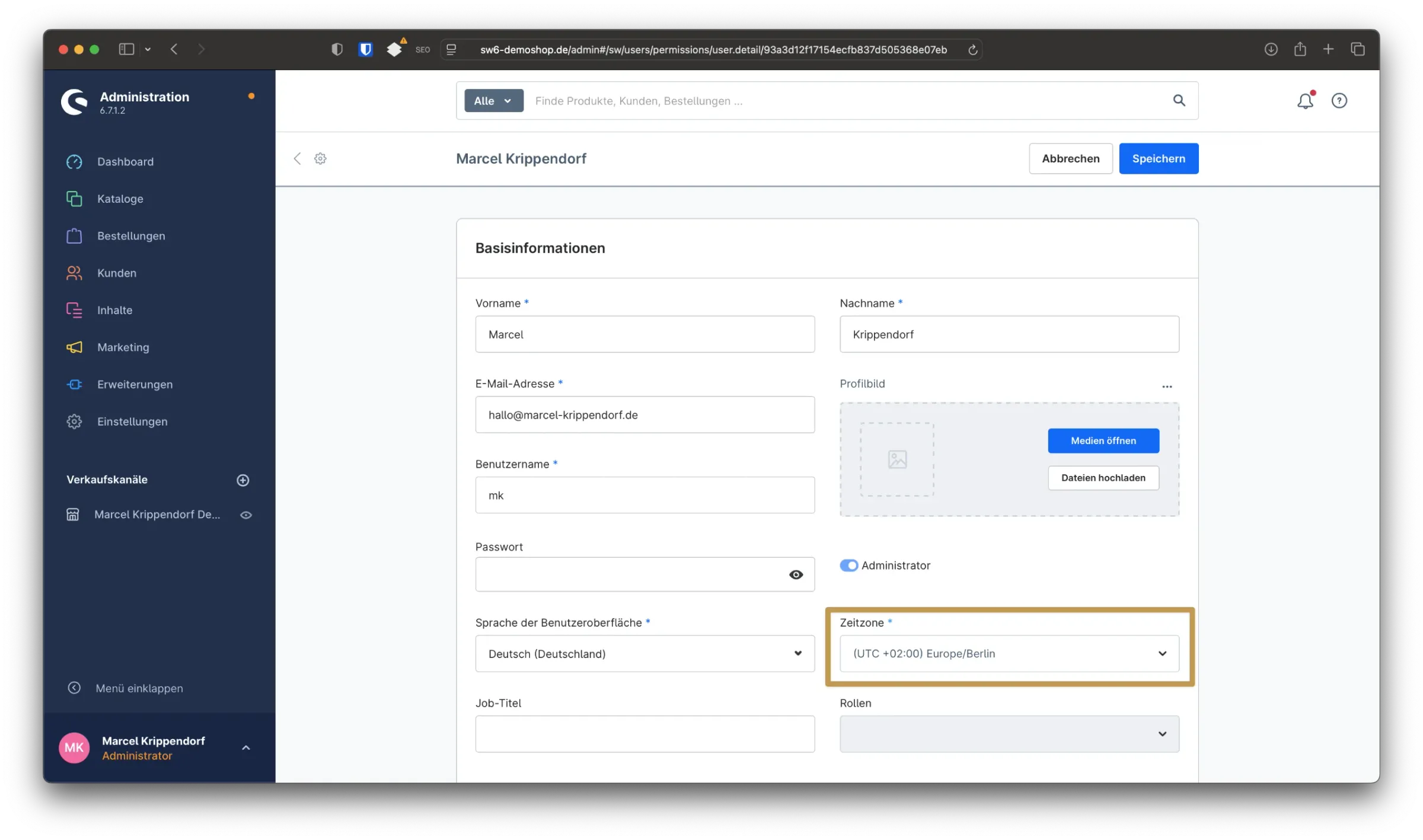
Nach dem Speichern rechnet Shopware alle Uhrzeiten im Backend automatisch auf Ihre Ortszeit um. Das gilt allerdings nur für Ihren eigenen Benutzer. Arbeiten Kolleginnen und Kollegen ebenfalls im Backend, muss jeder die Einstellung für sich vornehmen.
Genau darin liegt der Vorteil: Welche Zeitzone die richtige ist, hängt davon ab, wo die jeweilige Person sitzt. Ein Mitarbeiter in Berlin und ein Dienstleister in Lissabon sehen dieselbe Bestellung jeweils in ihrer eigenen Zeit. Danach zeigt Shopware jede Zeitangabe lokal an, bei Bestellungen genauso wie bei Kundenkontakten oder Logs.
Warum speichert Shopware trotzdem alles in UTC?
Für die Speicherung in UTC gibt es gute Gründe. Sobald mehrere Systeme auf dieselben Daten zugreifen, etwa Ihre Warenwirtschaft oder ein Zahlungsanbieter, braucht es einen gemeinsamen Bezugspunkt. UTC kennt keine Sommerzeit und keine Zeitzonenwechsel. Ein Zeitstempel bedeutet immer dasselbe, egal wer ihn ausliest.
Für Händler mit Auslandsgeschäft oder mit Dienstleistern in anderen Zeitzonen ist das die einzige belastbare Grundlage. Die Anzeige passen Sie dann pro Benutzer an. Diese Einstellung gehört zum Shopware-Standard, überlebt jedes Update und braucht keine Erweiterung.
Fazit
Abweichende Uhrzeiten im Backend sind kein Fehler. Shopware zeigt die UTC-Zeit an, solange keine persönliche Zeitzone hinterlegt ist. Das ist ein bewusst gewählter technischer Standard, kein Versäumnis.
Hinterlegen Sie in Ihrem Benutzerprofil Europe/Berlin, und die Anzeige stimmt wieder mit Ihrem Arbeitsalltag überein. Prüfen Sie am besten direkt, ob alle Backend-Benutzer in Ihrem Shop diese Einstellung gesetzt haben. Das erspart Ihnen Rückfragen bei Bestellungen und Fehldeutungen in Auswertungen.
Wenn Ihr Shop an eine Warenwirtschaft, einen Versanddienstleister oder Marktplätze angebunden ist und dort Zeitstempel nicht zusammenpassen, liegt die Ursache meist tiefer als in der Backend-Anzeige. Bei solchen Szenarien unterstütze ich Sie gern.


![[Video] Shopware 6: Erweiterte Preise anlegen](https://cdn.chimpify.net/5c2dba3aa858725d0c8b4569/2024/10/8-erweiterte-preise-anlegen-medium.jpg)






Noch keine Kommentare vorhanden
Schreibe einen Kommentar