Manuelle Preisaktionen sind ein Risiko, das die meisten Shopbetreiber unterschätzen: Wenn eine Kampagne exakt zur richtigen Minute starten soll, bleibt kein Raum für Ablenkung oder Verzögerung. In Shopware 6 lässt sich das vermeiden. Mit dem Rule Builder legen Sie Preisänderungen im Voraus fest – der Shop übernimmt Start und Ende automatisch, ohne dass Sie während der Kampagne selbst eingreifen müssen.
Warum Preisaktionen vorplanen?
Wer Preisaktionen manuell startet, arbeitet gegen die Uhr. Besonders wenn mehrere Produkte gleichzeitig reduziert werden oder eine Aktion auf die Minute genau beginnen soll, reicht ein kurzer Moment der Unaufmerksamkeit, um den Start zu verpassen oder falsche Preise online zu lassen. Mit der richtigen Konfiguration in Shopware 6 planen Sie Preise im Voraus und stellen sicher, dass sie automatisch zum gewünschten Zeitpunkt aktiv werden. Das reduziert Fehler und macht Kampagnen planbar, statt sie zum Nervenkitzel zu machen.
Schritt 1: Das Produkt auswählen
Gehen Sie im Shopware-Admin in den Bereich Kataloge → Produkte. Suchen Sie das Produkt, für das Sie eine Preisaktion einplanen möchten. Im Beispiel wird der Acer Travelmate Spin B3 genutzt, der regulär 799 Euro kostet. Öffnen Sie das Produkt, um die Preiseinstellungen zu bearbeiten.
Unter Preise sehen Sie den Bruttopreis (in diesem Fall 799 Euro), den Streichpreis und den Einkaufspreis. Für die Aktion nutzen Sie aber nicht die Standardpreisfelder, sondern die Erweiterten Preise.
Schritt 2: Erweiterte Preise öffnen
Klicken Sie auf den Reiter Erweiterte Preise. Hier hinterlegen Sie verschiedene Preislogiken, zum Beispiel Staffelpreise, Händlerpreise oder zeitlich begrenzte Aktionspreise.
Für eine zeitlich begrenzte Aktion legen Sie eine neue Preisregel an. Klicken Sie auf Neue Regel erstellen und geben Sie ihr einen eindeutigen Namen, zum Beispiel Preisaktion November 2025.
Schritt 3: Regel im Rule Builder anlegen
Shopware steuert Preisänderungen über den Rule Builder. Dort legen Sie fest, wann und unter welchen Bedingungen der neue Preis aktiv wird.
Erstellen Sie eine neue Regel und wählen Sie als Bedingung Datumsbereich. Zusätzlich können Sie eine Zeitabfrage aktivieren – welche Variante passt, hängt vom Anlass ab. Für eine minutengenaue Aktion, etwa eine Karnevalsaktion von 11:11 Uhr bis 13:11 Uhr, brauchen Sie die Zeitabfrage. Für eine klassische mehrtägige Aktion reicht der Datumsbereich ohne Uhrzeit.
In der Praxis zeigt sich: Shops mit wiederkehrenden Aktionsformaten – etwa monatliche Rabattfenster oder saisonale Kampagnen – profitieren davon, einmal ein Regelmuster zu definieren und es für jede neue Aktion nur noch anzupassen, statt jedes Mal neu zu konfigurieren.
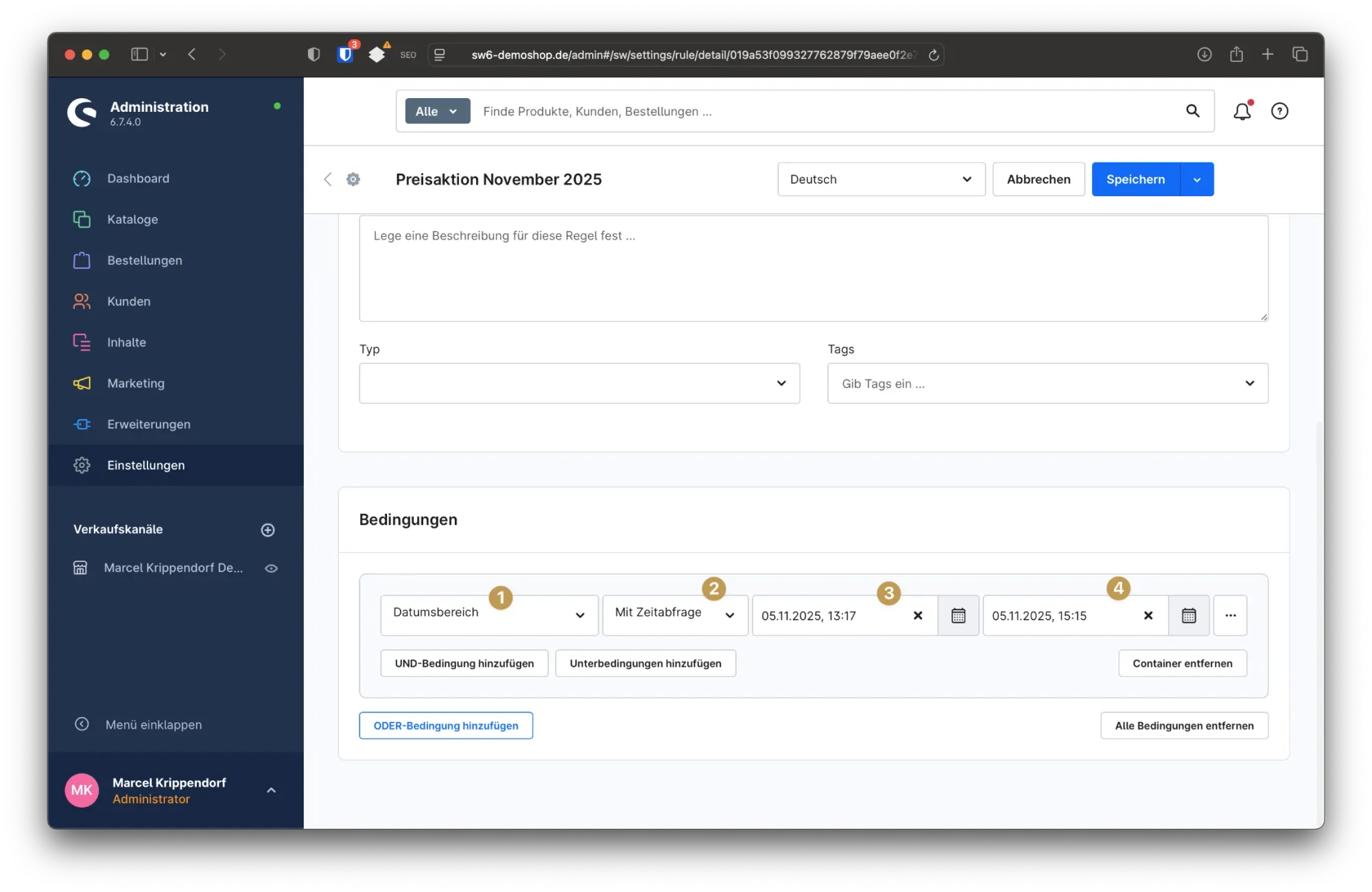
Im Beispiel ist der Zeitraum vom 5. November, 13:17 Uhr bis 15:15 Uhr festgelegt. Der neue Preis gilt damit automatisch für zwei Stunden.
Sie legen den Zeitraum frei fest und strecken den rabattierten Preis bei Bedarf auch über Tage oder Wochen – die Regel passt sich Ihrem Kampagnenformat an, nicht umgekehrt.
Schritt 4: Den neuen Preis festlegen
Nachdem Sie die Regel erstellt haben, definieren Sie im Produkt selbst den neuen Preis. Tragen Sie im Feld Bruttopreis den reduzierten Wert ein, zum Beispiel 499 Euro. Shopware berechnet den Nettopreis automatisch.
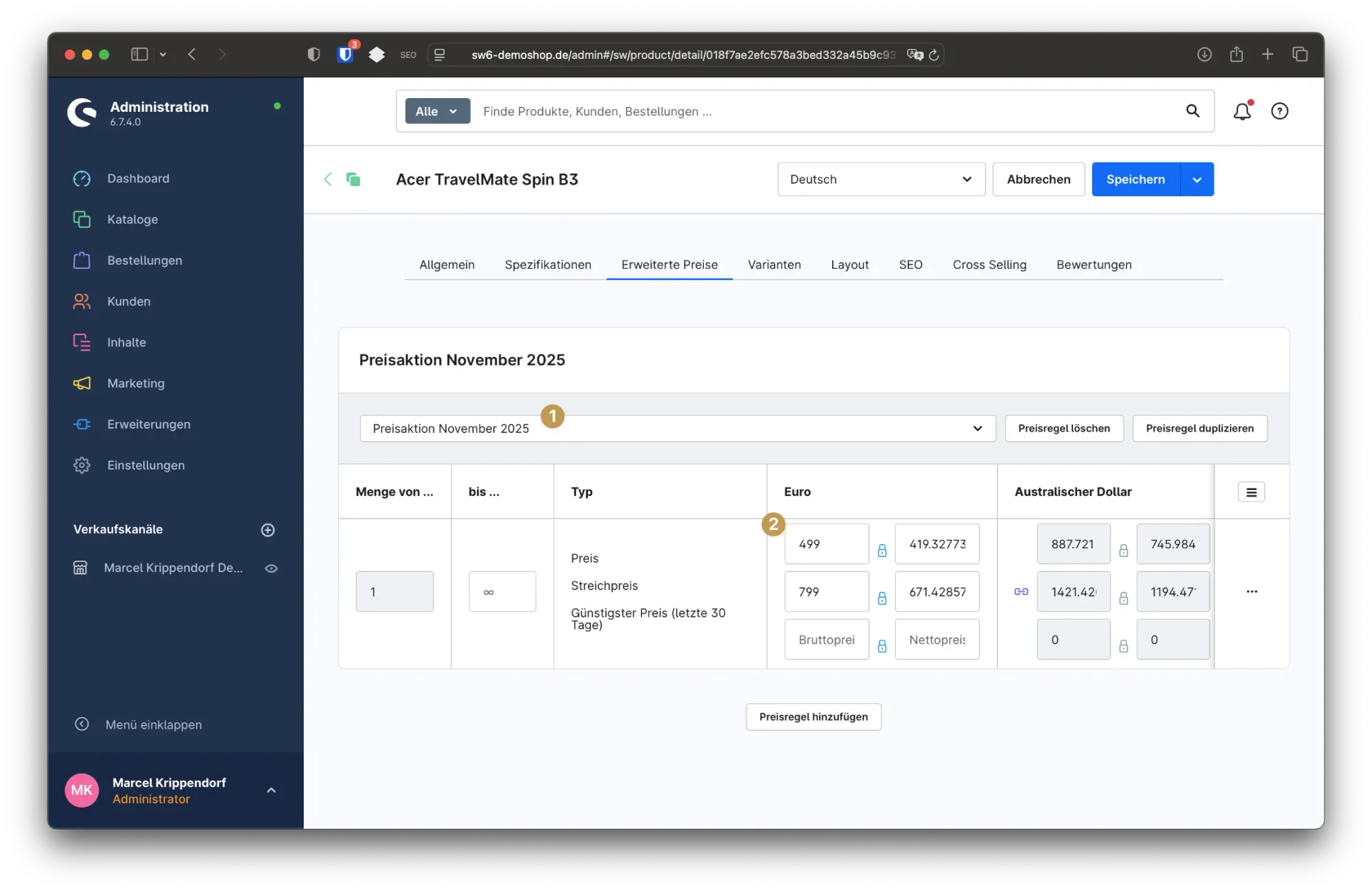
Der Streichpreis bleibt unverändert bei 799 Euro. So sieht die Kundschaft im Shop auf einen Blick, wie viel sie spart.
Speichern Sie anschließend Ihre Änderungen.
Fahren Sie mit weiteren Produkten fort, die Sie in der Zukunft preislich anpassen möchten.
Schritt 5: Cache löschen
Falls der neue Preis zur geplanten Zeit nicht sichtbar ist, liegt das meist an einem zwischengespeicherten Datensatz. Gehen Sie dann in den Bereich Einstellungen → Caches & Indizes und klicken Sie auf Cache leeren. Danach zeigt der Shop die neuen Preise korrekt an.
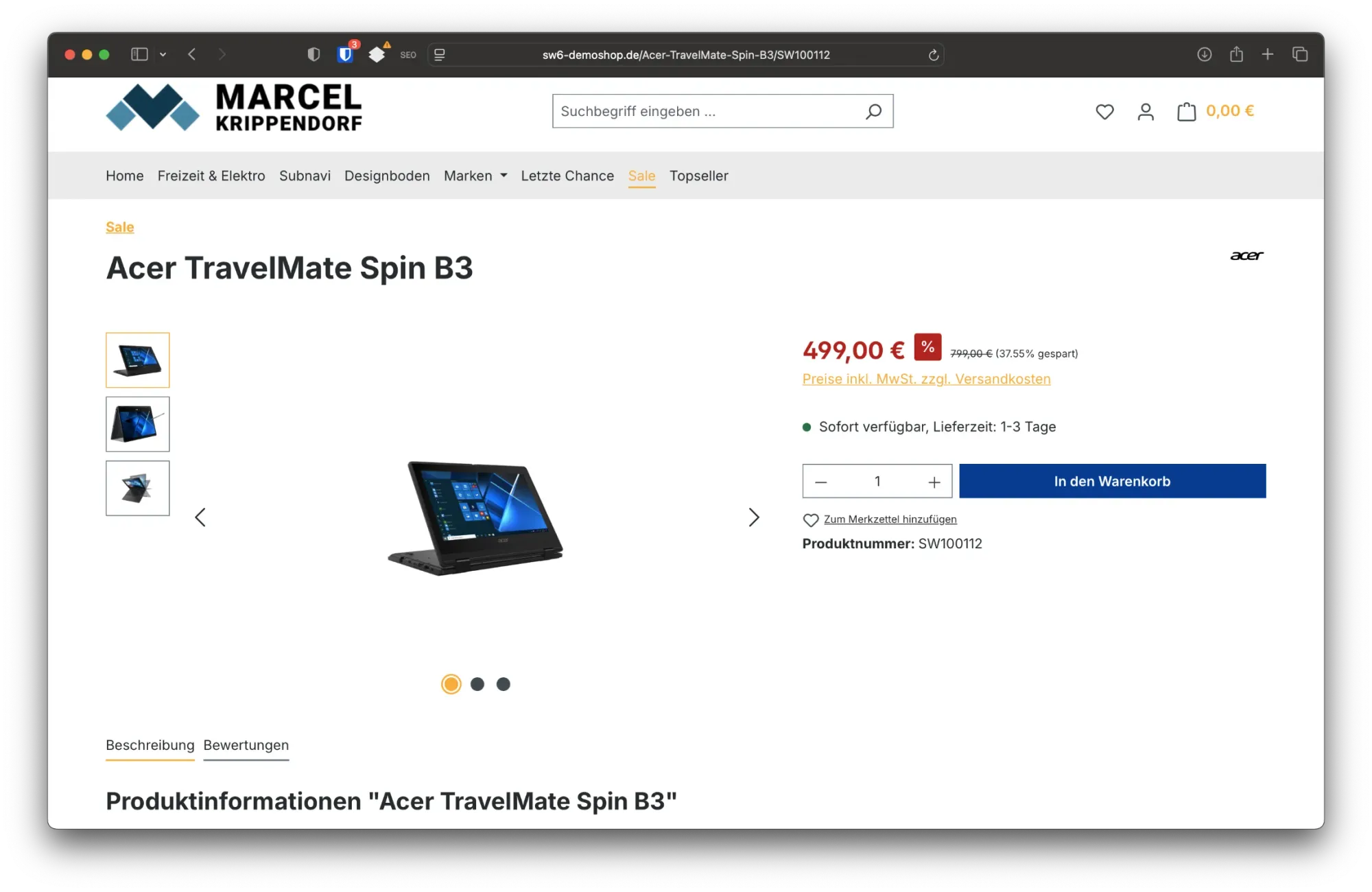
Wenn die Aktion beendet ist, leeren Sie den Cache erneut. Dieser zweite Schritt wird gern vergessen, entscheidet aber darüber, ob Ihr Shop nach Kampagnenende zuverlässig die regulären Preise zeigt – in diesem Fall wieder 799 Euro. Gerade bei mehreren gleichzeitig laufenden Aktionen ist das kein optionaler Handgriff, sondern die Absicherung dafür, dass keine falschen Preise stehen bleiben.
Fazit zur Aktionsplanung
Mit den erweiterten Preisen und dem Rule Builder planen Sie Preisaktionen in Shopware 6 vollständig im Voraus. Start und Ende laufen automatisch, ohne dass Sie während der Kampagne manuell eingreifen. Das reduziert Fehlerquellen und gibt Ihnen die Sicherheit, Aktionen gezielt anzukündigen – über Newsletter, Social Media oder andere Kanäle –, ohne am Starttag selbst im Admin sitzen zu müssen.
Bei mehreren parallelen Aktionen oder komplexeren Regelkombinationen unterstütze ich Sie gern bei der Einrichtung.


![[Video] Shopware 6: Erweiterte Preise anlegen](https://cdn.chimpify.net/5c2dba3aa858725d0c8b4569/2024/10/8-erweiterte-preise-anlegen-medium.jpg)




Noch keine Kommentare vorhanden
Schreibe einen Kommentar