Plugin-Mieten gehören zu den Kostenpositionen, die im laufenden Shop-Betrieb leicht aus dem Blick geraten. Einzelne Lizenzen wirken überschaubar, in der Summe entsteht über Monate und Jahre jedoch ein relevanter Posten in den Betriebskosten Ihres Shops. Gleichzeitig fehlt häufig der genaue Überblick: Welche Plugins werden aktuell gemietet, zu welchen Konditionen läuft die Abrechnung, und welche Erweiterungen sind im Tagesgeschäft überhaupt noch im Einsatz?
In diesem Beitrag erfahren Sie, wie Sie über Ihren Shopware Account jederzeit transparent prüfen, welche Kosten Ihre Plugin-Lizenzen verursachen, welchen Abrechnungszeitraum sie haben und wie Sie nicht mehr benötigte Mietlizenzen sauber kündigen.
Zugang zu Ihren Plugin-Lizenzen
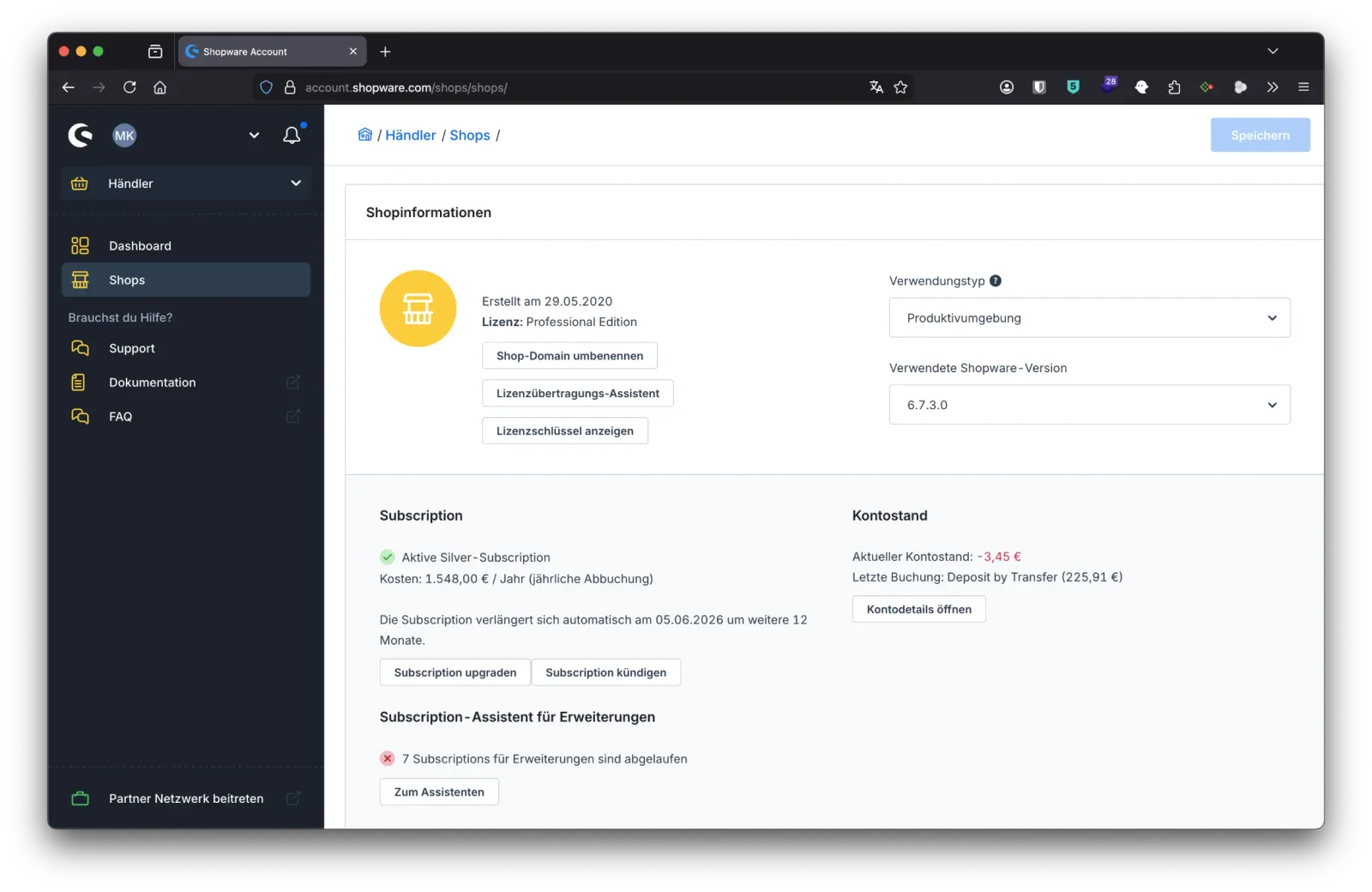
Melden Sie sich zunächst unter account.shopware.com in Ihrem Shopware Account an. Wechseln Sie anschließend in den Bereich Shops und wählen Sie den betreffenden Shop aus.
Dort finden Sie sowohl Ihre Shopware-Subscription als auch eine Übersicht aller Plugin-Lizenzen. Diese Ansicht zeigt unmittelbar, welche Plugins laufende Mietkosten verursachen und in welcher Höhe.
Abrechnungszeitraum und Kosten einsehen
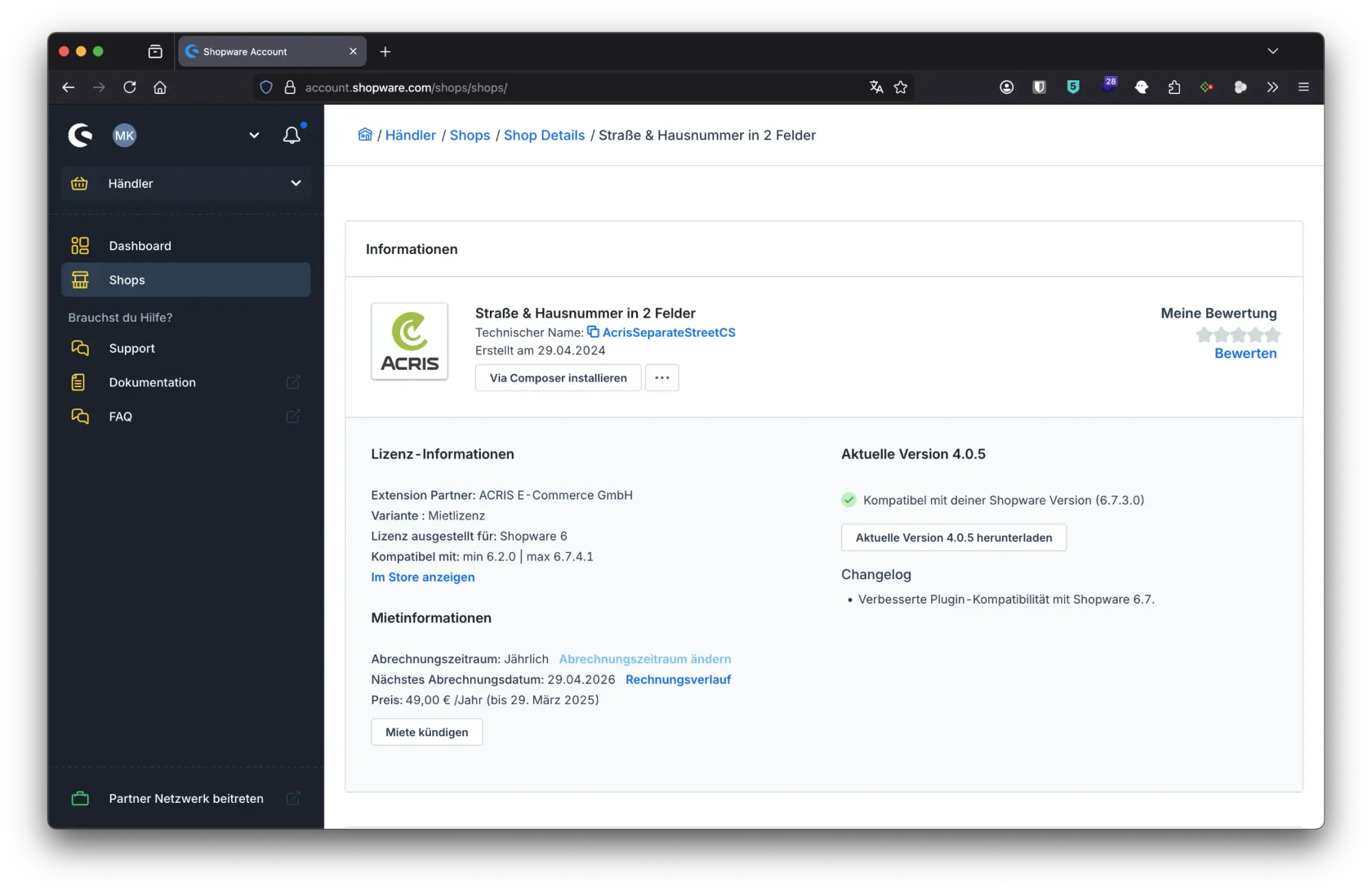
Wählen Sie ein Plugin aus, öffnet sich die Detailansicht zur jeweiligen Mietlizenz. Hier finden Sie die Mietinformationen, den Abrechnungszeitraum und den Beginn der nächsten Abrechnungsperiode. Das Beispiel im Screenshot zeigt einen jährlichen Abrechnungszeitraum mit einem Preis von 299 Euro pro Jahr sowie das genaue Startdatum der Miete. In Einzelfällen kann ein älterer Preis hinterlegt sein, etwa wenn Sie zum Zeitpunkt der ursprünglichen Buchung einen Sonderpreis erhalten haben. Welche Abrechnungsvariante (jährlich oder monatlich) für Ihren Shop die richtige ist, hängt von Ihrer Liquiditätsplanung und der erwarteten Einsatzdauer des Plugins ab.
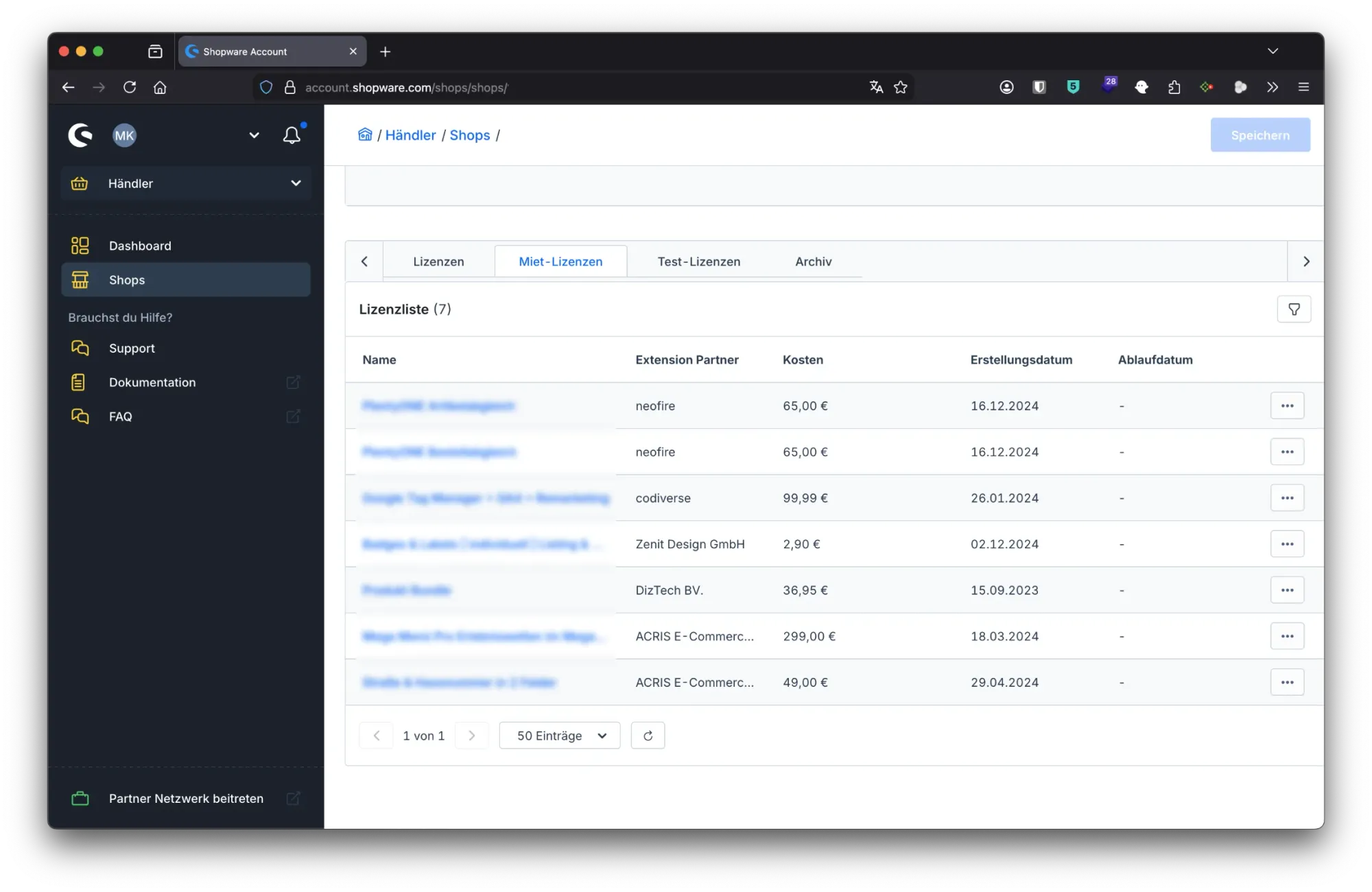
Falls Sie bereits ein oder mehrere Plugins gekündigt haben, zeigt die Übersicht das Ablaufdatum der jeweiligen Lizenz in einer eigenen Spalte.
Bereits die Übersichtstabelle gibt Ihnen damit jederzeit transparente Auskunft darüber, welche Plugins Sie aktuell mieten, seit wann, zu welchen Konditionen und ob bereits eine Kündigung hinterlegt ist.
Ein Shopware-Plugin kündigen
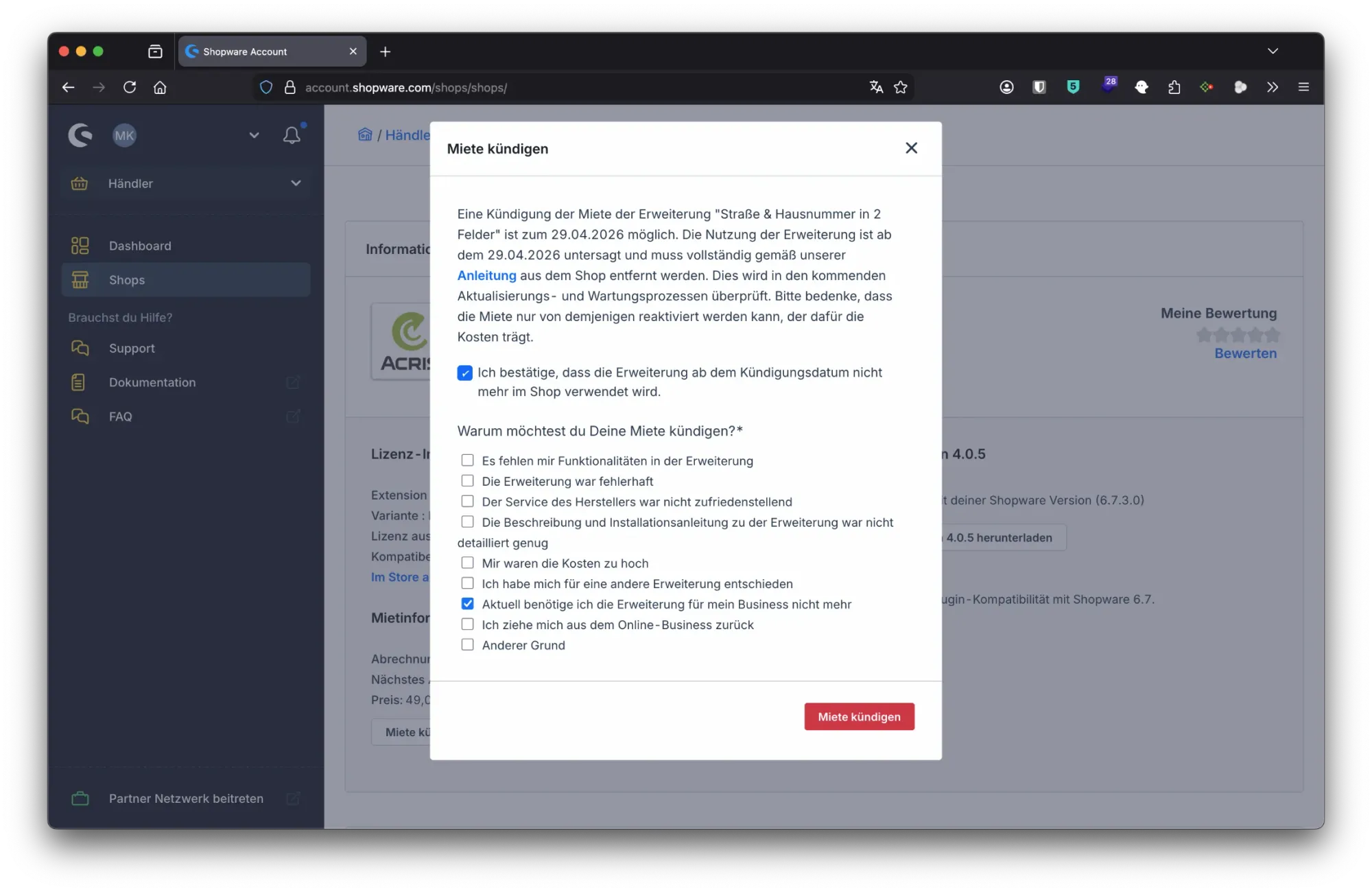
Um eine Mietlizenz zu beenden, öffnen Sie das betreffende Plugin und klicken in der Detailansicht auf den Button "Miete kündigen".
Shopware erfragt anschließend einen Grund, etwa dass Sie das Plugin nicht mehr benötigen. Sobald Sie die Auswahl bestätigen, schließt Shopware die Kündigung ab und hinterlegt sie in Ihrem Account.
Spätestens zum Ende des laufenden Mietzeitraums entfernen Sie das Plugin vollständig aus Ihrem Shopware-Backend. In der Praxis hat sich gezeigt, dass dieser Schritt häufig übersehen wird: Die Mietlizenz ist gekündigt, das Plugin bleibt aber technisch aktiv und kann je nach Funktion zu Inkonsistenzen oder unnötiger Last führen. Eine saubere Trennung schließt also auch die technische Deinstallation mit ein.
Fazit
Der Shopware Account gibt Ihnen jederzeit vollständigen Einblick in Ihre Plugin-Mieten: laufende Kosten, Abrechnungszeiträume und der Status jeder einzelnen Lizenz lassen sich in wenigen Klicks prüfen. Eine regelmäßige Sichtung dieser Übersicht, idealerweise einmal im Quartal, sorgt dafür, dass nur die Erweiterungen aktiv bleiben, die Ihr Shop tatsächlich benötigt. Welche Plugins langfristig sinnvoll sind und welche sich konsolidieren lassen, ist dabei eine Frage, die sich von Shop zu Shop unterschiedlich beantwortet.
Wenn Sie für Ihren Shop eine fundierte Bestandsaufnahme der eingesetzten Plugins wünschen, etwa mit Blick auf Konsolidierung, Update-Sicherheit oder native Alternativen, unterstütze ich Sie gern.






Noch keine Kommentare vorhanden
Schreibe einen Kommentar