Eine „Kauf 3, zahle 2"-Aktion gehört zu den wirksamsten Hebeln, um den Durchschnittsbestellwert im Onlineshop gezielt zu steigern. Gleichzeitig lässt sich damit Lagerware strategisch abverkaufen, ohne Margen durch pauschale Rabatte zu gefährden. Shopware 6 bringt alle Werkzeuge für diese Aktion nativ mit. Die folgende Anleitung zeigt, wie Sie die Konfiguration Schritt für Schritt vornehmen.
Warum „Kauf 3, zahle 2" eine wirkungsvolle Marketingaktion ist
Dieses Rabattmodell ist aus dem stationären Handel bekannt und lässt sich im E-Commerce ebenso wirkungsvoll einsetzen. Besonders gut funktioniert es bei Produkten mit geringem Stückpreis, saisonaler Ware oder bei Sortimentsartikeln mit hoher Kombinationswahrscheinlichkeit. Der Effekt: Kunden greifen bewusst zu einem weiteren Artikel, weil der Anreiz klar und sofort verständlich ist.
So richten Sie die „Kauf 3, zahle 2"-Aktion in Shopware ein
1. Neue Rabattaktion anlegen
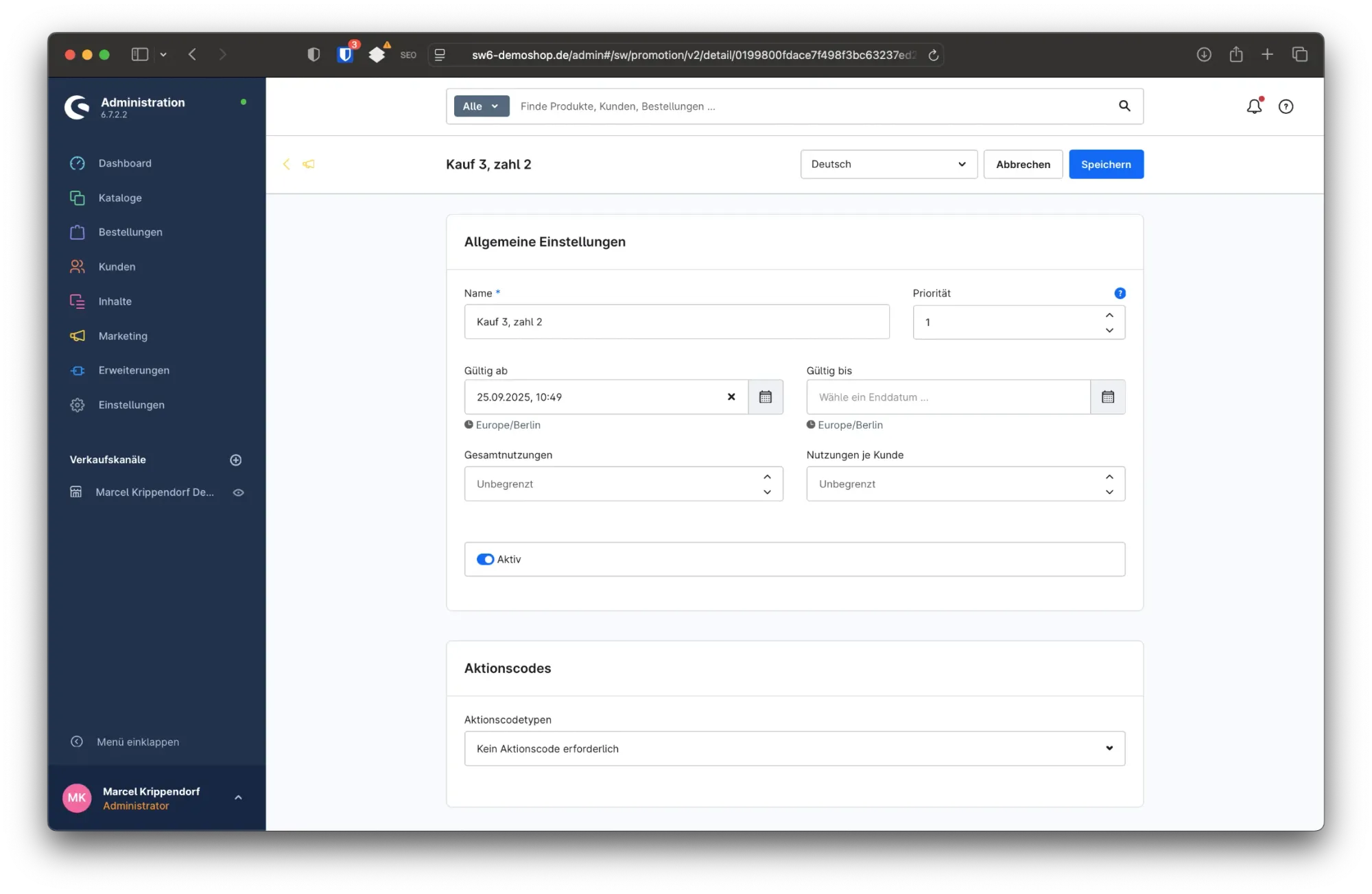
Öffnen Sie im Shopware-Admin den Bereich Marketing > Rabatte & Aktionen und legen Sie eine neue Aktion an. Vergeben Sie einen aussagekräftigen Namen wie Kauf 3, zahle 2. Dieser Name erscheint im Offcanvas-Warenkorb sowie im Checkout. Er sollte klar und verständlich sein, damit Ihre Kunden sofort erkennen, worum es geht.
Optional lässt sich ein Start- und Enddatum festlegen. Das ist besonders sinnvoll, wenn Sie die Aktion zeitlich bewerben möchten. Zusätzlich können Sie die Gesamtnutzung begrenzen. Wenn Sie die Aktion beispielsweise über einen Newsletter oder Social Media bewerben, lässt sie sich auf die ersten 100 Bestellungen beschränken. Das erzeugt Verknappung und damit stärkere Kaufanreize.
Wenn die Aktion bei jedem Einkauf eines Kunden gelten soll, lassen Sie die Nutzung pro Kunde unbegrenzt. Aktivieren Sie anschließend die Aktion und speichern Sie.
2. Aktionscode festlegen (optional)
Im nächsten Schritt legen Sie den Aktionscode-Typ fest. Hier entscheiden Sie, ob die Aktion automatisch im Warenkorb greifen soll oder ob ein Code eingegeben werden muss.
Für einen ersten Test empfiehlt sich ein festgelegter Aktionscode. Damit lässt sich das Verhalten im Frontend kontrolliert prüfen, ohne dass Kunden die Aktion vorzeitig nutzen.
Sobald die Aktion live gehen soll, ändern Sie den Code-Typ auf Kein Aktionscode erforderlich. Der Rabatt wird dann automatisch im Warenkorb aktiviert. Das macht den Kaufvorgang für Ihre Kunden besonders komfortabel. Welche Variante die richtige ist, hängt von Ihrem Vertriebsmodell ab: Ein Code eignet sich gut für exklusive Newsletter-Aktionen, die automatische Variante für breit angelegte Kampagnen.
3. Verkaufskanal und Bedingungen einstellen
Wählen Sie den Verkaufskanal aus, für den die Aktion gelten soll. Wichtig: Wenn Sie hier keinen Kanal auswählen, wird die Aktion nirgendwo angewendet. Shopware benötigt eine eindeutige Zuordnung.
Zusätzlich lassen sich Bedingungen definieren. Beispielsweise können Sie die Aktion auf bestimmte Kundengruppen beschränken, einen Mindestbestellwert festlegen oder sie nur für bestimmte Kategorien aktivieren. Diese Regeln konfigurieren Sie mit dem Rule Builder.
Ein konkretes Beispiel: Sie möchten die Aktion nur für Produkte aus der Kategorie Freizeit & Elektro anbieten. Dann erstellen Sie eine neue Produktregel mit der Bedingung: „Position in Kategorie ist eine von Freizeit & Elektro".
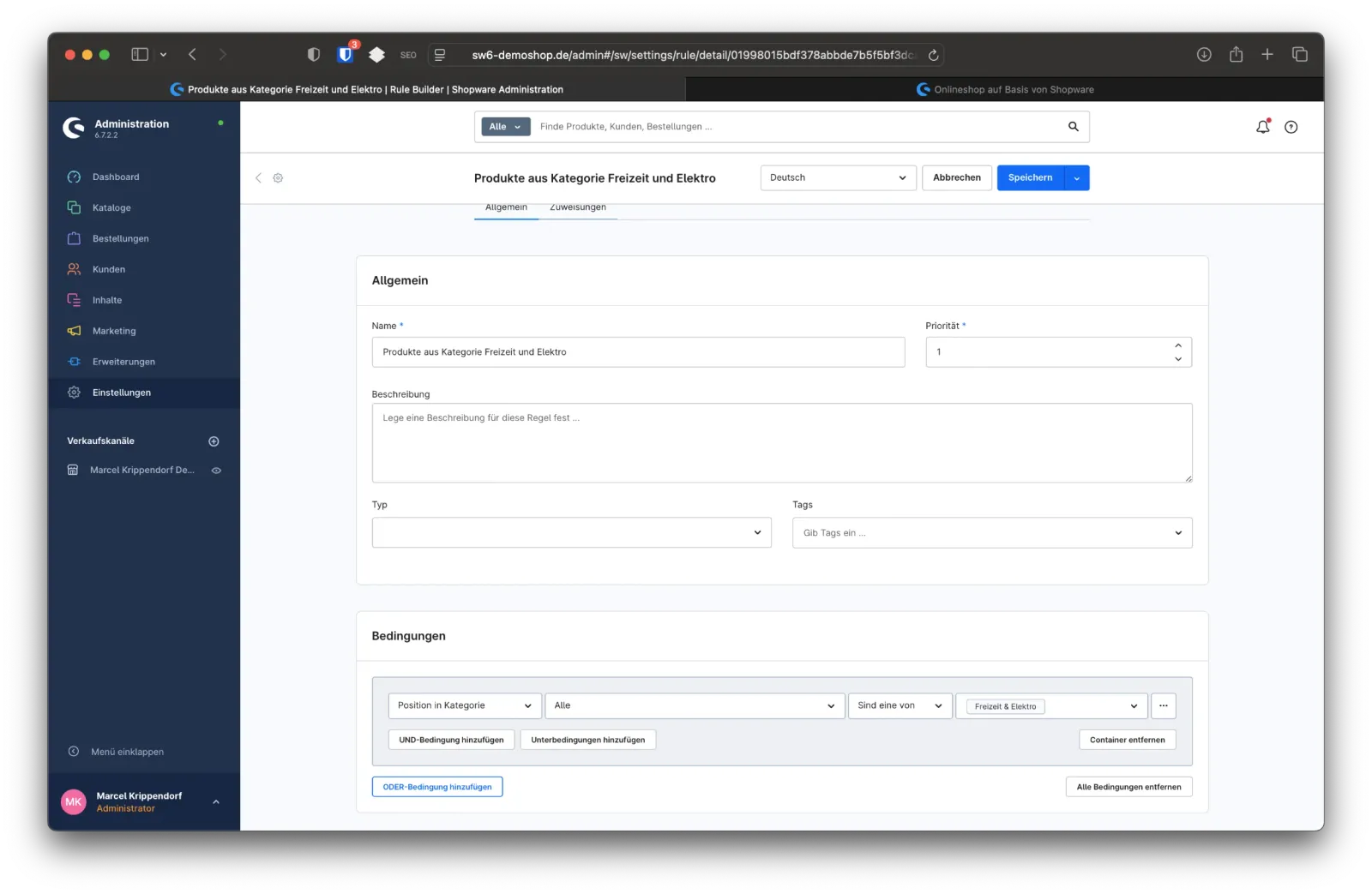
In diesem Beispiel ist Folgendes definiert:
- Bedingung: Position in Kategorie besagt, dass nur Produkte aus bestimmten Kategorien rabattiert werden.
- Welche: Alle besagt, dass alle Produkte der Kategorie rabattiert werden, keine weiteren. Wählen Sie hier „Mind. eins" aus, reicht es, wenn ein Produkt aus der definierten Kategorie im Warenkorb liegt. Der Rabatt wird dann auf den vollständigen Warenkorb angerechnet.
- Einschluss oder Ausschluss: Im Beispiel ist „Ist eine von" ausgewählt. Das bedeutet, dass sich ein Produkt aus der gewählten Kategorie im Warenkorb befinden muss. Als Alternative dient „Ist keins von". Bei dieser Auswahl wird der Rabatt auf alle Produkte gewährt, außer die Produkte aus der gewählten Kategorie.
- Kategorieauswahl: Hier wählen Sie die Kategorie aus, auf welche der Rabatt gewährt werden soll (oder die vom Rabatt ausgeschlossen werden soll).
4. Rabatt konfigurieren
Jetzt legen Sie den eigentlichen Rabatt an.
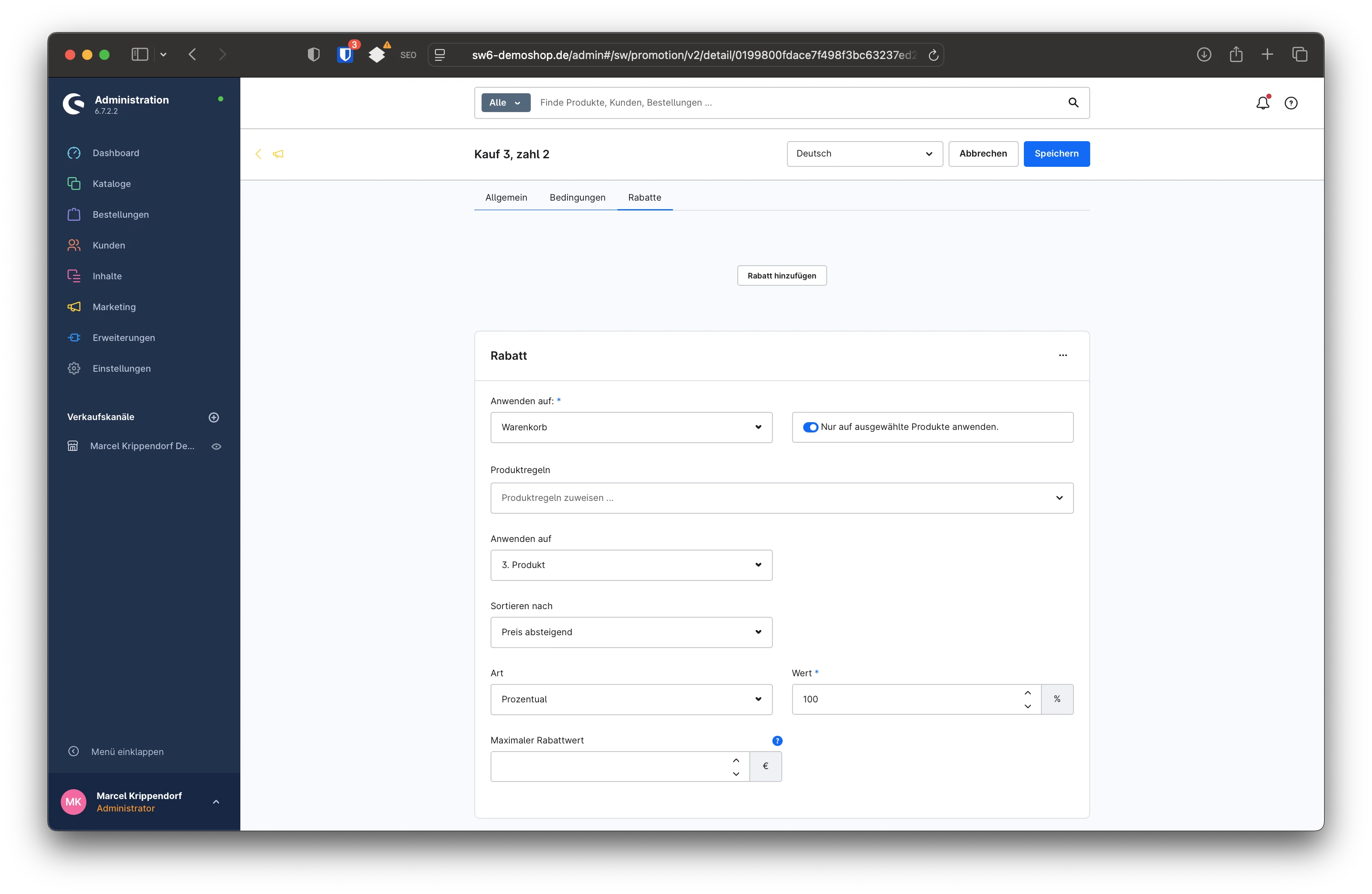
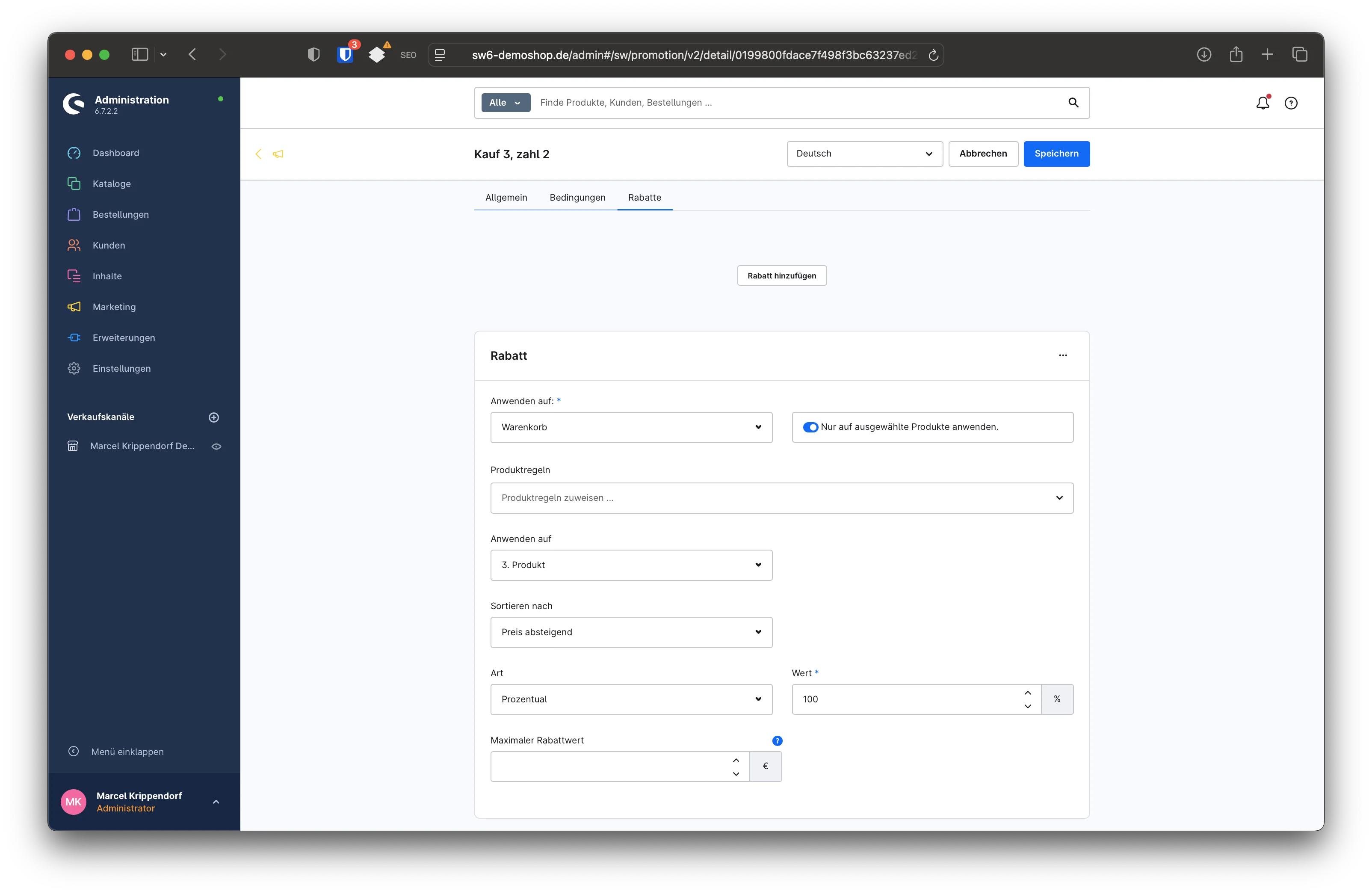
Wählen Sie aus, dass der Rabatt auf den Warenkorb angewendet werden soll, und aktivieren Sie die Option „nur auf ausgewählte Produkte anwenden". Im nächsten Schritt bestimmen Sie, dass der Rabatt auf jedes dritte Produkt angewendet werden soll.
Um festzulegen, welches Produkt in der Reihe das dritte ist, wählen Sie die Sortierung aus. Damit bestimmen Sie, wie Shopware die Produkte im Warenkorb virtuell anordnet. Hier stehen zwei Optionen zur Verfügung:
- Bei Sortierung nach Preis aufsteigend wird das teuerste Produkt rabattiert.
- Bei Sortierung nach Preis absteigend wird das günstigste Produkt rabattiert.
Shopware sortiert den Warenkorb virtuell nach dem gewählten Kriterium und setzt den Rabatt auf das dritte Produkt in dieser Reihe an.
Ein Beispiel: Ein Kunde hat 3 Produkte mit verschiedenen Preisen im Warenkorb: 14,95€, 45,90€ und 21,90€.
Bei der Sortierung Preis aufsteigend ordnet Shopware diese so: 14,95€, 21,90€ und 45,90€. Das dritte Produkt in der Reihe ist das teuerste. Der Warenkorb wird um 45,90€ rabattiert.
Bei der Sortierung Preis absteigend ordnet Shopware den Warenkorb so: 45,90€, 21,90€ und 14,95€. Der Rabatt beträgt hier 14,95€.
In der Praxis hat sich bewährt, das günstigste Produkt zu rabattieren. Wählen Sie also die Sortierung Preis absteigend. So wird das günstigste von drei Produkten kostenlos, und Ihre Marge bleibt geschützt.
Stellen Sie die Rabattart auf prozentual ein und geben Sie 100 % als Wert ein. Damit ist der Rabatt vollständig auf das dritte Produkt im Set. Speichern Sie den Rabatt.
5. Aktion im Frontend testen
Prüfen Sie jetzt, ob alles wie gewünscht funktioniert.
Legen Sie drei verschiedene Produkte in den Warenkorb. Sobald alle Bedingungen erfüllt sind, wird automatisch das günstigste Produkt vollständig rabattiert. Wenn Sie noch einen Aktionscode aktiviert haben, geben Sie diesen manuell im Checkout ein, um die Wirkung zu sehen.
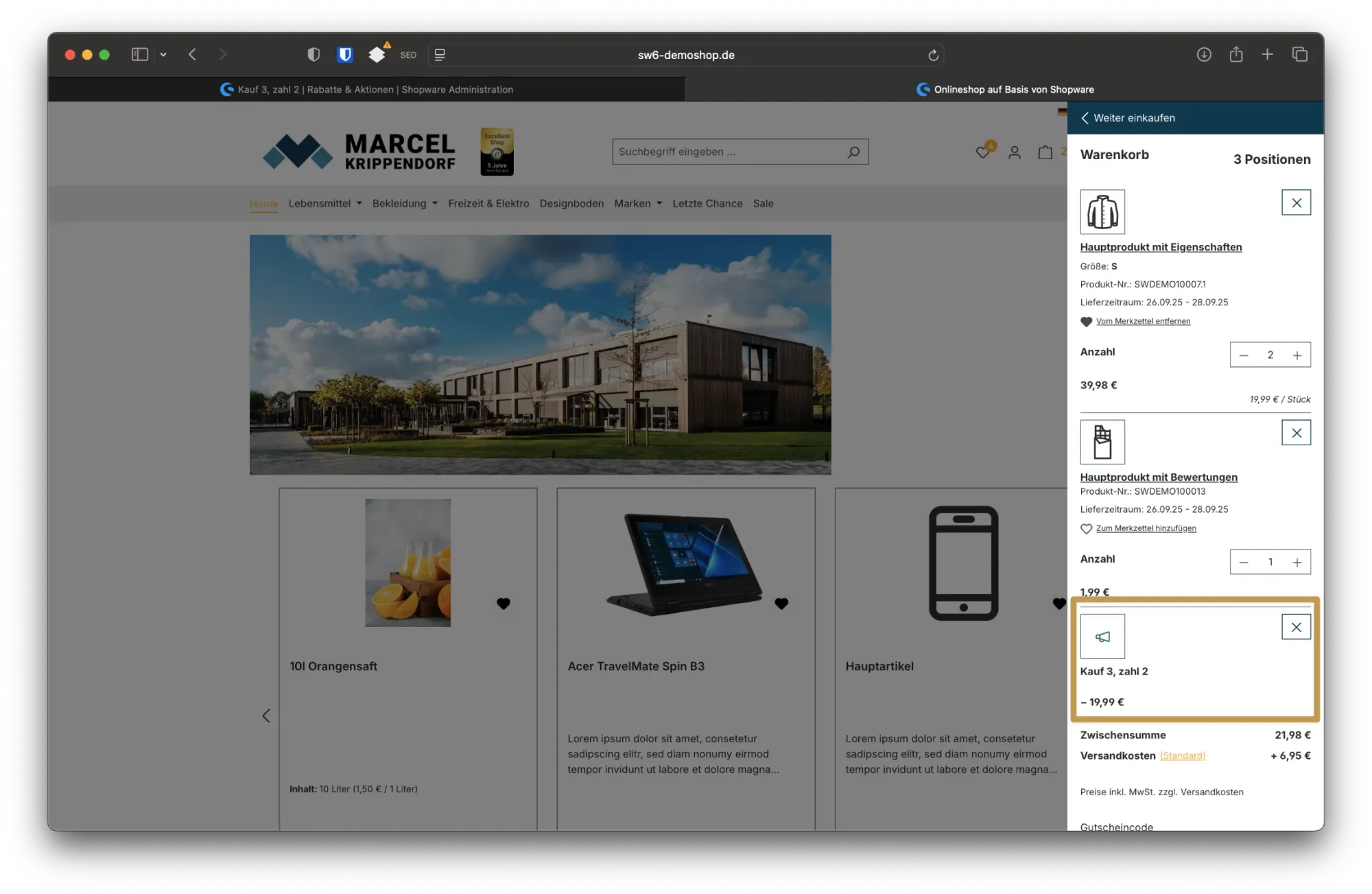
Nach erfolgreichem Test deaktivieren Sie den Code und stellen die Aktion so ein, dass sie automatisch im Live-Betrieb greift.
Wann sich „Kauf 3, zahle 2" besonders lohnt
Die folgenden Szenarien zeigen, wo sich diese Rabattaktion strategisch einsetzen lässt:
1. Saisonale Restposten gezielt abverkaufen
Wenn Lagerplätze freigeräumt werden sollen, etwa nach der Sommersaison, eignet sich diese Aktion ideal. Produkte wie Gartenartikel, Sommerkleidung oder Strandzubehör lassen sich so bündeln und effizient abverkaufen.
2. Zubehörartikel kombinieren
Artikel wie Handyhüllen, Ladekabel, Kugelschreiber oder Kosmetikprodukte eignen sich besonders gut. Kunden kaufen hier ohnehin häufig mehrere Teile auf einmal.
3. Margenstarke Artikel oder Eigenmarken pushen
Bei Produkten mit hoher Marge oder eigenen Marken lässt sich mit dieser Aktion gezielt mehr Volumen verkaufen und trotzdem profitabel bleiben.
4. Themenwelten oder Geschenksets
Aktionen wie „3 Bücher zum Preis von 2" oder „3 Wellnessprodukte zum Preis von 2" sind ideal für Geschenkaktionen oder um bestimmte Themenwelten im Shop zu bewerben.
5. Exklusive Angebote für VIP- oder Stammkunden
Sie können die Aktion auf bestimmte Kundengruppen beschränken, etwa auf VIP-Kunden oder besonders treue Bestandskunden. So stärken Sie die Kundenbindung und belohnen Loyalität gezielt.
Fazit
Die „Kauf 3, zahle 2"-Aktion ist ein bewährtes Instrument, um Durchschnittsbestellwert und Lagerumschlag gezielt zu steigern. Shopware 6 bildet dieses Szenario nativ ab: update-sicher, ohne zusätzliche Plugins und mit voller Kontrolle über Produktgruppen, Kundengruppen und Zeiträume durch den Rule Builder.
Testen Sie die Aktion zunächst mit einem Aktionscode. Sobald alles korrekt funktioniert, schalten Sie die automatische Anwendung frei, damit Ihre Kunden ohne Umwege profitieren. Bei komplexeren Szenarien oder der Kombination mehrerer Rabattaktionen unterstütze ich Sie gern.





Noch keine Kommentare vorhanden
Schreibe einen Kommentar