Eine E-Mail von Shopware mit dem Betreff „Hinweis: Unlizenzierte Erweiterung in der Installation!“ sollten Sie nicht liegen lassen. Dahinter steht ein Lizenzverstoß, der zu Nachforderungen führen kann. Die Ursache ist meist banal, die Bereinigung dauert wenige Minuten. Sie haben dabei zwei Wege. Welcher der richtige ist, hängt davon ab, ob Sie die Erweiterung noch benötigen.
Was bedeutet „unlizenzierte Erweiterung“?
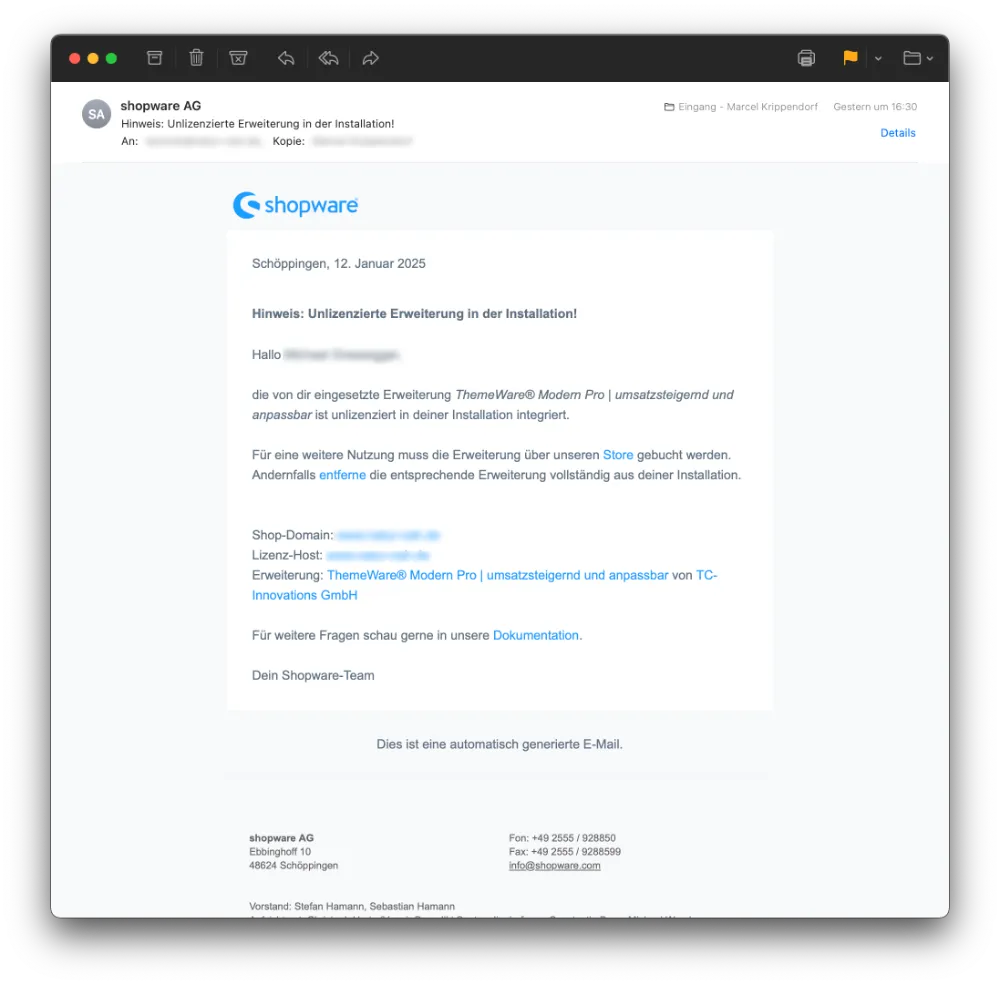
Shopware prüft bei jedem Login ins Backend, ob alle installierten Plugins und Themes korrekt lizenziert sind. Findet die Prüfung eine Erweiterung ohne gültige Lizenz, verschickt das System automatisch eine Mail wie diese:
Hallo,
die von dir eingesetzte Erweiterung ThemeWare® Modem Pro | umsatzsteigerd und anpassbar ist unlizenziert in deiner Installation integriert.
Warum erscheint diese Meldung?
Shopware hat das Plugin-Modell vollständig auf ein Mietsystem umgestellt. Das bedeutet:
Nach einem 30-tägigen kostenlosen Testzeitraum wird die Erweiterung automatisch in ein kostenpflichtiges Mietverhältnis überführt. Je nachdem, was Sie im Buchungsprozess gewählt haben, rechnet Shopware monatlich oder jährlich ab.
Die Meldung über eine unlizenzierte Erweiterung erscheint also nur dann, wenn Sie die Miete für ein Plugin gekündigt haben, das Plugin jedoch weiterhin in Ihrem Shop installiert ist.
In diesem Fall geht Shopware davon aus, dass Sie die Erweiterung ohne gültige Lizenz nutzen. Das sollten Sie unbedingt vermeiden.
In der Praxis sehe ich dieses Muster am häufigsten nach einem Theme-Wechsel. Das neue Theme läuft, das alte wurde gekündigt, liegt aber noch im System. Der Shop funktioniert einwandfrei, die Lizenzprüfung schlägt trotzdem an.
Was Sie jetzt tun sollten
Sie haben zwei Möglichkeiten, um die Lizenzwarnung zu beheben. Welche die richtige ist, hängt allein daran, ob die Erweiterung noch zu Ihrem Shop gehört oder nicht.
Möglichkeit 1: Plugin erneut lizenzieren
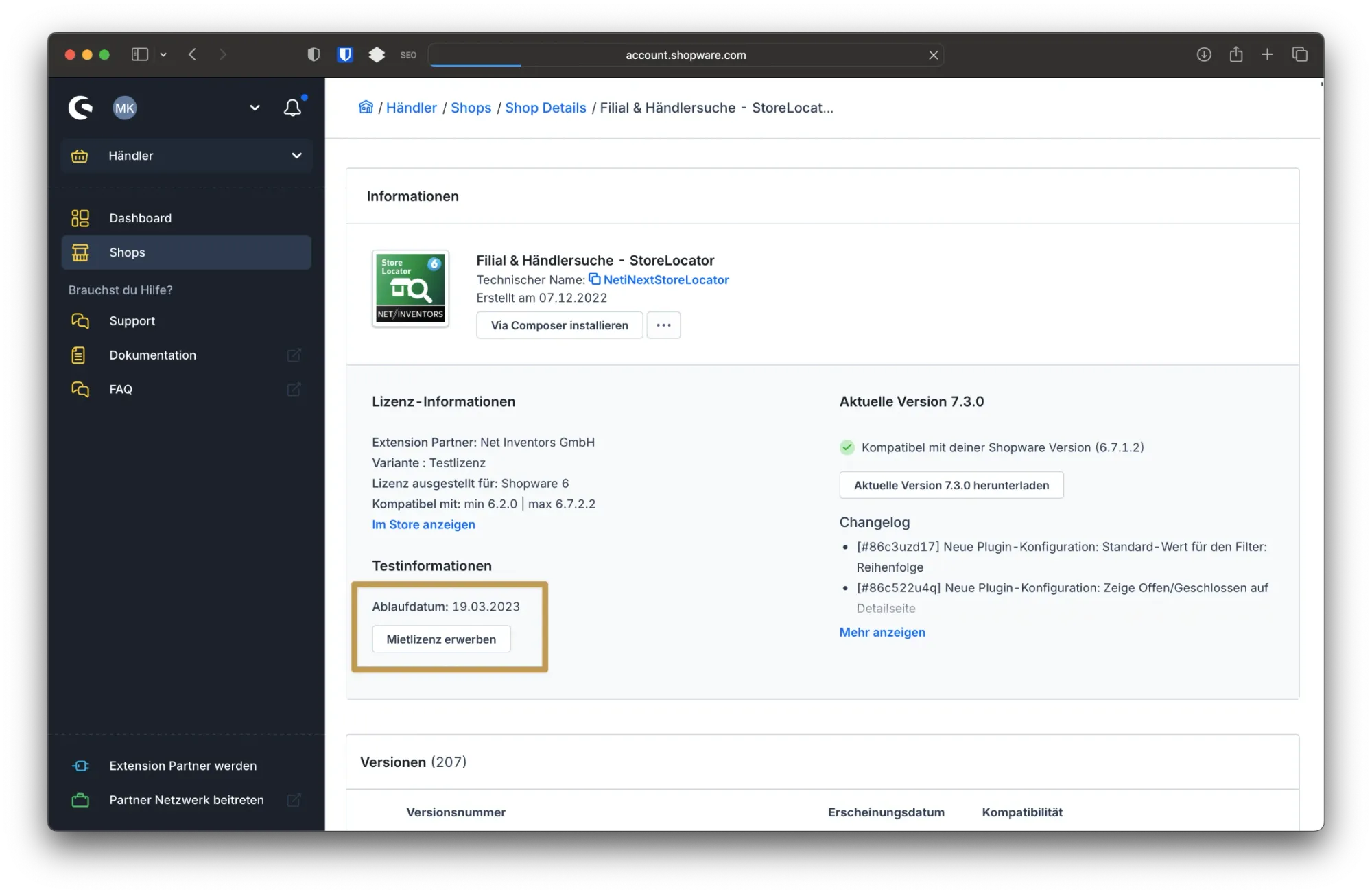
Wenn Sie die Erweiterung weiterhin nutzen möchten, mieten Sie sie direkt über Ihren Shopware Account wieder. Die Lizenz verknüpft sich automatisch mit Ihrem Shop, die Meldung verschwindet beim nächsten Login.
Dieser Weg ist immer dann der richtige, wenn das Plugin sichtbar am Frontend beteiligt ist. Ein aktives Theme lässt sich nicht einfach entfernen, ohne dass Ihr Shop sein Layout verliert.
Möglichkeit 2: Plugin vollständig aus dem Shop entfernen
Falls Sie das Plugin nicht mehr benötigen, entfernen Sie es vollständig aus Ihrem Shop. Nur so schließt Shopware die Lizenzprüfung zufriedenstellend ab.
Schritt-für-Schritt: Erweiterung entfernen
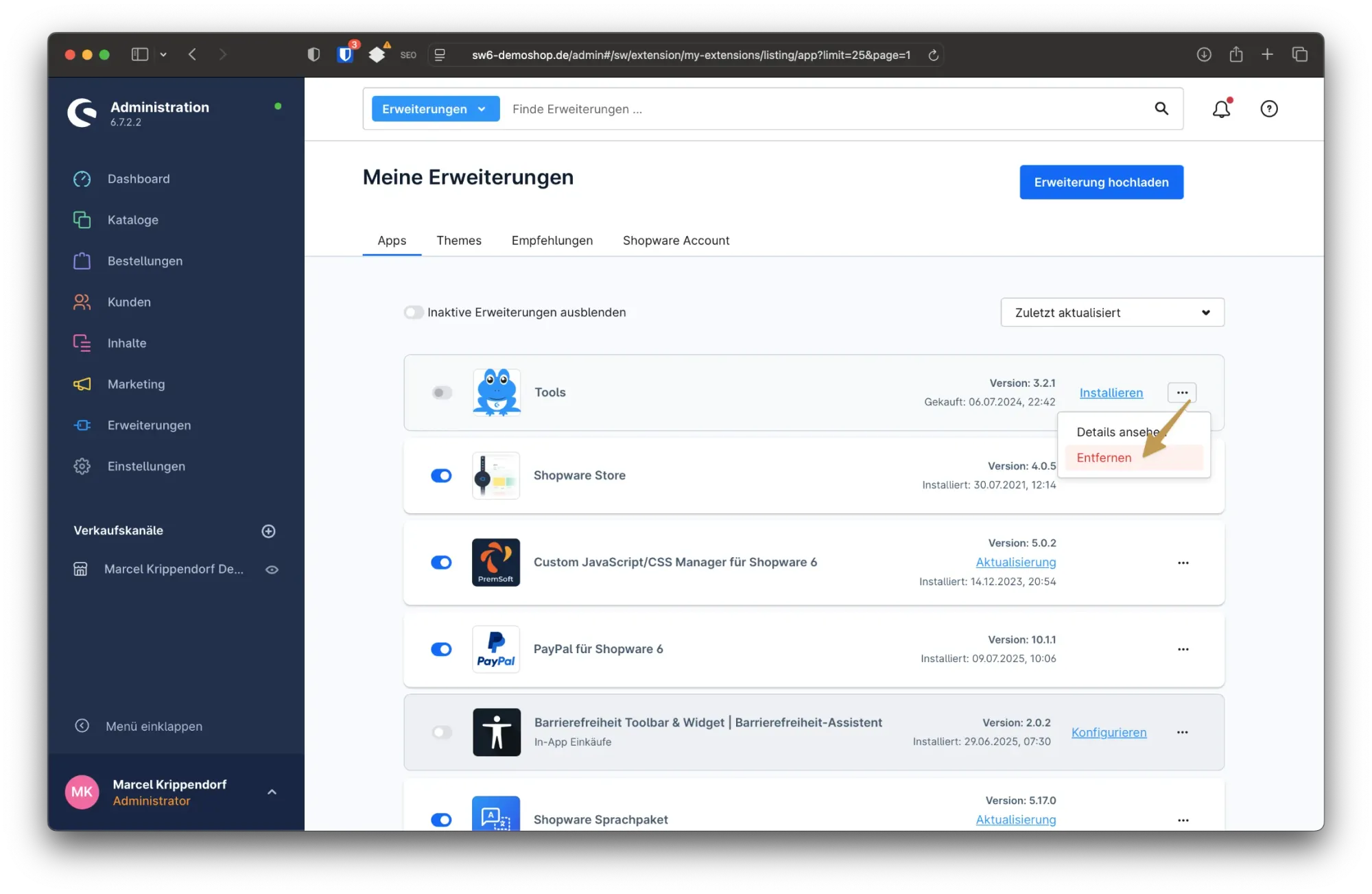
Öffnen Sie zuerst das Shopware Backend und gehen Sie auf Erweiterungen > Meine Erweiterungen. Suchen Sie dort nach dem betroffenen Plugin, zum Beispiel „ThemeWare® Modern Pro“.
Klicken Sie auf die drei Punkte rechts neben dem Plugin und wählen Sie „Deinstallieren“. Damit deaktivieren Sie das Plugin und nehmen es aus dem aktiven Betrieb. Die Konfiguration bleibt jedoch weiterhin im System erhalten, womit Sie das Plugin später schnell wieder zum Einsatz bringen könnten.
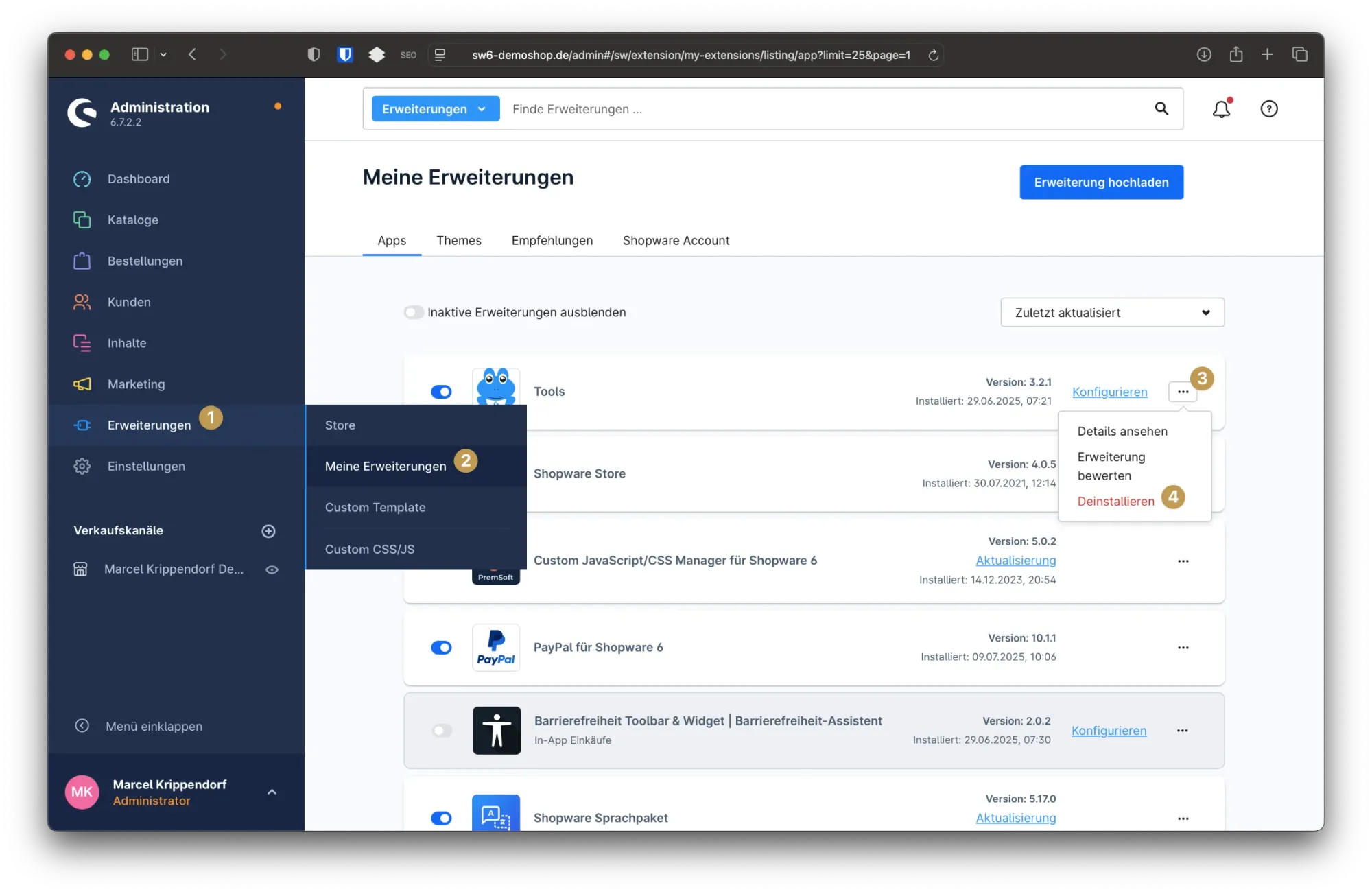
Genau hier hören die meisten auf. Deinstalliert ist aber nicht entfernt, und die Lizenzprüfung erkennt den Unterschied. Klicken Sie deshalb erneut auf die drei Punkte und wählen Sie dort „Entfernen“. Erst damit löscht Shopware das Plugin vollständig aus dem Shop, einschließlich aller Konfigurationsdaten und Lizenzverweise.
Profitipp: Test- und Staging-Umgebungen nicht vergessen
Wenn Sie die Erweiterung aus Ihrem Liveshop entfernt haben und die Lizenzmeldung trotzdem weiter erscheint, prüfen Sie Ihre Entwicklungsumgebungen. In diesen Fällen läuft das Plugin noch in einer Test- oder Staging-Installation. Auch dort prüft Shopware bei jedem Login die Lizenzen und löst dieselben Mails aus.
Für Shops mit mehreren Systemumgebungen lohnt sich deshalb eine feste Regel: Was im Live-System gekündigt wird, verschwindet im selben Arbeitsgang auch aus Staging und Testsystem. Das erspart Ihnen die Suche nach einer Meldung, deren Ursache gar nicht im Liveshop liegt.
Fazit
Unlizenzierte Plugins in Shopware 6 haben immer dieselbe Ursache: Die Miete wurde gekündigt, das Plugin blieb installiert. Sie reaktivieren die Miete oder Sie entfernen die Erweiterung vollständig. Beides ist in wenigen Minuten erledigt.
Wichtig ist nur, dass Sie den zweiten Schritt nicht vergessen. Deinstallieren allein reicht nicht, erst „Entfernen“ löscht das Plugin wirklich. Und prüfen Sie Ihre Staging- und Testsysteme, bevor Sie den Fall abhaken.
Bei verschachtelten Setups mit mehreren Installationen und Altlasten aus früheren Projekten unterstütze ich Sie gern dabei, Ihre Lizenzsituation sauber aufzuräumen.


![[Video] Shopware 6: Erweiterte Preise anlegen](https://cdn.chimpify.net/5c2dba3aa858725d0c8b4569/2024/10/8-erweiterte-preise-anlegen-medium.jpg)



Noch keine Kommentare vorhanden
Schreibe einen Kommentar