Ein Besucher klickt auf einen veralteten Link, vertippt sich in der URL oder folgt einer fehlerhaften Weiterleitung. Statt Ihres Shops sieht er eine nichtssagende Fehlerseite mit dem Hinweis „404 – Seite nicht gefunden". Das wirkt unprofessionell und kostet Sie im Zweifel einen Kaufabschluss. Denn die meisten Besucher verlassen den Shop an dieser Stelle sofort.
Dabei lässt sich dieses Problem mit wenigen Klicks lösen. Statt der Standard-Fehlerseite zeigen Sie Ihren Besuchern einfach die Startseite an. Also genau die Seite, auf der Sie gezielt Produkte, Aktionen und Inhalte präsentieren.
Warum die Startseite eine gute Alternative ist
In der Praxis zeigt sich: Die meisten Shopbetreiber investieren erheblich in ihre Startseite. Banner, saisonale Angebote, kuratierte Produktauswahl. Es ist also naheliegend, Besucher bei einem 404-Fehler genau dorthin zu führen, statt sie ins Leere laufen zu lassen. So verwandeln Sie einen potenziellen Absprung in eine neue Chance auf Conversion.
Schritt 1: Layout-Typ der Startseite anpassen
Shopware erlaubt es, für Fehlerseiten sogenannte „Shopseiten-Layouts" zu hinterlegen. Allerdings zeigt Ihnen Shopware die Startseite in der Auswahlliste erst gar nicht an. Der Grund ist ein Detail, das leicht übersehen wird: Standardmäßig ist die Startseite als „Landingpage" angelegt und taucht damit in der Auswahl für Fehlerseiten nicht auf.
So lösen Sie das:
Öffnen Sie im Adminbereich den Erlebniswelten-Designer und suchen Sie das Layout Ihrer Startseite heraus. In der Übersicht erkennen Sie am Typ „Landingpage", dass es sich noch nicht um eine Shopseite handelt.
Klicken Sie auf „Einstellungen" und ändern Sie den Layout-Typ von „Landingpage" auf „Shopseite". Sie verlieren dadurch keine Inhalte oder Gestaltungsmöglichkeiten. Sowohl Landingpages als auch Shopseiten sind in Shopware frei gestaltbar. Es gibt keine Pflicht-Elemente wie bei Kategorie- oder Produktseiten.
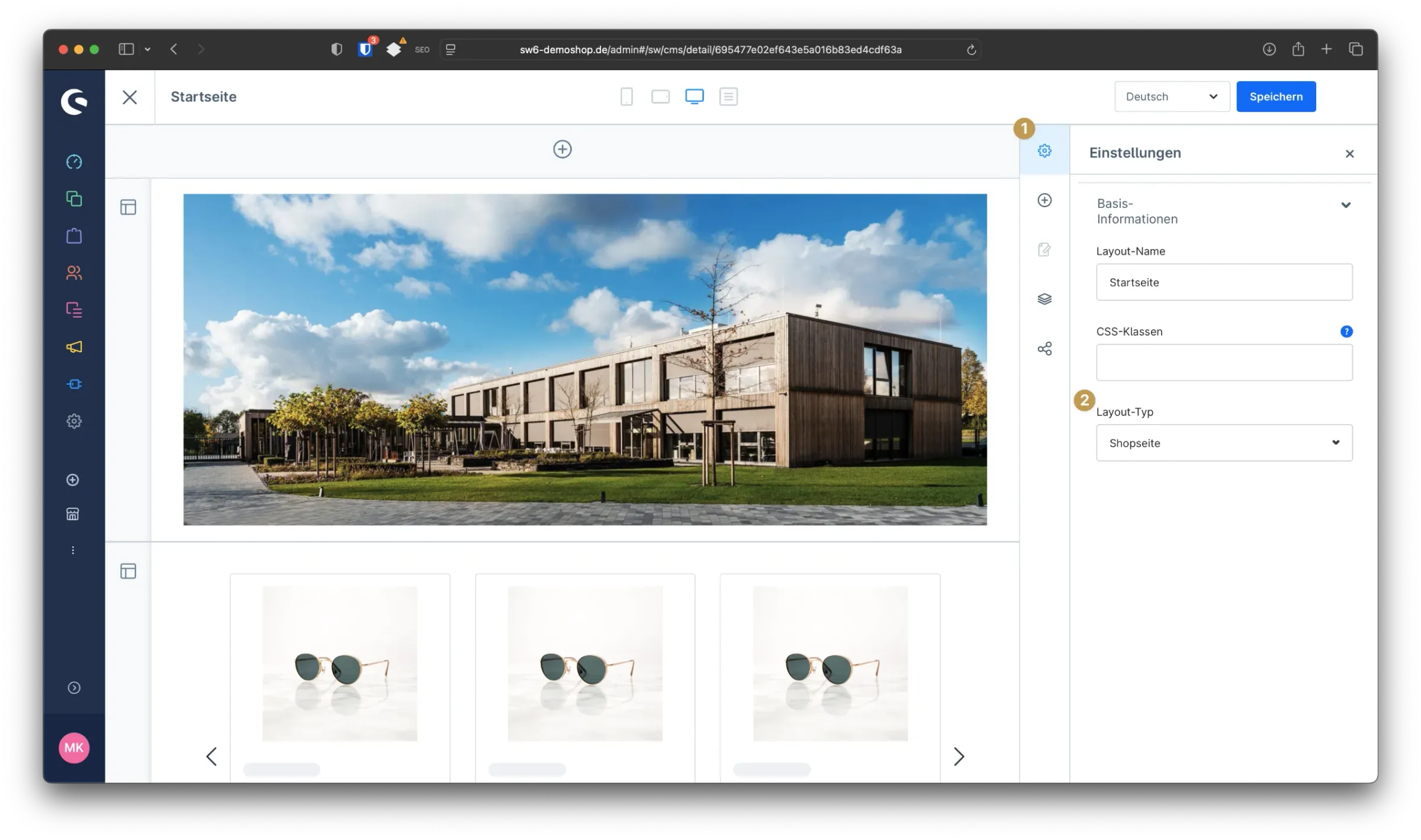
Sobald Sie den Typ geändert haben, speichern Sie das Layout.
Schritt 2: Startseite als Fehlerseite festlegen
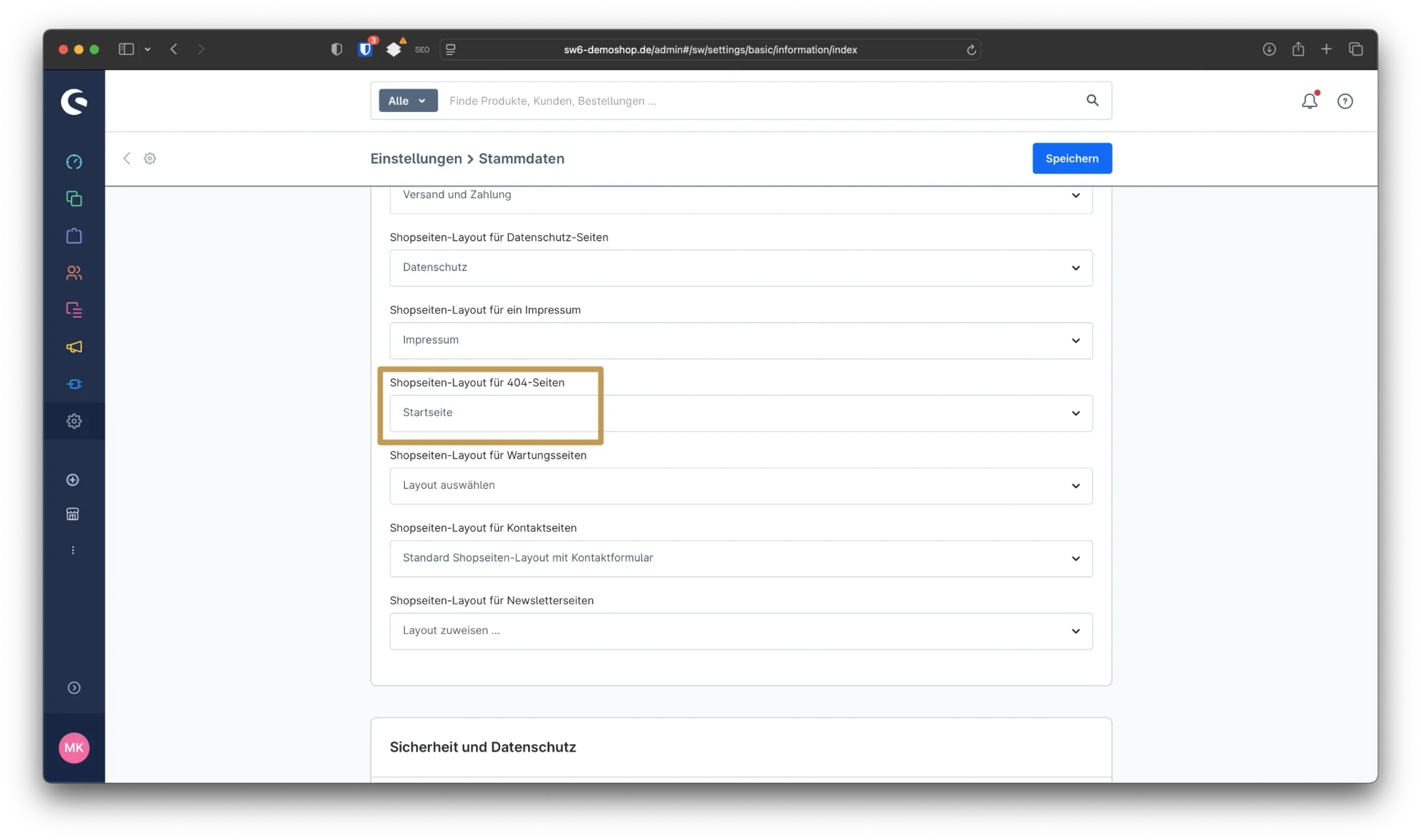
Im nächsten Schritt wechseln Sie im Adminbereich zu den Stammdaten. Sie finden diesen Punkt unter „Einstellungen > Allgemein". Dort scrollen Sie nach unten, bis Sie den Eintrag „Shopseiten-Layout für 404 Fehlerseiten" sehen.
Dank der Änderung im ersten Schritt wird Ihnen nun das angepasste Startseiten-Layout in der Auswahlliste angezeigt. Wählen Sie es aus und speichern Sie die Einstellung.
Schritt 3: Cache leeren und testen
Wie bei den meisten Konfigurationsänderungen in Shopware gilt: Leeren Sie den Cache, bevor Sie testen. Das erledigen Sie direkt im Adminbereich unter „Einstellungen > System > Caches & Indizes".
Anschließend rufen Sie eine ungültige URL Ihres Shops auf (zum Beispiel /irgendein-quatsch). Wenn jetzt Ihre Startseite erscheint, war die Konfiguration erfolgreich.
Fazit
Mit drei Konfigurationsschritten sorgen Sie dafür, dass Besucher bei einem 404-Fehler nicht auf einer toten Seite landen, sondern auf Ihrer Startseite. Dort präsentieren Sie gezielt Produkte, Aktionen und Ihre Markenwelt. Eine native Lösung ohne Plugin, update-sicher und in wenigen Minuten umgesetzt.
Wenn Sie darüber hinaus ein durchdachtes Weiterleitungskonzept für Ihren Shop aufbauen möchten, unterstütze ich Sie gern dabei.









Noch keine Kommentare vorhanden
Schreibe einen Kommentar