
Ein umfangreiches Produktsortiment lässt sich nur dann wirtschaftlich verwalten, wenn die Werkzeuge dahinter mitwachsen. Das Produktmodul in Shopware 6 bringt dafür bereits alles mit, was Sie brauchen, ohne dass Sie dafür Entwickler-Ressourcen einplanen müssen. In diesem Beitrag zeige ich Ihnen, wie Sie gezielt nach Produkten suchen, viele Artikel in einem Arbeitsschritt bearbeiten und sich die Oberfläche so einrichten, dass sie zu Ihrem Arbeitsalltag passt.
So sparen Sie Zeit und behalten jederzeit den Überblick über Ihre Artikel.
Mehr Produkte auf einmal anzeigen: So sparen Sie sich unnötige Klicks
Standardmäßig zeigt Ihnen Shopware nur 25 Produkte pro Seite an. Bei einem umfangreichen Sortiment wird das schnell unübersichtlich. Dafür gibt es zwei Wege, die Anzeige zu erweitern.
Über das Auswahlmenü unten in der Produktliste stellen Sie die Anzeige schrittweise auf 50, 100, 250 oder 500 Produkte pro Seite um. Welche Optionen zur Verfügung stehen, hängt von der Gesamtzahl der Produkte in Ihrem Shop ab.
Alternativ steuern Sie die Anzahl direkt über die Adresszeile Ihres Browsers. In der URL finden Sie den Abschnitt index?limit=25. Ändern Sie diese Zahl, zum Beispiel auf 100, zeigt Shopware sofort 100 Produkte auf einer Seite an. Welche der beiden Varianten sich eher eignet, hängt vom Anlass ab: Für einen einmaligen Blick reicht das Menü, für wiederkehrende Arbeitsabläufe lohnt sich der direkte Weg über die URL.
Die maximale Anzahl liegt bei 500 Produkten pro Seite. Erhöhen Sie den Wert weiter, etwa auf 510, zeigt Shopware keine Liste mehr an. Beachten Sie außerdem, dass Ladezeit und Performance bei einer hohen Produktanzahl spürbar sinken können.
Produkte gezielt finden: So nutzen Sie die Filter richtig
Shopware bietet Ihnen eine breite Auswahl an Filtern, mit denen Sie genau die Produkte finden, die Sie suchen. Das ist besonders bei einem umfangreichen Sortiment hilfreich.
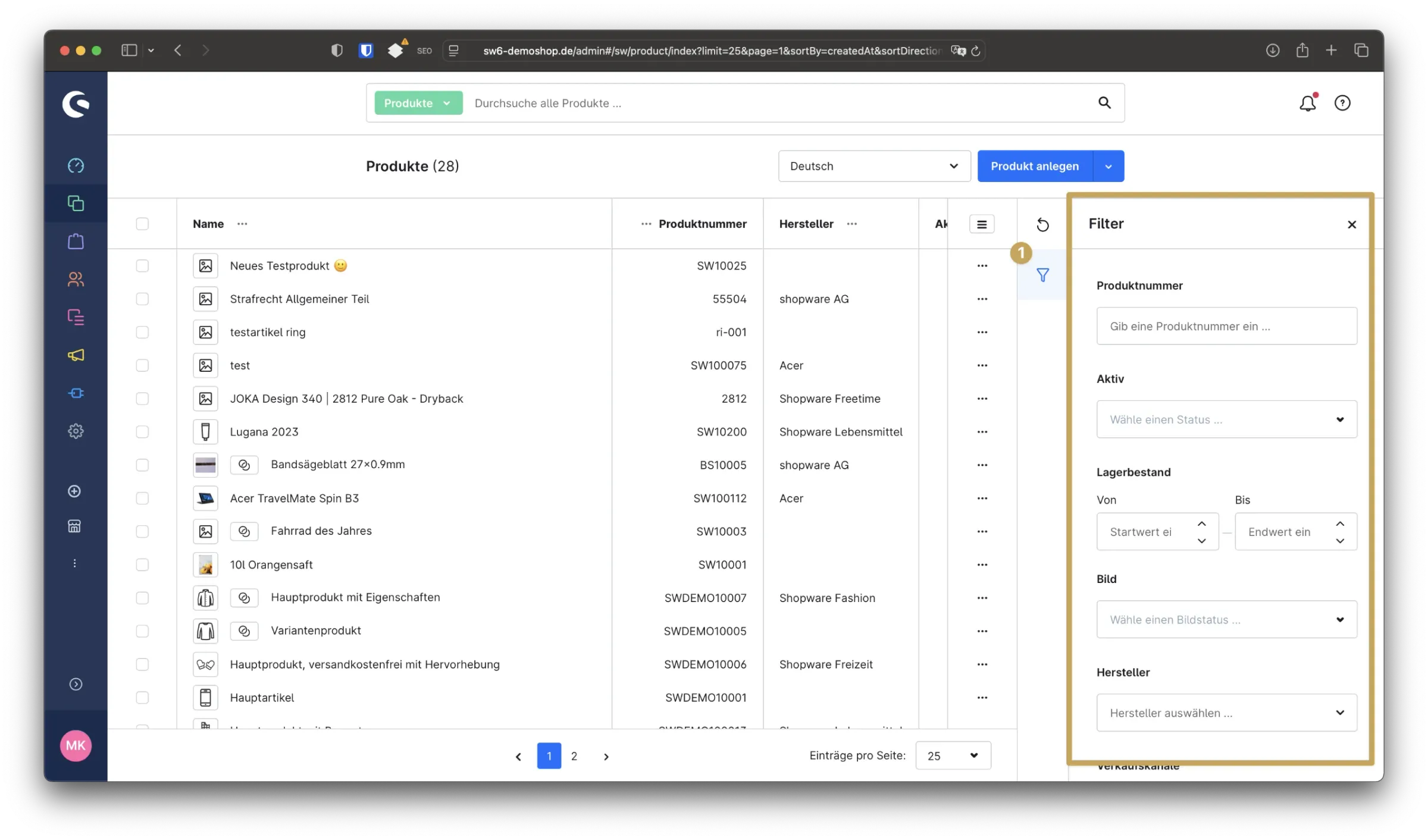
Sie können beispielsweise nach aktiven oder inaktiven Produkten filtern. Auch eine Suche nach Lagerbestand ist möglich. So finden Sie mit wenigen Klicks alle Artikel mit niedrigem oder sogar negativem Lagerbestand und bestellen diese gezielt nach.
Für Produkte ohne Bilder setzen Sie ebenfalls einen passenden Filter. Das hilft dabei, fehlende Medien gezielt zu ergänzen.
Zusätzlich filtern Sie Artikel nach Herstellern oder bestimmten Verkaufskanälen. Betreiben Sie mehrere Shops oder Shopbereiche, behalten Sie so leicht den Überblick.
Auch Kategorien lassen sich als Filterkriterium nutzen. Möchten Sie zum Beispiel Produkte aus den Kategorien „Bekleidung" und „Süßes" gleichzeitig anzeigen, wählen Sie beide aus und erhalten nur die passenden Artikel. Den Kategorienamen wählen Sie entweder aus der Liste oder tippen ihn direkt ein, das führt schneller zum Ziel.
Ein weiteres praktisches Werkzeug ist der Verkaufszahlen-Filter. So lassen sich zum Beispiel alle Produkte anzeigen, die mindestens 50-mal verkauft wurden. Das hilft dabei, Topseller schnell zu identifizieren.
Auch Preisfilter stehen zur Verfügung. Sie möchten alle Produkte unter 10 Euro auflisten? Kein Problem. So finden Sie schnell Ihre günstigsten Artikel und kennzeichnen diese gezielt oder ordnen sie einer speziellen Kategorie zu.
Tags sind ebenfalls hilfreich. Weisen Sie Produkten Stichwörter wie „Gratisartikel" oder „Sonderaktion" zu, filtern Sie später gezielt danach und verwalten ganze Gruppen auf einmal.
Nicht zuletzt filtern Sie nach Erscheinungsdatum. Das ist besonders bei Vorverkaufsartikeln oder saisonalen Angeboten sinnvoll, die zu einem bestimmten Zeitpunkt erscheinen sollen.
Filter speichern und wiederverwenden
Ein nützlicher Tipp: Arbeiten Sie regelmäßig mit bestimmten Filtern, speichern Sie sich den Link zur gefilterten Ansicht einfach ab. Shopware hält die Filtereinstellungen in der URL fest. Möchten Sie also bestimmte Produkte regelmäßig einsehen, legen Sie sich den Link als Lesezeichen im Browser an. Beim nächsten Öffnen sind die Filter bereits gesetzt.
Setzen Sie die Filter anschließend wieder zurück, wenn Sie mit anderen Artikeln arbeiten möchten.
Viele Produkte auf einmal bearbeiten: Die Mehrfachänderung
Mit der Mehrfachänderung bearbeiten Sie mehrere Produkte gleichzeitig. Das spart bei größeren Sortimenten erheblich Zeit.
Wählen Sie zunächst die gewünschten Artikel aus und klicken Sie auf „Mehrfachänderung starten". Anschließend legen Sie fest, welche Informationen Sie ändern möchten, dazu zählen zum Beispiel Hersteller, Aktivstatus, Steuersätze, Preise, Tags oder Lieferzeiten.
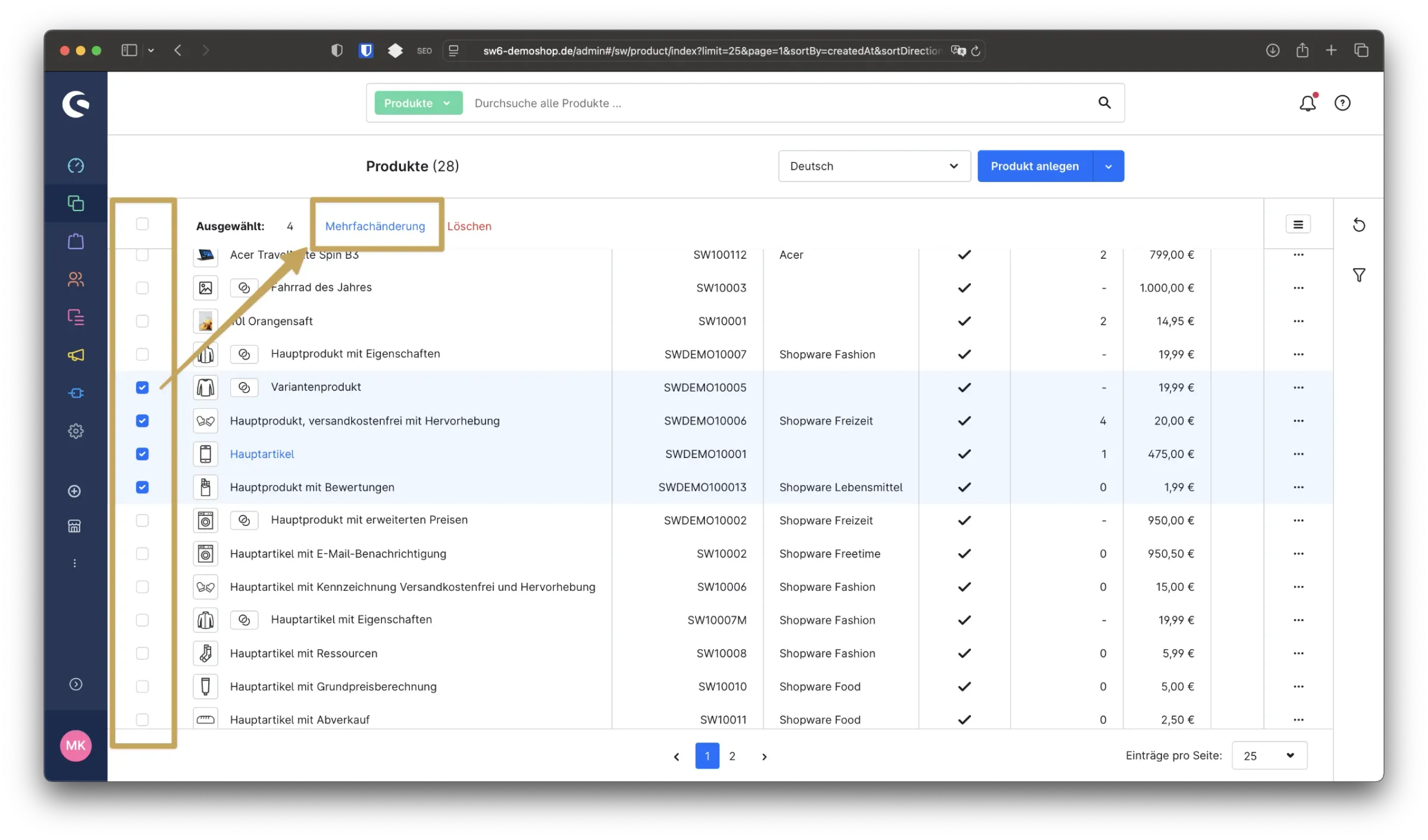
Setzen Sie bei jedem Feld, das Sie bearbeiten möchten, ein Häkchen. Nur dann übernimmt Shopware die Änderung. Klicken Sie danach auf „Änderungen übernehmen".
Bearbeiten Sie sehr viele Produkte gleichzeitig, bringen Sie etwas Geduld mit. Während die Änderungen übernommen werden, bleiben Sie auf der Seite. Erst wenn der Vorgang abgeschlossen ist, arbeiten Sie weiter. Verlassen Sie die Seite zu früh, übernimmt Shopware möglicherweise nicht alle Änderungen.
Kommt es zu einer Fehlermeldung, wiederholen Sie den Vorgang. Spätestens beim zweiten oder dritten Versuch hat Shopware die Änderungen erfolgreich gespeichert.
Ein typisches Beispiel: Sie filtern alle Produkte mit dem Tag „Gratisartikel", markieren sie, starten die Mehrfachänderung und wählen im Abschnitt „Tags" die Option „leeren". Dadurch entfernt Shopware alle Tags dieser Produkte in einem Schritt. Nach der Bestätigung beginnt die Verarbeitung.
Übersicht anpassen: So richten Sie die Listenansicht für Ihren Bedarf ein
Die Artikelübersicht in Shopware lässt sich flexibel gestalten, sodass Sie genau die Informationen sehen, die Sie brauchen.
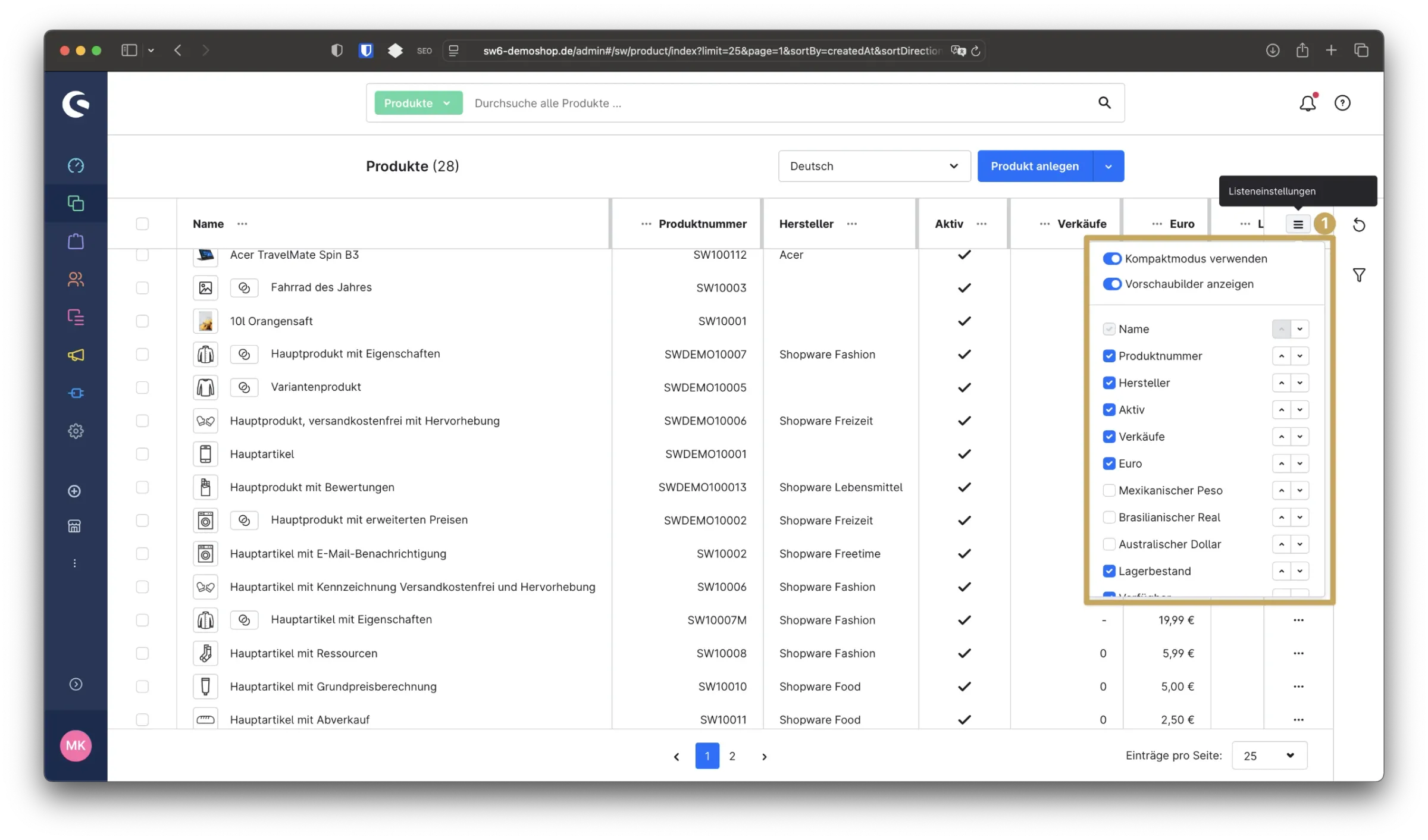
Aktivieren Sie den Kompaktmodus, um mehr Produkte gleichzeitig zu sehen. Bevorzugen Sie etwas mehr Abstand zwischen den Zeilen, deaktivieren Sie diesen Modus wieder. Welche Variante die richtige ist, hängt schlicht davon ab, wie Sie arbeiten.
Auch die Produktbilder blenden Sie in der Liste ein oder aus. Das ist besonders praktisch, wenn Sie optisch schnell Unterschiede erkennen möchten.
Außerdem blenden Sie Spalten aus, die Sie nicht brauchen. Interessiert Sie zum Beispiel die Produktnummer nicht, entfernen Sie sie einfach aus der Ansicht. Ebenso zeigen Sie andere Währungen an, sofern Sie diese im Shop aktiviert haben.
Die Reihenfolge der Spalten legen Sie ebenfalls selbst fest. Möchten Sie den Lagerbestand direkt neben dem Produktnamen sehen, ziehen Sie die entsprechende Spalte an die gewünschte Stelle. So entsteht genau die Übersicht, die für Ihre tägliche Arbeit sinnvoll ist.
Fazit: Mehr Struktur in der Produktverwaltung
Mit den passenden Einstellungen nutzen Sie das Produktmodul in Shopware 6 deutlich effizienter. Sie arbeiten strukturierter, schneller und mit weniger Klicks.
Zusammengefasst haben Sie in diesem Beitrag gesehen:
- wie Sie mehr Produkte gleichzeitig anzeigen
- wie Sie mit Filtern gezielt nach Artikeln suchen
- wie Sie mehrere Produkte in einem Schritt bearbeiten
- wie Sie sich die Listenansicht individuell anpassen
- wie Sie Filter als Link speichern und jederzeit wiederverwenden
Diese Funktionen sind bereits Bestandteil von Shopware 6, ganz ohne zusätzliches Plugin. Wenden Sie sie im Alltag an, sparen Sie nicht nur Zeit, sondern behalten Ihr Sortiment auch bei wachsender Artikelzahl im Griff. Sollten in Ihrem Shop komplexere Anforderungen dazukommen, etwa individuelle Filterlogiken oder eine Automatisierung der Mehrfachänderung, unterstütze ich Sie gern dabei.


![[Video] Shopware 6: Erweiterte Preise anlegen](https://cdn.chimpify.net/5c2dba3aa858725d0c8b4569/2024/10/8-erweiterte-preise-anlegen-medium.jpg)





Noch keine Kommentare vorhanden
Schreibe einen Kommentar