
Kundendaten liegen in Shopware 6 vollständig im Backend. Nur nicht immer dort, wo Sie sie im Alltag brauchen. Wer täglich Anfragen beantwortet, Bestellungen zuordnet oder Kundengruppen pflegt, verliert bei jedem Vorgang ein paar Sekunden an eine Übersicht, die zu viel oder das Falsche anzeigt. Das Kundenmodul lässt sich so einrichten, dass die relevanten Informationen ohne Umweg sichtbar sind. Dieser Artikel zeigt, welche Einstellungen sich lohnen und wie Sie Kundendaten schneller nutzbar machen.
So öffnen Sie das Kundenmodul
Im Shopware Backend finden Sie das Modul links im Menü unter „Kunden“ und dort unter „Übersicht“. Es erscheint die Liste aller Kunden, die in Ihrem Shop angelegt sind. Im Beispielshop dieses Artikels sind es 26.
Kundenliste anpassen: nur die Daten, die Sie wirklich brauchen
Die Kundenübersicht richten Sie genauso ein wie das Bestellmodul. Sie legen fest, welche Spalten die Liste zeigt. Der Name des Kunden bleibt dabei immer sichtbar und lässt sich nicht ausblenden. Verschieben können Sie die Spalte aber, zum Beispiel ganz nach hinten.
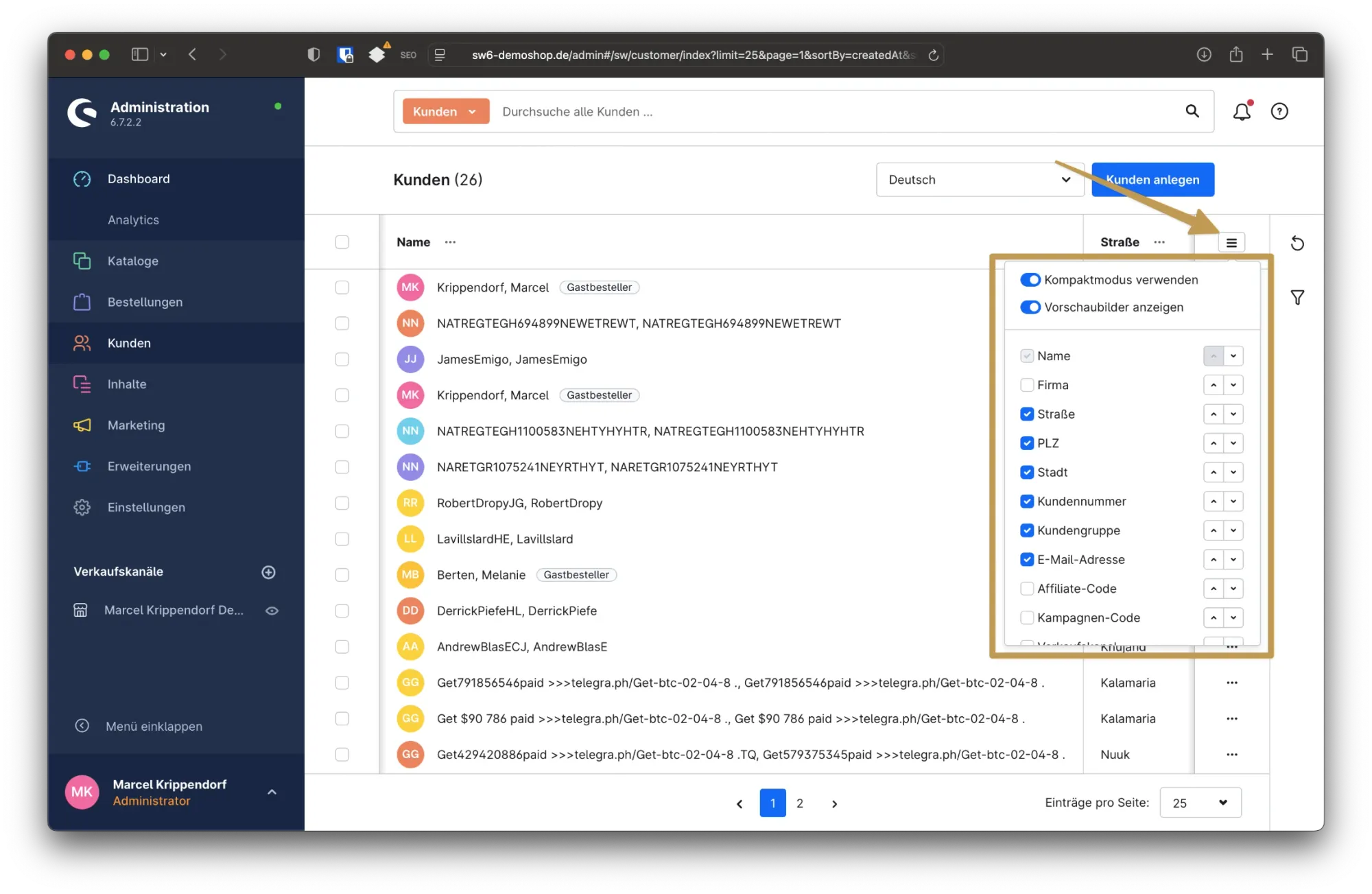
Standardmäßig zeigt Shopware diese Daten an:
- Straße
- Postleitzahl
- Stadt
- Kundennummer
- Kundengruppe
- E-Mail-Adresse
- Erstellungsdatum des Kundenkontos
Zusätzlich lassen sich weitere Informationen einblenden, etwa:
- Affiliate- oder Kampagnen-Code (wenn Sie mit solchen Codes arbeiten)
- Verkaufskanal (bei mehreren Shops)
- Ob das Kundenkonto aktiv ist
- Vorschaubilder (wenn Sie diese dem Kundenprofil hinzugefügt haben)
Kompaktmodus für bessere Übersicht
Der Kompaktmodus ist standardmäßig aktiv und stellt die Tabelleninhalte etwas kleiner dar. Sie sehen dadurch mehr Datensätze auf einen Blick. Wer eine größere Darstellung bevorzugt, etwa bei eingeschränkter Sehkraft, schaltet den Kompaktmodus einfach ab.
Ein Punkt, der im Team oft für Verwirrung sorgt: Alle Einstellungen, die Sie im Backend vornehmen, gelten nur für Ihren Benutzeraccount. Ihre Kollegen richten ihre Ansicht unabhängig davon ein.
Filter in der Kundenübersicht: schnell zum gesuchten Datensatz
Bei wenigen hundert Kundenkonten reicht die Suche. Ab mehreren tausend Konten entscheiden die Filter darüber, ob eine Auswertung fünf Minuten oder eine halbe Stunde dauert. In der Praxis fällt das zuerst im Support auf, wenn dort mehrfach täglich nach denselben Kriterien gesucht wird.
In der Kundenliste finden Sie rechts ein Trichtersymbol, das ist der Filter. Dort wählen Sie die Kriterien aus, nach denen Shopware die Kundendaten einschränkt.
Filtern können Sie zum Beispiel nach der Kundennummer oder nach einem Affiliate- beziehungsweise Kampagnen-Code, falls Sie mit Tracking arbeiten. Auch Kundengruppen-Anfragen, also Kunden, die sich für eine bestimmte Kundengruppe angemeldet haben, lassen sich anzeigen.
Dazu kommen die klassischen Filter für Anrede, Kundengruppe und Status. Wenn Sie international verkaufen, grenzen Sie über Rechnungsland oder Lieferland gezielt einzelne Märkte ein.
Ebenfalls möglich: der Filter nach Tags, also nach Schlagwörtern, die Sie einzelnen Kunden zugewiesen haben. Das lohnt sich, sobald Sie mit Kundensegmenten arbeiten, etwa für Marketingaktionen oder wiederkehrende Supportfälle.
Sobald Sie einen Filter setzen, aktualisiert die Liste sich sofort und zeigt nur noch die passenden Einträge. Mehrere Filter lassen sich kombinieren, um die Auswahl weiter einzugrenzen. Welche Kombination die richtige ist, hängt von Ihrem Geschäftsmodell ab: Ein B2B-Shop filtert typischerweise nach Kundengruppe und Land, ein Abo-Modell eher nach Tags und Status.
Zum Schluss setzen Sie die Filter mit einem Klick zurück und erhalten wieder die vollständige Kundenliste.
Kundenprofil im Detail: was Sie alles sehen
Für den Blick in ein einzelnes Profil klicken Sie in der Liste auf den Namen des Kunden. Sie landen direkt bei allen hinterlegten Informationen.
Sichtbar sind:
- Name und E-Mail-Adresse
- Ob es ein Gastbesteller ist oder ein registriertes Konto besteht
- Zugewiesene Kundengruppe
- Sprache des Kunden (aus dem Verkaufskanal abgeleitet)
- Affiliate- und Kampagnencode
- Kundennummer
- Verkaufskanal
- Letzter Login
- Gesamtumsatz
- Anzahl der Bestellungen
- Geburtsdatum (falls abgefragt)
Darunter stehen die Standard-Lieferadresse und die Standard-Rechnungsadresse.
Weitere Tabs im Kundenprofil
Im Reiter „Adressen“ liegen alle Adressen, die der Kunde jemals hinterlegt hat.
Der Reiter „Bestellungen“ listet die bisherigen Bestellungen des Kunden. Von dort springen Sie direkt in die jeweilige Bestellung, wenn Sie Details prüfen möchten.
Kunden bearbeiten
Änderungen am Kundenkonto nehmen Sie über den Button „Bearbeiten“ oben im Profil vor. Anpassen lassen sich unter anderem:
- Den Kundentyp ändern (Privat/Gewerblich)
- Anrede, Titel, Namen, Firma und E-Mail anpassen
- Eigene interne Notizen hinzufügen
- Die Kundengruppe ändern
- Das Kundenkonto deaktivieren
- Sprache ändern
- Affiliate- und Kampagnencode hinzufügen oder bearbeiten
- Geburtsdatum setzen
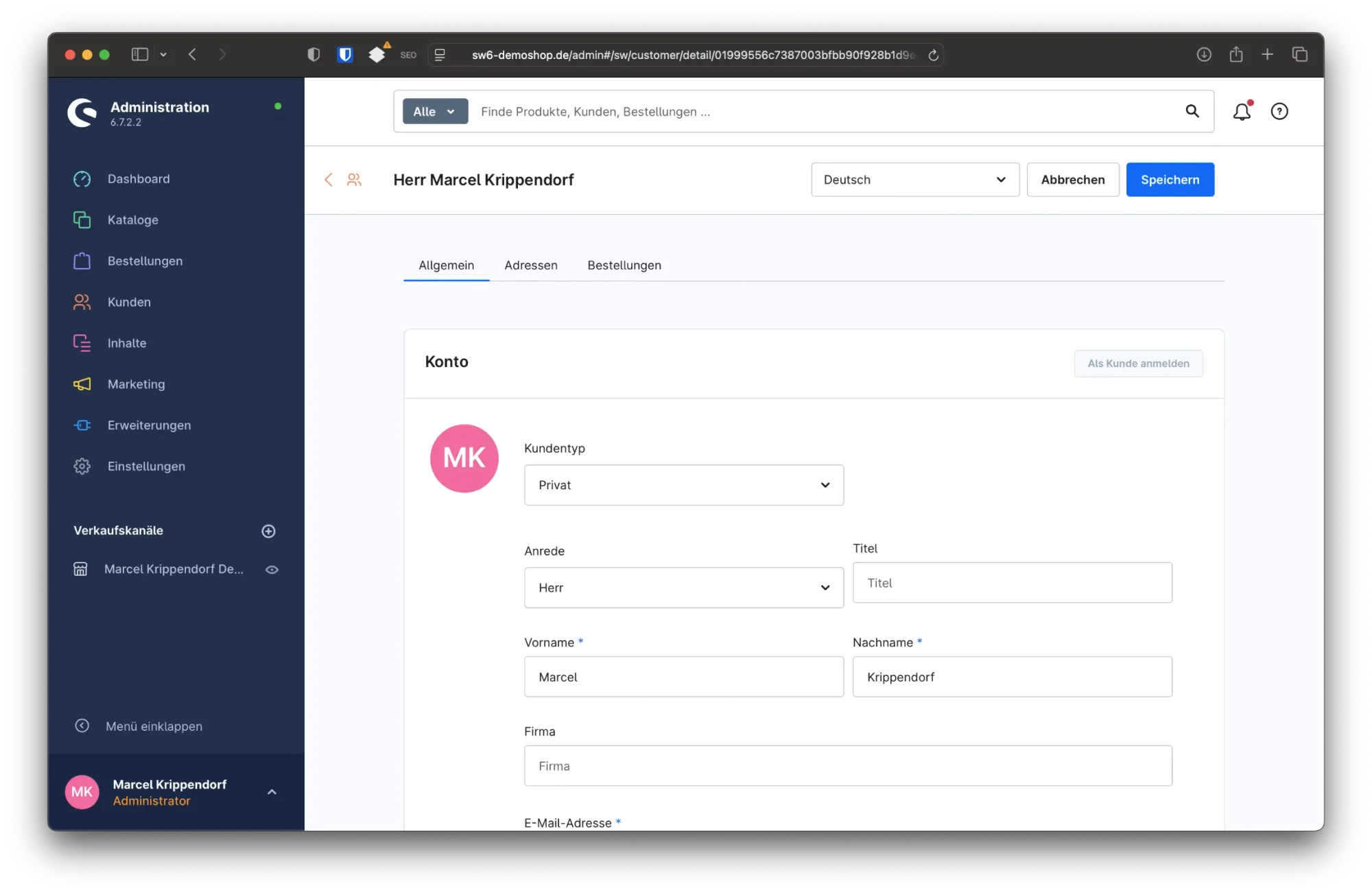
Auch die Adressen bearbeiten Sie an dieser Stelle. Sie legen neue Adressen an, duplizieren bestehende, ändern sie oder definieren eine davon als Standard.
Ein Klick oben auf „Speichern“ übernimmt die Änderungen.
Fazit: weniger suchen, mehr sehen
Das Kundenmodul hält alle relevanten Kundendaten an einer Stelle, und Sie bestimmen, welche davon die Übersicht zeigt. Wer die Spalten einmal sauber einrichtet und mit Filtern arbeitet, findet den passenden Datensatz in Sekunden statt in Minuten.
Weil die Ansichtseinstellungen am Benutzerkonto hängen, arbeitet jeder im Team mit der Ansicht, die zu seiner Aufgabe passt. Der Vertrieb sieht Kundengruppe und Gesamtumsatz, der Support Adressen und Bestellhistorie. Niemand muss sich mit den Präferenzen der anderen arrangieren.
Alles hier Beschriebene sind Bordmittel, ohne zusätzliches Plugin. Das hält Ihren Shop update-sicher und wartbar. Wenn Sie Kundendaten weitergehend segmentieren wollen, etwa für abgestufte Preise über Kundengruppen oder automatisierte Kampagnen, unterstütze ich Sie gern dabei.


![[Video] Shopware 6: Erweiterte Preise anlegen](https://cdn.chimpify.net/5c2dba3aa858725d0c8b4569/2024/10/8-erweiterte-preise-anlegen-medium.jpg)






Noch keine Kommentare vorhanden
Schreibe einen Kommentar