
Wer Vorkasse als Zahlungsart anbietet, kennt das Problem: Der Kunde bestellt, erhält die Bestellbestätigung und sucht vergeblich nach den Bankdaten. Die Folge sind Rückfragen, Verzögerungen und im schlimmsten Fall abgebrochene Bestellungen. In der Praxis zeigt sich, dass Vorkasse-Bestellungen deutlich schneller beglichen werden, wenn die Bankdaten direkt in der Bestellbestätigung stehen. Shopware 6 bietet dafür eine saubere, native Lösung über das E-Mail-Template.
Schritt-für-Schritt-Anleitung
- Code einfügen
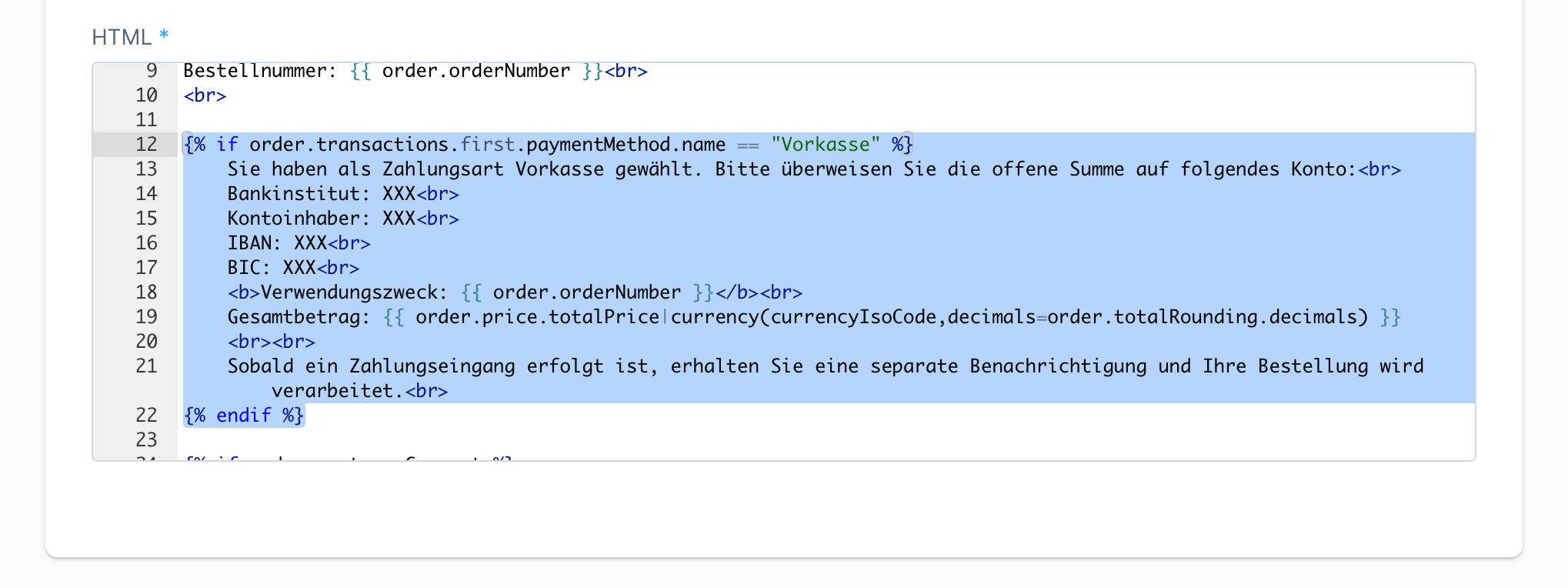
Fügen Sie den folgenden Code in das E-Mail-Template der Bestellbestätigung ein. Der Code sorgt dafür, dass die Bankdaten ausschließlich bei der Zahlungsart „Vorkasse" angezeigt werden.
{% if order.transactions.first.paymentMethod.name == "Vorkasse" %}
    Sie haben als Zahlungsart Vorkasse gewählt. Bitte überweisen Sie die offene Summe auf folgendes Konto:<br>
    Bankinstitut: XXX<br>
    Kontoinhaber: XXX<br>
    IBAN: XXX<br>
    BIC: XXX<br>
    <b>Verwendungszweck: {{ order.orderNumber }}</b><br>
    Gesamtbetrag: {{ order.price.totalPrice|currency(currencyIsoCode,decimals=order.totalRounding.decimals) }}
    <br><br>
    Sobald ein Zahlungseingang erfolgt ist, erhalten Sie eine separate Benachrichtigung und Ihre Bestellung wird verarbeitet.<br>
{% endif %}
Ein häufiges Muster bei Shops mit mehreren manuellen Zahlungsarten: Der Hinweis auf den Zahlungseingang erscheint pauschal bei jeder Bestellung. In der Standard-Bestellbestätigung von Shopware steht der Satz „Sobald ein Zahlungseingang erfolgt ist…" weiter unten im Template. Ohne die gezielte Einschränkung auf die Zahlungsart Vorkasse würde dieser Hinweis auch bei sofort abgeschlossenen Zahlungen erscheinen.
Bei PayPal beispielsweise ist der Betrag sofort beglichen. Ein Hinweis auf einen ausstehenden Zahlungseingang wirkt in diesem Kontext irritierend und löst unnötige Rückfragen aus. Stellen Sie daher sicher, dass dieser Satz ausschließlich bei der Zahlungsart „Vorkasse" erscheint.
- Anpassungen vornehmen
Je nach Shop-Konfiguration sind folgende Punkte individuell anzupassen:
- Zahlungsart prüfen:
Die Bedingung{% if order.transactions.first.paymentMethod.name == "Vorkasse" %}prüft, ob der Kunde „Vorkasse" als Zahlungsart gewählt hat.
Hinweis:
Falls Sie die Zahlungsart umbenannt haben (z. B. in „Banküberweisung"), ersetzen Sie „Vorkasse" im Code entsprechend durch den neuen Namen. - Bankdaten einfügen:
Ersetzen Sie die PlatzhalterXXXmit Ihren tatsächlichen Bankinformationen:- Bankinstitut
- Kontoinhaber
- IBAN
- BIC
- Verwendungszweck erweitern:
Der Verwendungszweck ist entscheidend für die eindeutige Zuordnung eingehender Zahlungen. Im obigen Code wird standardmäßig die Bestellnummer verwendet:
{{ order.orderNumber }}Welche Variante die richtige ist, hängt von Ihrem Bestellvolumen und Ihren internen Prozessen ab. Bei höherem Aufkommen empfiehlt es sich, den Verwendungszweck um den Nachnamen des Kunden zu erweitern:
<b>Verwendungszweck: {{ order.orderNumber }}, {{ order.orderCustomer.lastName }}</b>
- Position des Codes:
Platzieren Sie den Code oberhalb der Artikeltabelle, damit die Bankdaten für den Kunden sofort sichtbar sind.
Zusätzliche Hinweise
- Formatierung: Achten Sie darauf, dass die Bankdaten übersichtlich formatiert und gut lesbar sind. Unübersichtliche Zahlungsinformationen führen zu Tippfehlern bei der Überweisung.
- Weitere Zahlungsarten: Bieten Sie neben „Vorkasse" weitere Zahlungsarten mit manueller Überweisung an (z. B. „Rechnung"), lässt sich der Codeblock entsprechend duplizieren und die Bedingung anpassen. Die Logik bleibt identisch.
Fazit
Mit dieser nativen Anpassung am E-Mail-Template stellen Sie sicher, dass Vorkasse-Kunden alle zahlungsrelevanten Informationen direkt in der Bestellbestätigung erhalten. Das reduziert Rückfragen, beschleunigt den Zahlungseingang und sorgt für einen professionellen Gesamteindruck. Die Lösung ist update-sicher, da sie ausschließlich auf Shopware-Bordmittel setzt.
Bei komplexeren Szenarien, etwa der Anbindung mehrerer Bankkonten oder der automatisierten Zahlungszuordnung, unterstütze ich Sie gern.








Noch keine Kommentare vorhanden
Schreibe einen Kommentar