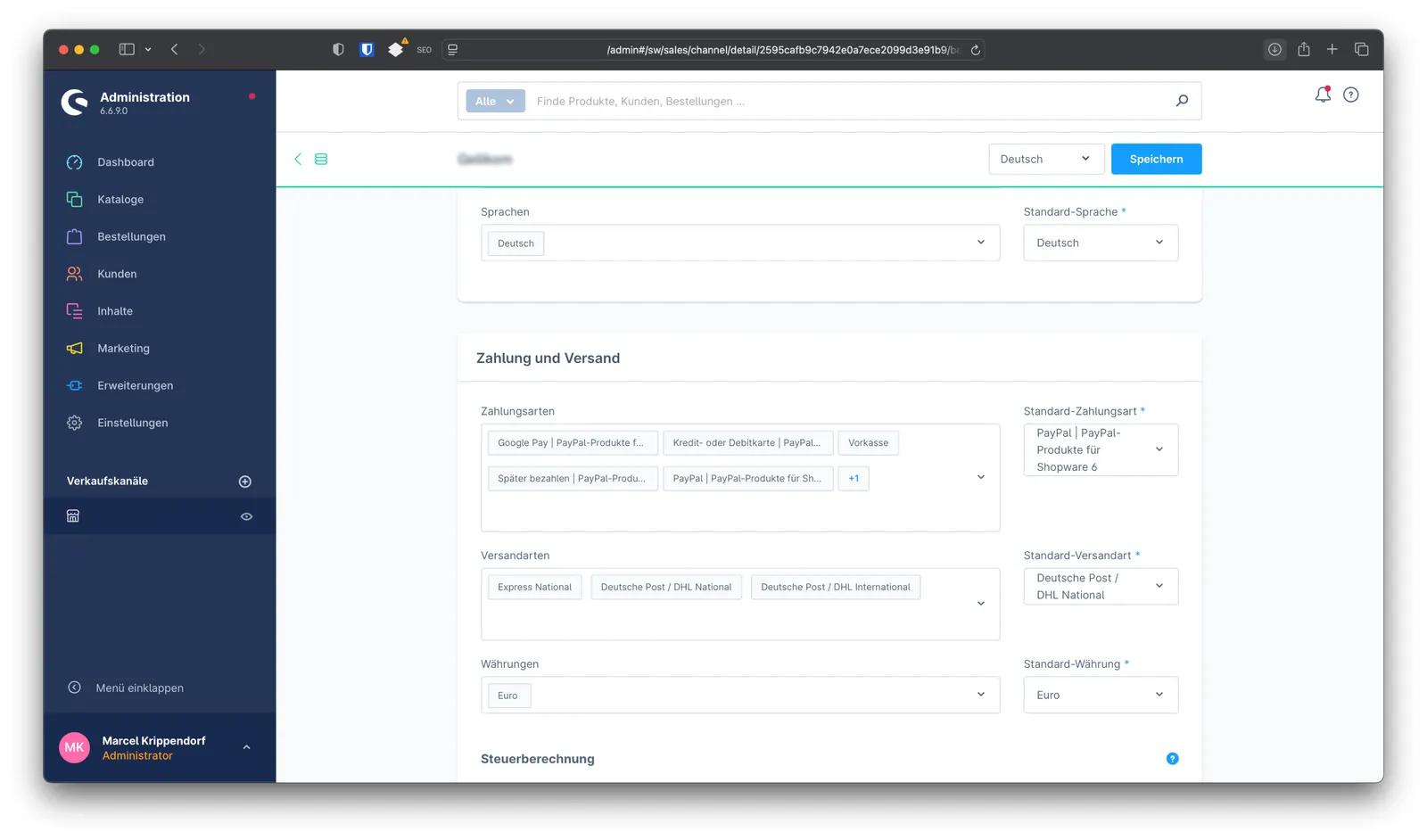
Wenn Du in Deinem Shopware 6-Shop neue Zahlungsarten hinzufügen möchtest, reicht es nicht aus, sie einfach nur in den Einstellungen zu aktivieren. Es gibt eine wichtige zweite Ebene: die Zuweisung zum passenden Verkaufskanal. Nur wenn eine Zahlungsart auch wirklich einem Verkaufskanal zugewiesen wurde, steht sie Deinen Kundinnen und Kunden zur Auswahl. In diesem Tutorial zeige ich Dir Schritt für Schritt, wie Du dabei vorgehst – und worauf Du achten solltest, damit alles reibungslos funktioniert.
Warum gibt es diese Trennung?
Shopware 6 ist sehr flexibel aufgebaut. Deshalb kannst Du mehrere Verkaufskanäle mit unterschiedlichen Einstellungen betreiben – zum Beispiel einen deutschen Shop, einen internationalen oder einen B2B-Shop. Für jeden dieser Kanäle kannst Du eigene Zahlungsarten festlegen. Damit das möglich ist, werden die Zahlungsarten zuerst grundsätzlich im System aktiviert – aber erst durch die manuelle Zuweisung zum Verkaufskanal wirklich „scharfgeschaltet“.
Das ist praktisch, weil Du zum Beispiel im deutschen Shop „Kauf auf Rechnung“ anbieten kannst, während im internationalen Shop nur Kreditkarte und PayPal erlaubt sind.
Schritt 1: Zahlungsart aktivieren
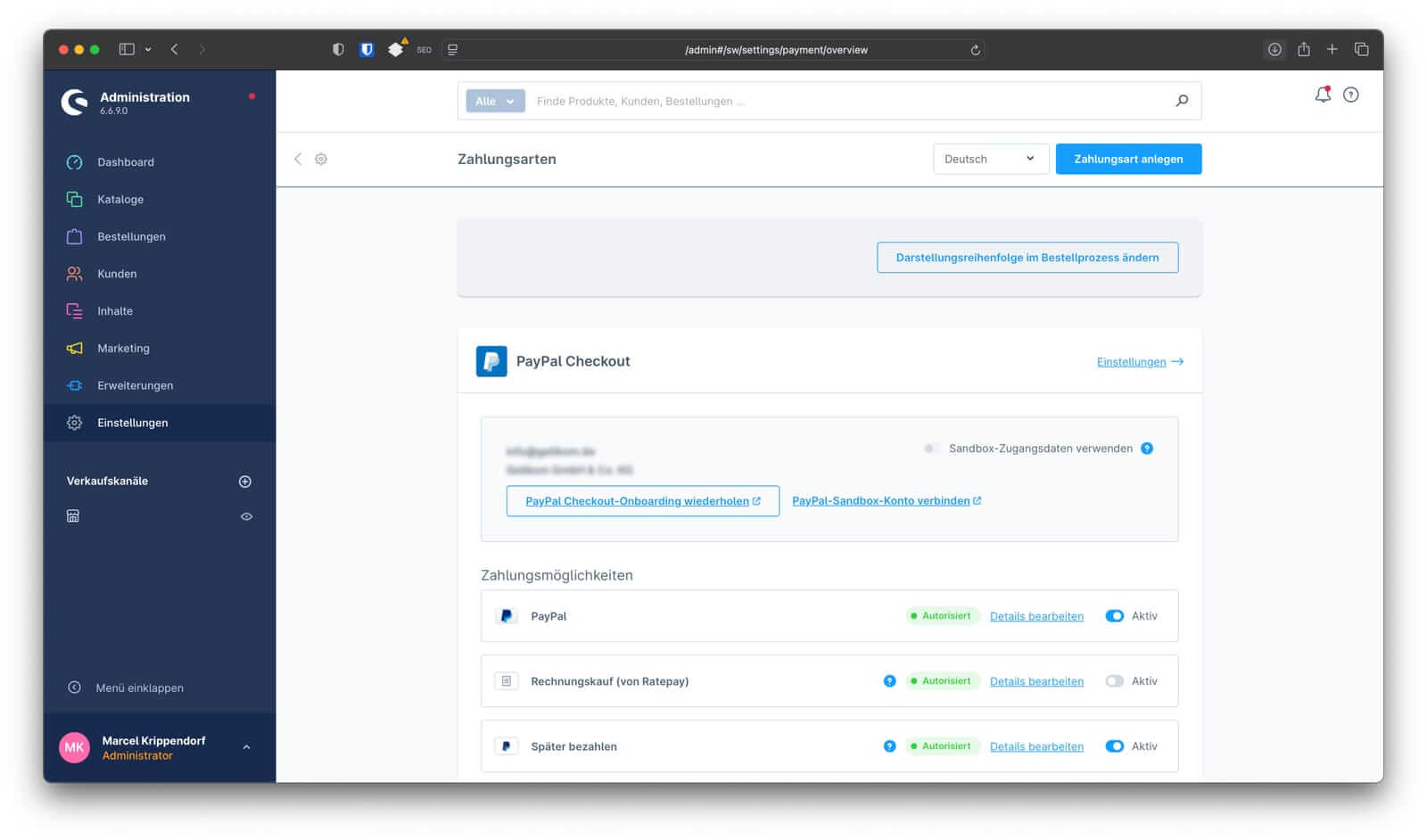
Als Erstes aktivierst Du die gewünschte Zahlungsart im System.
- Öffne im Shopware Admin das Menü „Einstellungen“.
- Klicke auf „Zahlungsarten“.
- In der Übersicht siehst Du alle verfügbaren Zahlungsarten. Klicke auf eine Zahlungsart, die Du aktivieren möchtest, zum Beispiel PayPal.
- Aktiviere den Schalter „Aktiv“.
Jetzt ist die Zahlungsart grundsätzlich aktiv – aber noch nicht im Shop sichtbar, bis Du sie einem Verkaufskanal zuweist.
Tipp: Wenn Du eine neue Zahlungsart über ein Plugin installiert hast, taucht sie ebenfalls in dieser Liste auf – muss aber ebenfalls manuell aktiviert und zugewiesen werden.
Schritt 2: Zahlungsart einem Verkaufskanal zuweisen
Jetzt kommt der entscheidende Schritt, damit Deine Kunden die neue Zahlungsart auch nutzen können.
- Gehe im Shopware Admin und wähle den entsprechenden Verkaufskanal aus.
- Scrolle im Bearbeitungsfenster des Verkaufskanals nach unten zum Bereich „Zahlungsarten“.
- Hier kannst Du aus allen aktivierten Zahlungsarten diejenigen auswählen, die in diesem Verkaufskanal angezeigt werden sollen.
- Setze außerdem eine Standard-Zahlungsart – das ist die Option, die automatisch vorausgewählt wird, wenn ein Kunde im Checkout keine andere wählt.
- Speichere Deine Änderungen.
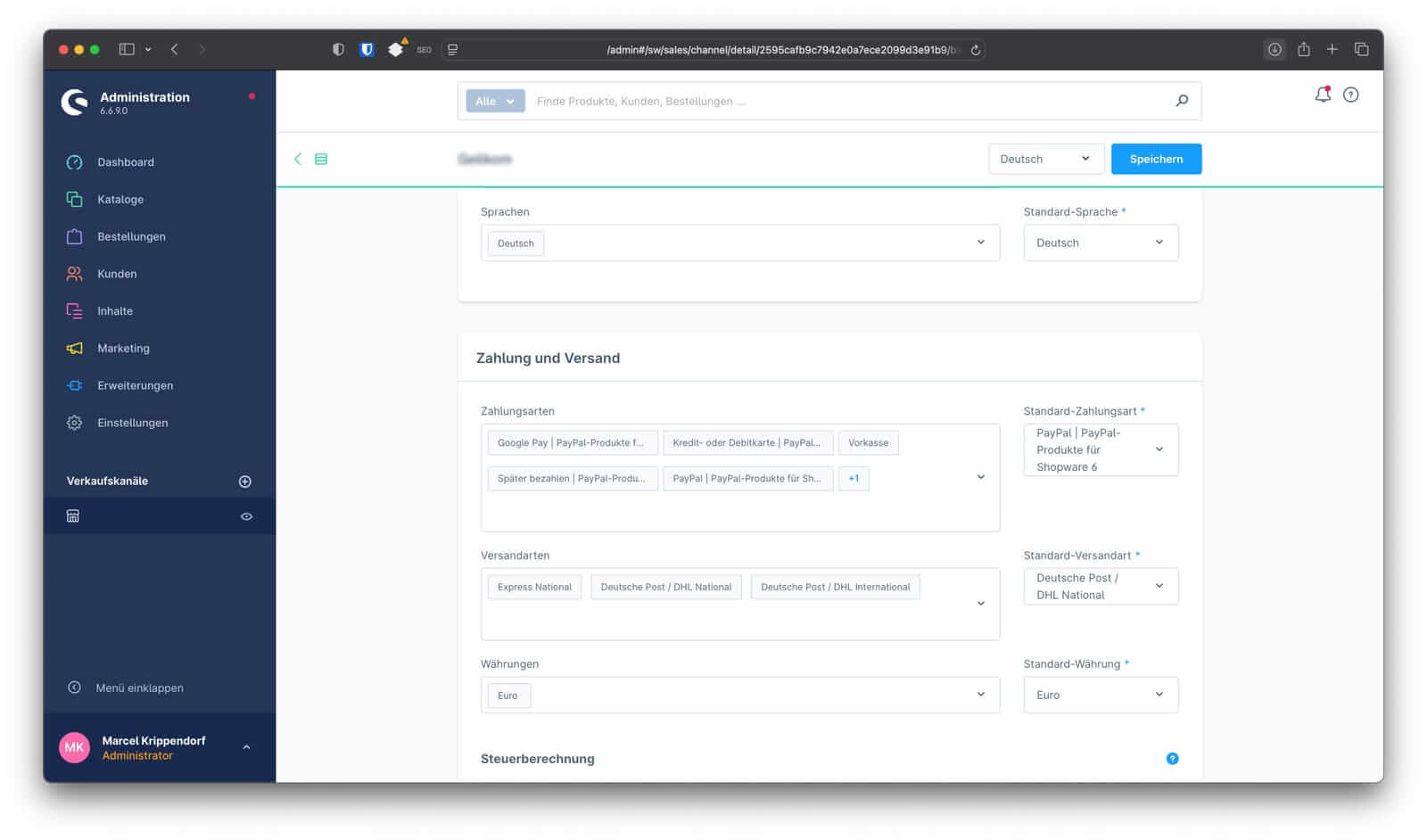
💡 Wichtig: Auch wenn eine Zahlungsart im System aktiviert wurde, ist sie erst durch diesen Schritt tatsächlich für den Kunden sichtbar und nutzbar. Das wird oft übersehen und führt dann zu Verwirrung, warum eine Zahlungsart „nicht funktioniert“.
Schritt 3: Testen und prüfen
Nachdem Du die Einstellungen vorgenommen hast, solltest Du in Deinem Frontend prüfen, ob die Zahlungsart wie gewünscht im Checkout auftaucht. Falls nicht, überprüfe:
- Ist die Zahlungsart in den Einstellungen → Zahlungsarten wirklich aktiv?
- Ist sie dem richtigen Verkaufskanal zugewiesen?
- Gibt es weitere Einschränkungen, z. B. über Rule Builder-Regeln oder Länder-/Währungszuweisungen?
Fazit
Das Zuweisen von Zahlungsarten zu Verkaufskanälen in Shopware 6 ist ein kleiner, aber entscheidender Schritt. Nur durch diese Zuweisung wird eine Zahlungsart im Shop tatsächlich nutzbar. Wenn Du neue Zahlungsarten hinzufügst, denke immer daran: Erst aktivieren, dann zuweisen. So stellst Du sicher, dass Deine Kunden genau die Zahlungsmöglichkeiten sehen, die Du für sie vorgesehen hast.


![[Video] Shopware 6: Erweiterte Preise anlegen](https://cdn.chimpify.net/5c2dba3aa858725d0c8b4569/2024/10/8-erweiterte-preise-anlegen-medium.jpg)






Noch keine Kommentare vorhanden
Schreibe einen Kommentar