Wenn Du mit kleinen Produkten handelst, lohnt es sich, über günstige Versandoptionen nachzudenken.
In diesem Tutorial siehst Du, wie Du in Shopware 6 den günstigen DHL Kleinpaket-Versand so einrichtest, dass er automatisch nur dann angezeigt wird, wenn alle Bedingungen erfüllt sind, z. B. bei Mustern, kleinen Zubehörteilen oder günstigen Produkten. Damit sparst Du Versandkosten und bietest Deinen Kunden eine faire Preisstruktur. Zusätzlich siehst du, wie Du auch die regulären Versandarten sauber abgrenzt, damit es zu keinen Überschneiden kommt.
Warum lohnt sich der Kleinpaket-Versand?
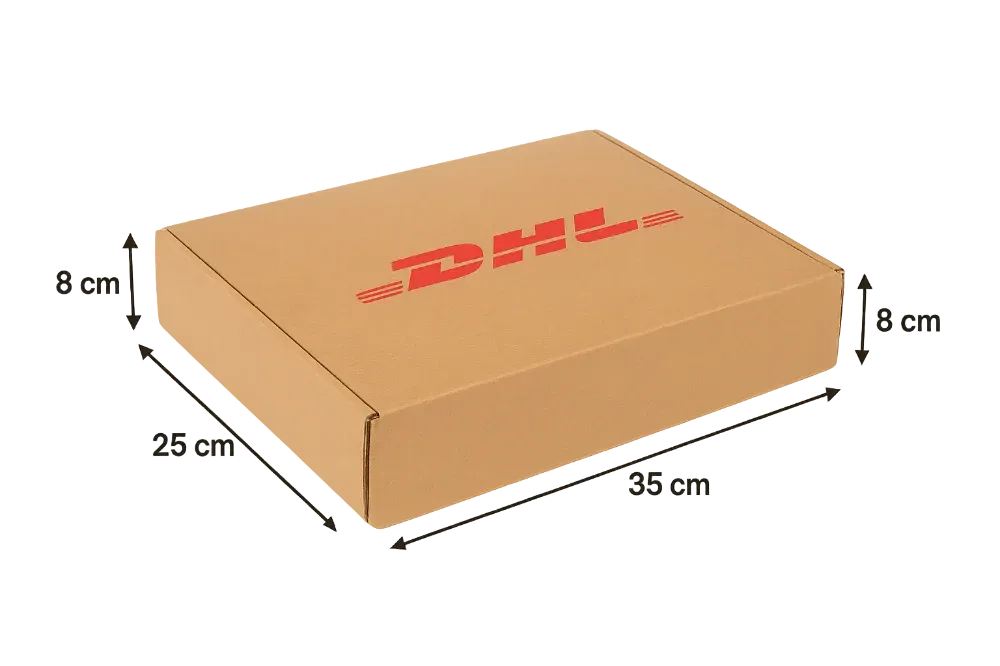
DHL bietet für kleine, leichte Sendungen (bis 1 kg Gewicht und max. 8 cm Höhe) eine kostengünstige Versandlösung als Kleinpaket an. Für Dich bedeutet das: weniger Versandkosten bei bestimmten Produkten, z. B. Mustern, Zubehör oder anderen Kleinteilen. Aber: Du musst sicherstellen, dass nur dann diese günstige Versandart angezeigt wird, wenn die Voraussetzungen erfüllt sind:
- Maße von 25 x 35 x 8cm
- Max. 1kg
- Haftung bis 20€ Warenwert
Zusätzlich profitierst Du von praktischen Services wie der Sendungsverfolgung, Sendungsankündigung, der Zustellung an Ablageort oder Nachbarn sowie dem Filial-Routing, mit dem sich Rücksendekosten senken lassen. Auch umweltfreundliche Optionen wie GoGreen und GoGreen Plus lassen sich problemlos zubuchen. So bietest Du Deinen Kunden eine professionelle, preiswerte und nachhaltige Versandlösung.
Schritt 1: Die Voraussetzungen verstehen
Damit Shopware erkennt, wann das Kleinpaket genutzt werden darf, musst Du Regeln definieren. Diese Regeln hängen davon ab, was im Warenkorb liegt – und wie viel davon. Hier drei mögliche Szenarien:
- Produkte aus bestimmten Kategorien wie „Muster“
- Produkte unter 1 kg Gesamtgewicht und maximal 6 cm Höhe
- Produkte mit geringem Warenwert (unter 20 €)
Es gibt noch weitere Anwendungsfälle (z.B. anhand von Zusatzfeldern). Die Logik hinter den Regeln ist immer die gleiche, welche dir im weiteren Verlauf näher gebracht werden.
Du siehst hier nun für jeden Fall, wie Du passende Regeln erstellst und diese anschließend mit Versandarten verknüpfst.
Zusätzlich zu den Regeln, wann die Versandart des Kleinpakets greifen soll, müssen die Regeln des Rule Builders für die Standard-Versandart ebenfalls angepasst werden.
Dazu brauchst zusätzlich weitere Regeln, die dafür sorgen, dass die normale Versandart nicht angezeigt wird, wenn z. B. nur Muster im Warenkorb liegen. Hierdurch weiß Shopware immer genau, wann welche Versandart angezeigt werden soll.
Schritt 2: Regeln im Rule Builder anlegen
Im Rule Builder legst Du Bedingungen fest, wann bestimmte Versandarten angezeigt werden sollen, z. B. wenn nur Muster im Warenkorb liegen oder das Gesamtgewicht unter 1 kg liegt. Du kannst die Regeln später direkt bei der jeweiligen Versandart auswählen.
Du erstellst nun die Regel, wann die Kleinpaket-Versandart gelten soll. Du findest den Rule Builder in Einstellungen → Rule Builder.
Fall 1: Nur bestimmte Kategorien (z. B. Muster)
Dieser Fall ist besonders einfach: Du willst Produkte aus einer speziellen Kategorie (z. B. "Muster") günstiger versenden.
So gehst Du vor:
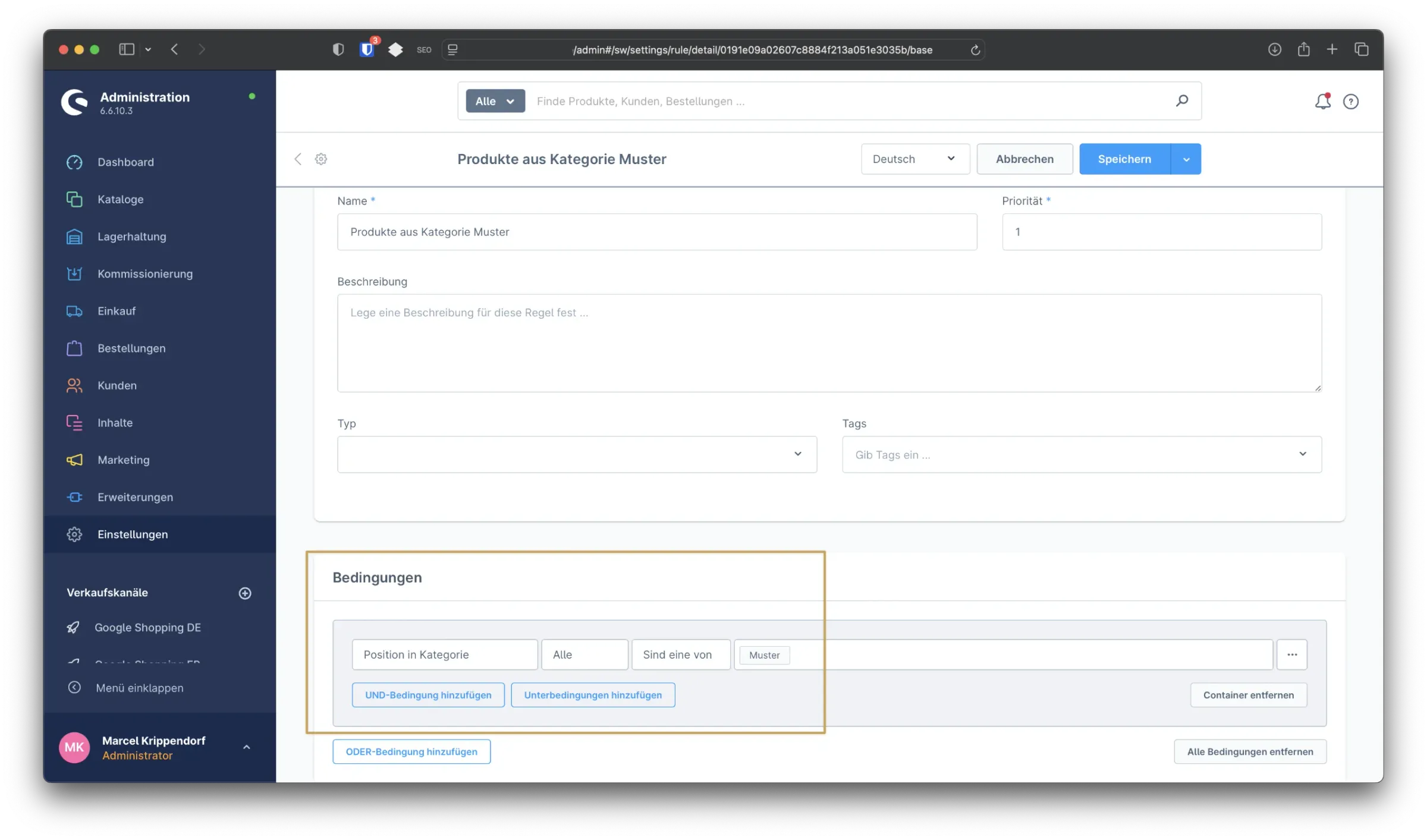
- Erstelle eine neue Regel mit dem Namen „Nur Muster im Warenkorb“.
- Wähle als Bedingung:
- Positionen in Kategorie → Alle → ist eine von → wähle z. B. die Kategorie „Muster“.
- Speichern.
Jetzt musst Du eine Gegenregel erstellen, die dafür sorgt, dass normale Versandarten nicht angezeigt werden, wenn nur Muster versendet werden sollen.
Gegenregel:
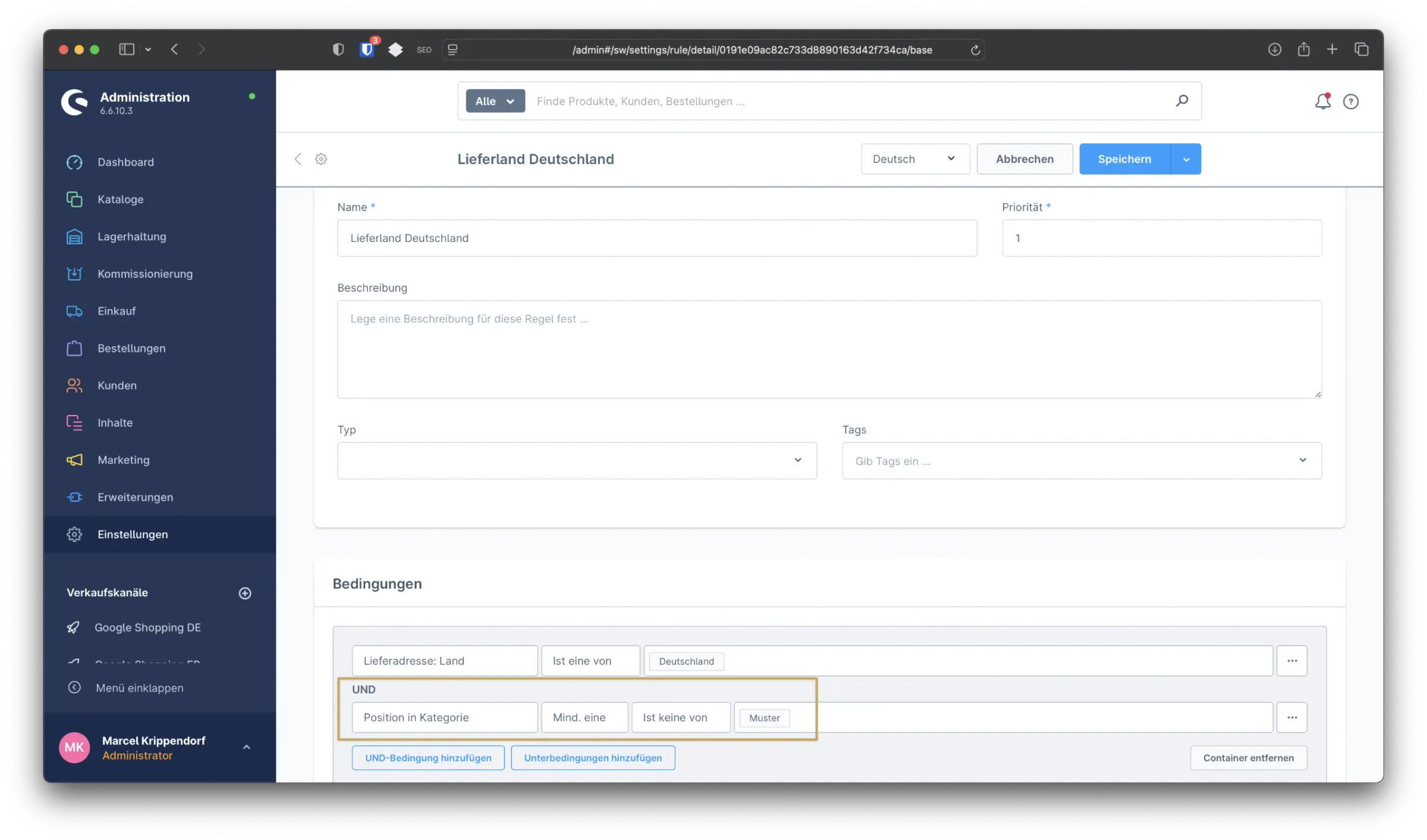
- Neue Regel mit dem Namen „Enthält keine reinen Muster-Bestellungen“.
- Bedingung:
- Positionen in Kategorie → Mind. eine → ist keine von → z. B. „Muster“.
- Diese Regel kannst Du später in der normalen Versandart hinterlegen.
Fall 2: Gewicht kleiner 1 kg und Höhe max. 6 cm
Diese Regel prüft, ob alle Artikel im Warenkorb leicht und flach genug sind.
Achte darauf, dass in allen Artikeln im Spezifikationen die Höhe und das Gewicht eingetragen sind, andernfalls funktioniert diese Regel nicht.
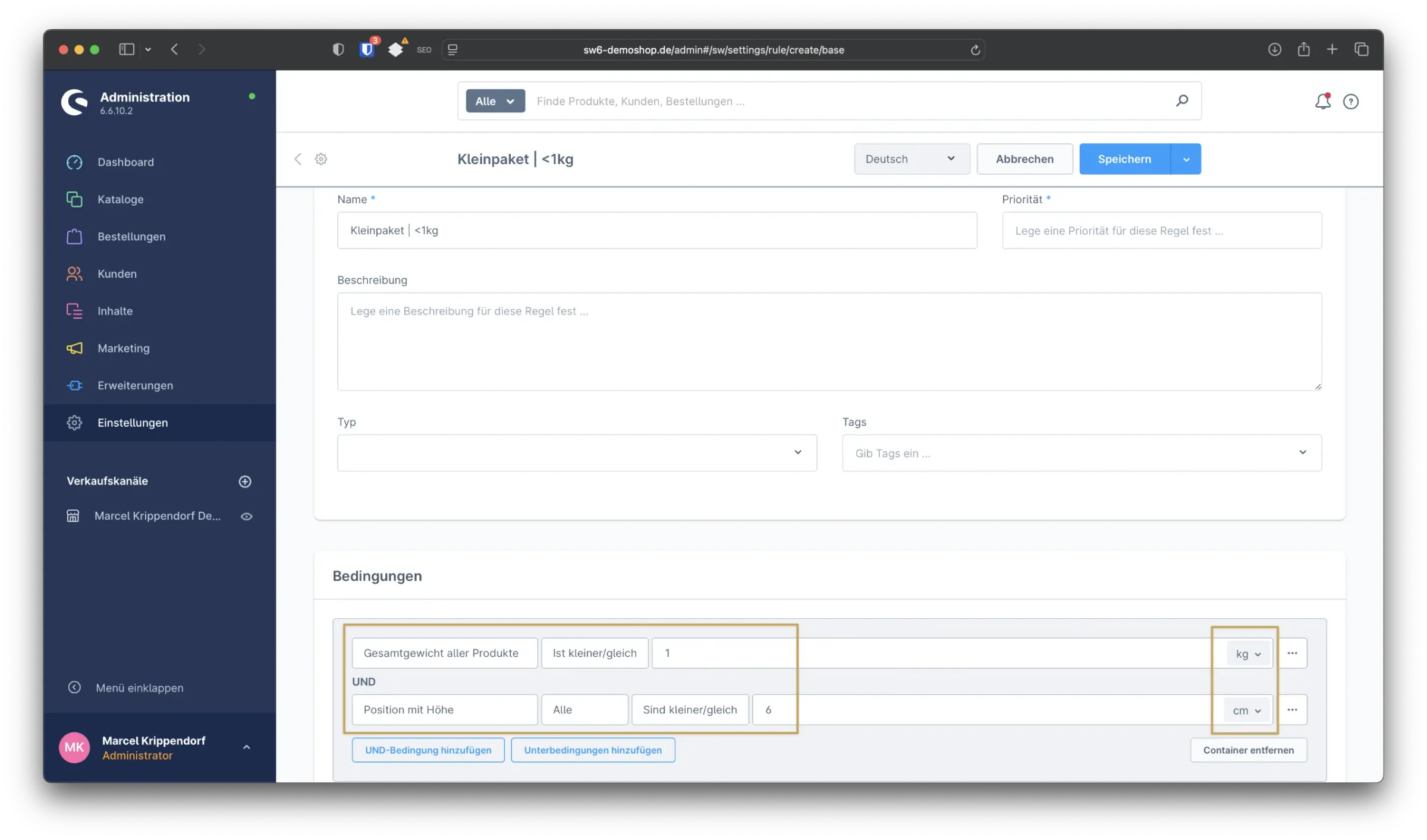
Regel für Kleinpaket-Versand:
- Neue Regel: „Leichte, flache Artikel“
- Bedingungen:
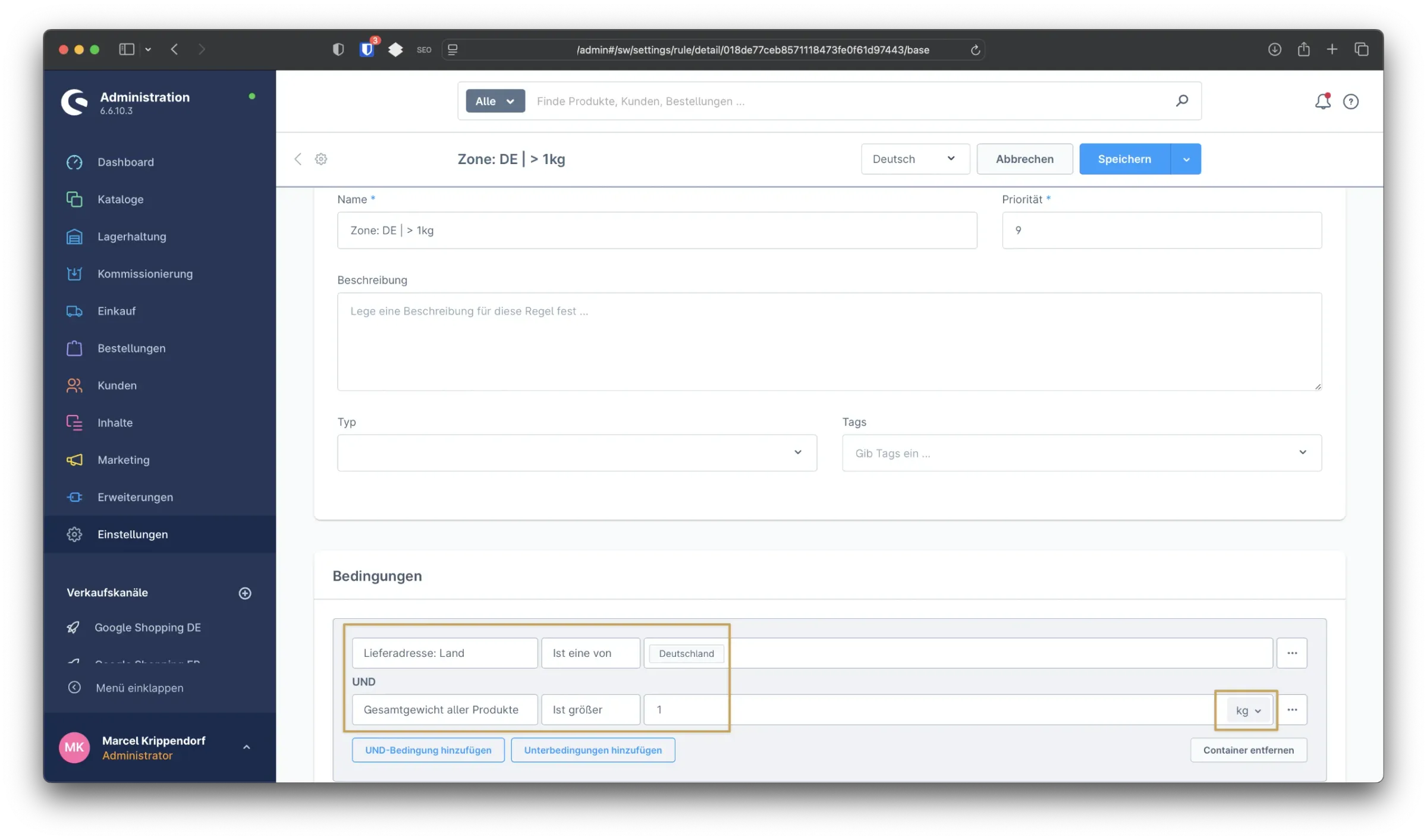
- Gesamtgewicht aller Produkte → kleiner/gleich → 1 (kg)
- Position mit Höhe → Alle → sind kleiner/gleich → 6 (cm)
Wichtig: Diese Regel funktioniert nur, wenn die Artikeldaten im Backend korrekt gepflegt sind – also mit Gewicht und Höhe. Sind die Artikel-Spezifikationen nicht gepflegt, so kann diese Regel nicht genutzt werden.
Gegenregel für regulären Versand:
- Neue Regel: „Schwer oder hoch“
- Bedingung:
- Gesamtgewicht aller Produkte → größer → 1
Optional kannst Du die Höhenregel ebenfalls als Bedingung hinzufügen, wenn Du sehr genaue Steuerung willst.
Fall 3: Geringer Warenwert
Da das Kleinpaket nur bis 20 € versichert ist, solltest Du diese Regel für günstige Artikel anwenden.
Regel für Kleinpaket:
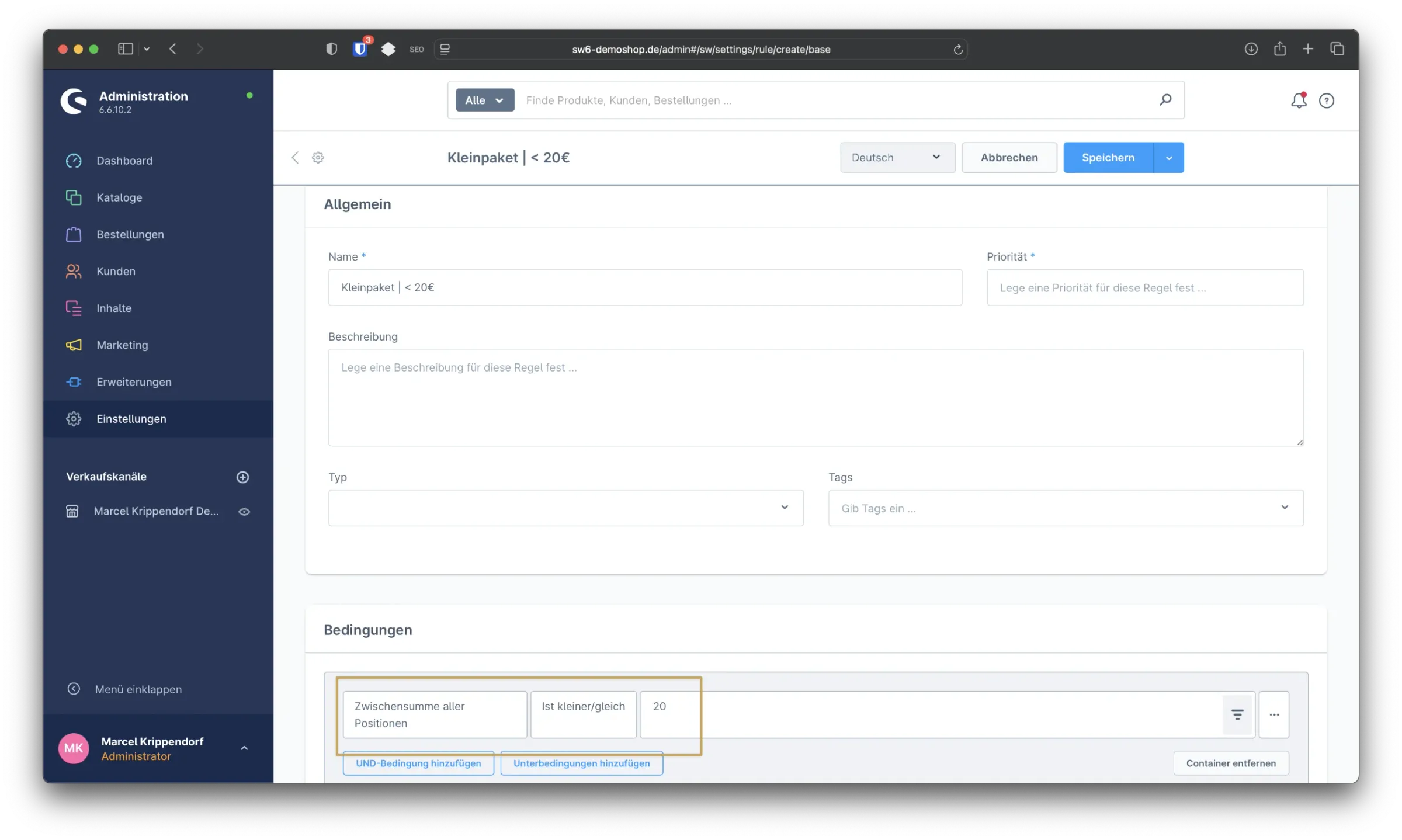
- Neue Regel: „Geringer Warenwert“
- Bedingung:
- Zwischensumme aller Positionen → kleiner/gleich → 20
Gegenregel für regulären Versand.
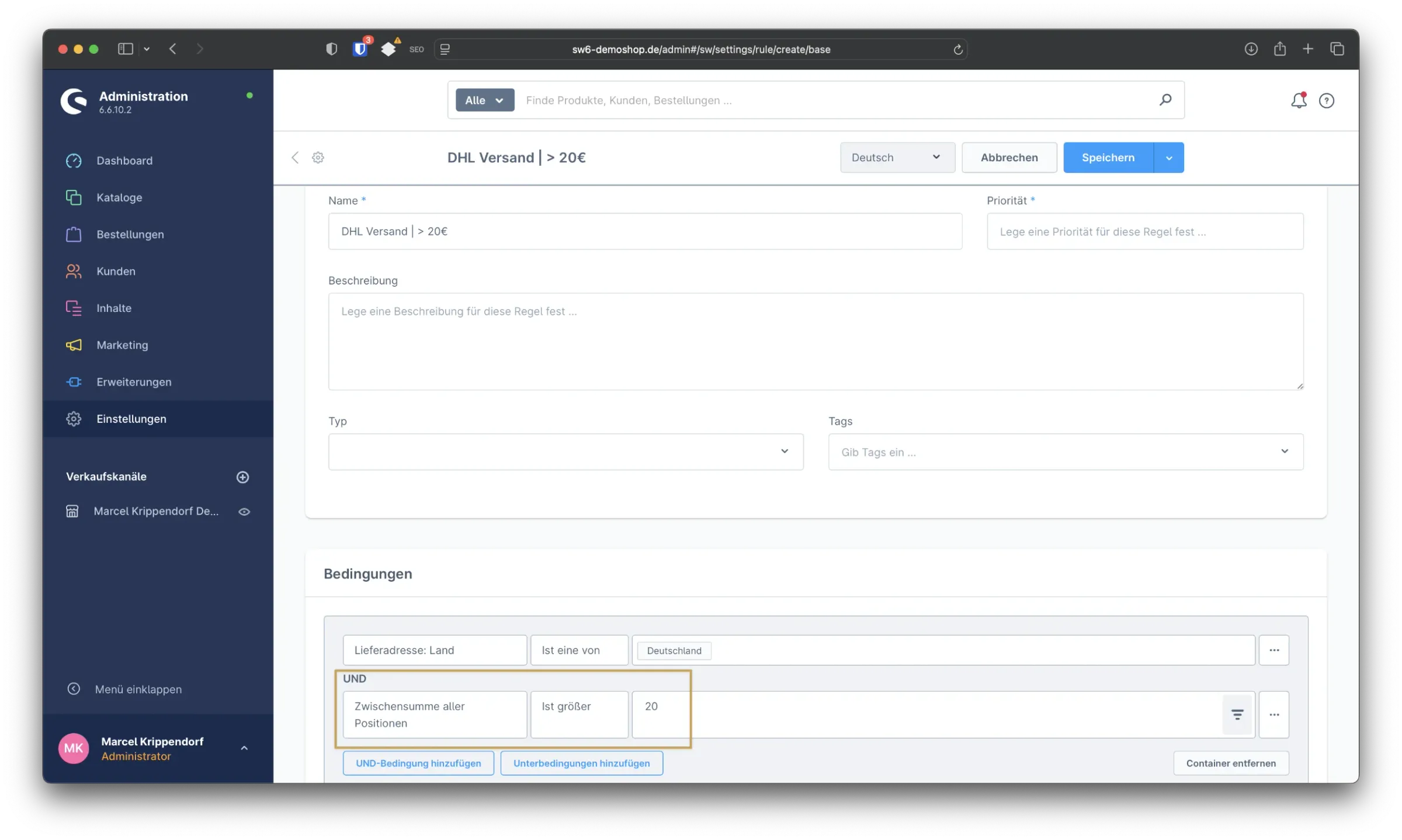
- Neue Regel: „Hoher Warenwert“
- Bedingung:
- Zwischensumme aller Positionen → größer → 20
Schritt 3: Versandarten anlegen und Regeln zuweisen
Jetzt brauchst Du passende Versandarten. Ich empfehle Dir folgendes Modell, falls du auch innerhalb der EU verkaufst:
- Standardversand Deutschland
- Kleinpaket Deutschland
- Standardversand EU
- Kleinpaket EU
So kannst Du Deine Versandarten sauber trennen und später auch verschiedene Preise und ggf. sogar abweichende Versanddienstleister hinterlegen.
Beispiel: Kleinpaket Deutschland
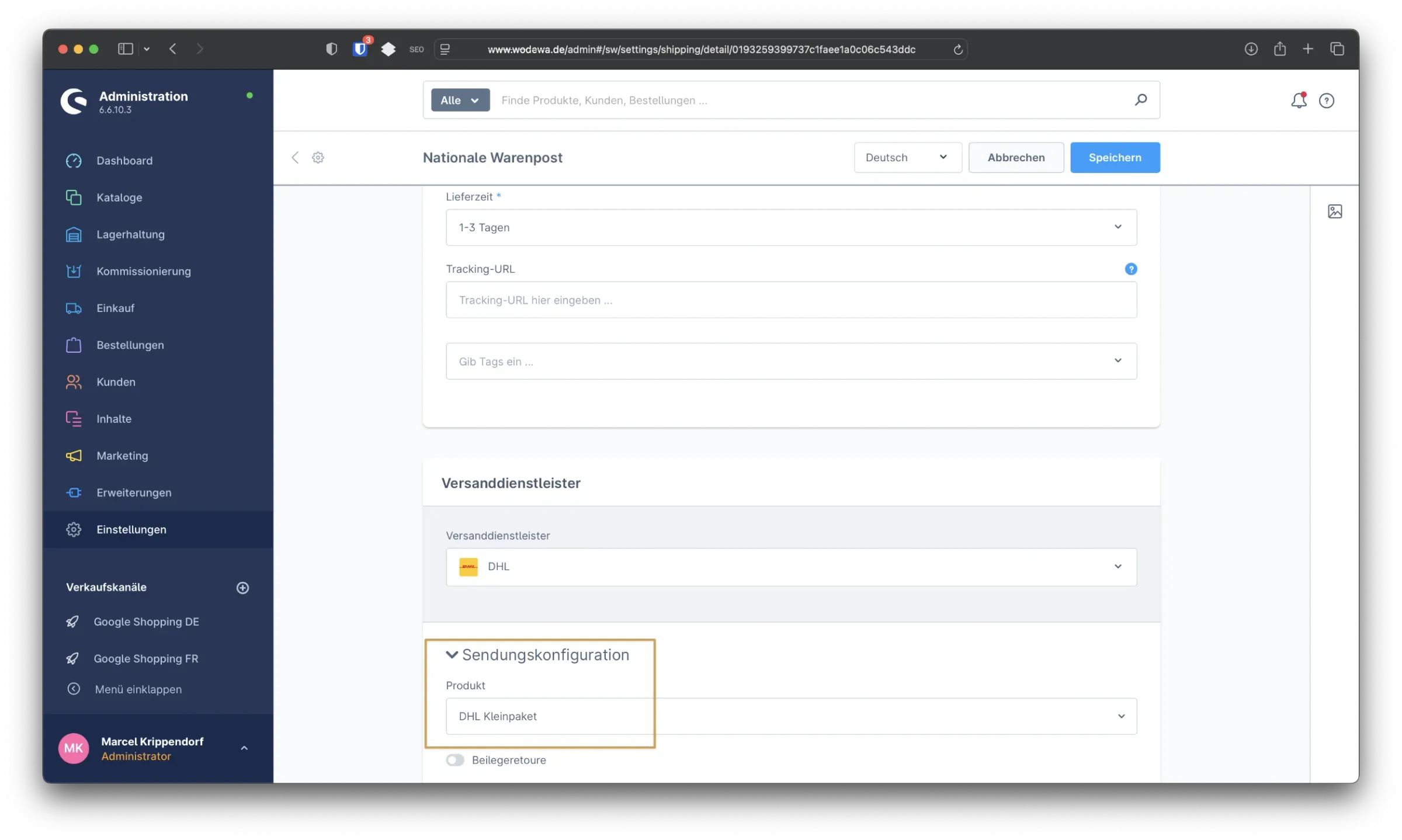
- Gehe zu Einstellungen → Versandarten und erstelle eine neue Versandart „Kleinpaket Deutschland“.
- Wähle als Dienstleister „DHL“ und stelle sicher, dass Du das Produkt „DHL Kleinpaket“ auswählst.
- Unter Verfügbarkeitsregel wählst Du die Regel, welche du soeben angelegt hast.
Schritt 4: Versandarten dem Verkaufskanal zuweisen
Damit Deine neuen Versandarten im Shop überhaupt angezeigt werden, musst Du sie einem Verkaufskanal zuordnen.
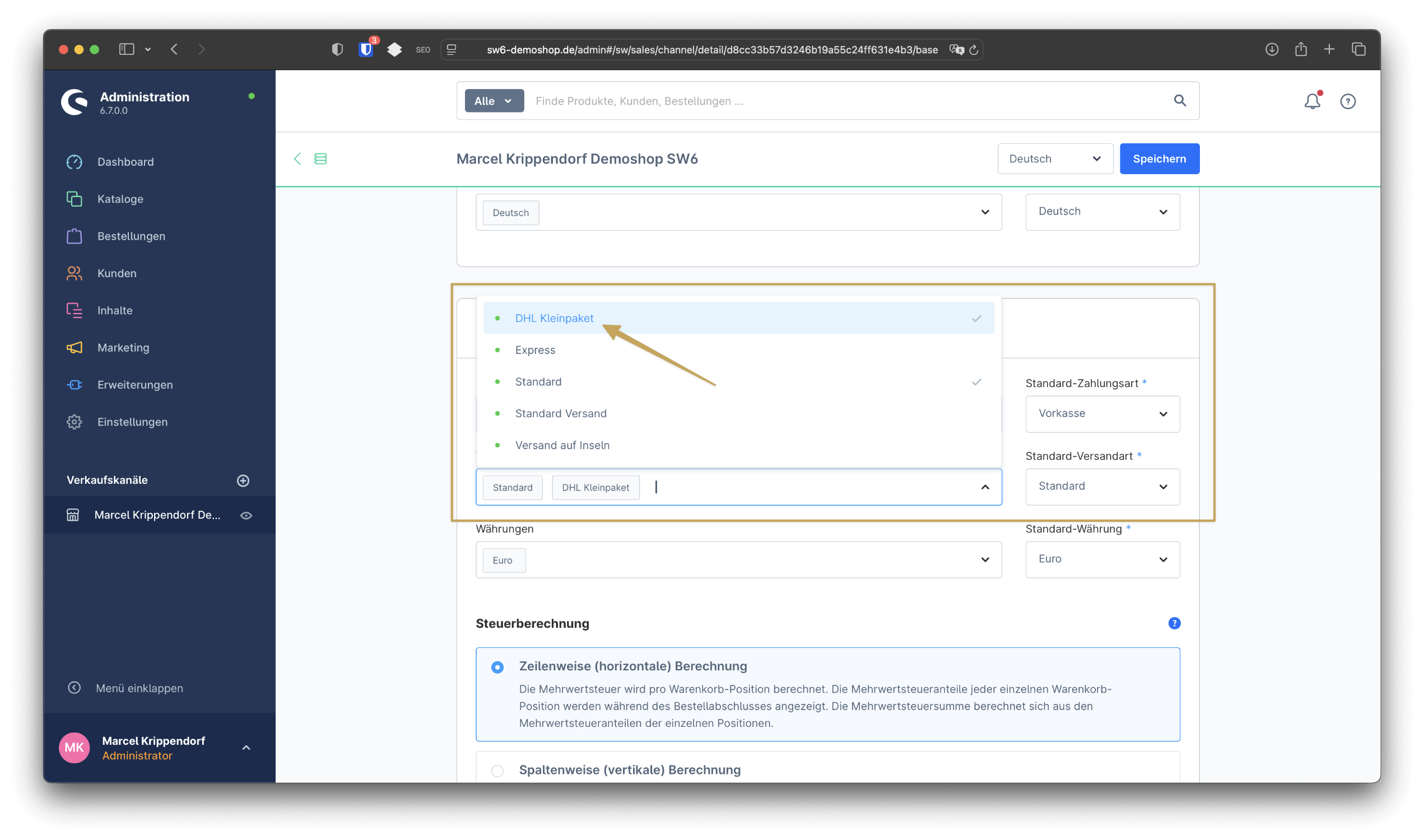
Gehe dazu im Shopware-Backend in deinen Verkaufskanal und scrolle bis zum Abschnitt Zahlung und Versand. Weise im Bereich Versandkosten deine neu angelegte Kleinpaket-Versandart zu.
Fazit
Mit den richtigen Regeln und Versandarten kannst Du in Shopware 6 nicht nur die Versandkosten gezielt steuern, sondern auch automatisch dafür sorgen, dass Kunden stets die passende Option angezeigt bekommen. Das senkt nicht nur Deine eigenen Kosten, sondern sorgt auch für transparente und faire Versandpreise beim Kunden.
Wenn Du alles sauber einrichtest, wird z. B. für günstige Muster nur das günstige Kleinpaket angezeigt, für größere Waren automatisch der normale Versand.


![[Video] Shopware 6: Erweiterte Preise anlegen](https://cdn.chimpify.net/5c2dba3aa858725d0c8b4569/2024/10/8-erweiterte-preise-anlegen-medium.jpg)






Noch keine Kommentare vorhanden
Schreibe einen Kommentar