Warum ist eine sinnvolle Varianten-Sortierung wichtig?
Wenn Du in Shopware 6 mit Varianten arbeitest, z. B. bei Kleidung oder Schuhen, möchtest Du, dass die Größen oder Farben in einer nachvollziehbaren Reihenfolge angezeigt werden. Standardmäßig sortiert Shopware Varianten alphabetisch. Das kann jedoch zu einer unlogischen Darstellung führen, beispielsweise: L, M, S, XL, XXL statt der erwarteten Reihenfolge S, M, L, XL, XXL.
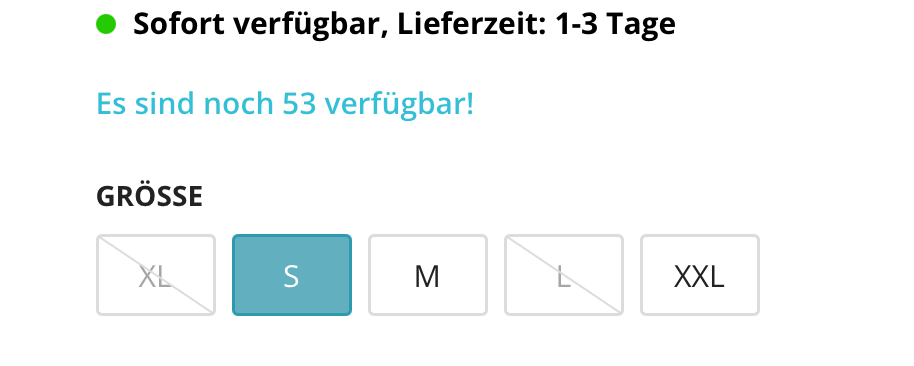
Damit Deine Varianten für Kunden intuitiv geordnet erscheinen, kannst Du die Sortierung individuell anpassen. In diesem Tutorial zeige ich Dir, wie Du das in Shopware 6 ganz einfach erledigen kannst.
Schritt 1: Die Sortierung der Eigenschaften anpassen
Die Varianten-Sortierung basiert in Shopware 6 auf den zugehörigen Eigenschaften. Daher müssen wir die Sortierung in den Eigenschaften-Einstellungen ändern.
- Navigiere in das Shopware-Admin und gehe zu Kataloge > Eigenschaften.
- Wähle die relevante Eigenschaft, z. B. "Größe" aus der Liste aus.
- In den Einstellungen dieser Eigenschaft findest Du die Option Sortierung.
- Standardmäßig ist hier "Alphabetisch" ausgewählt – ändere dies auf Individuell.
- Speichere die Änderung.
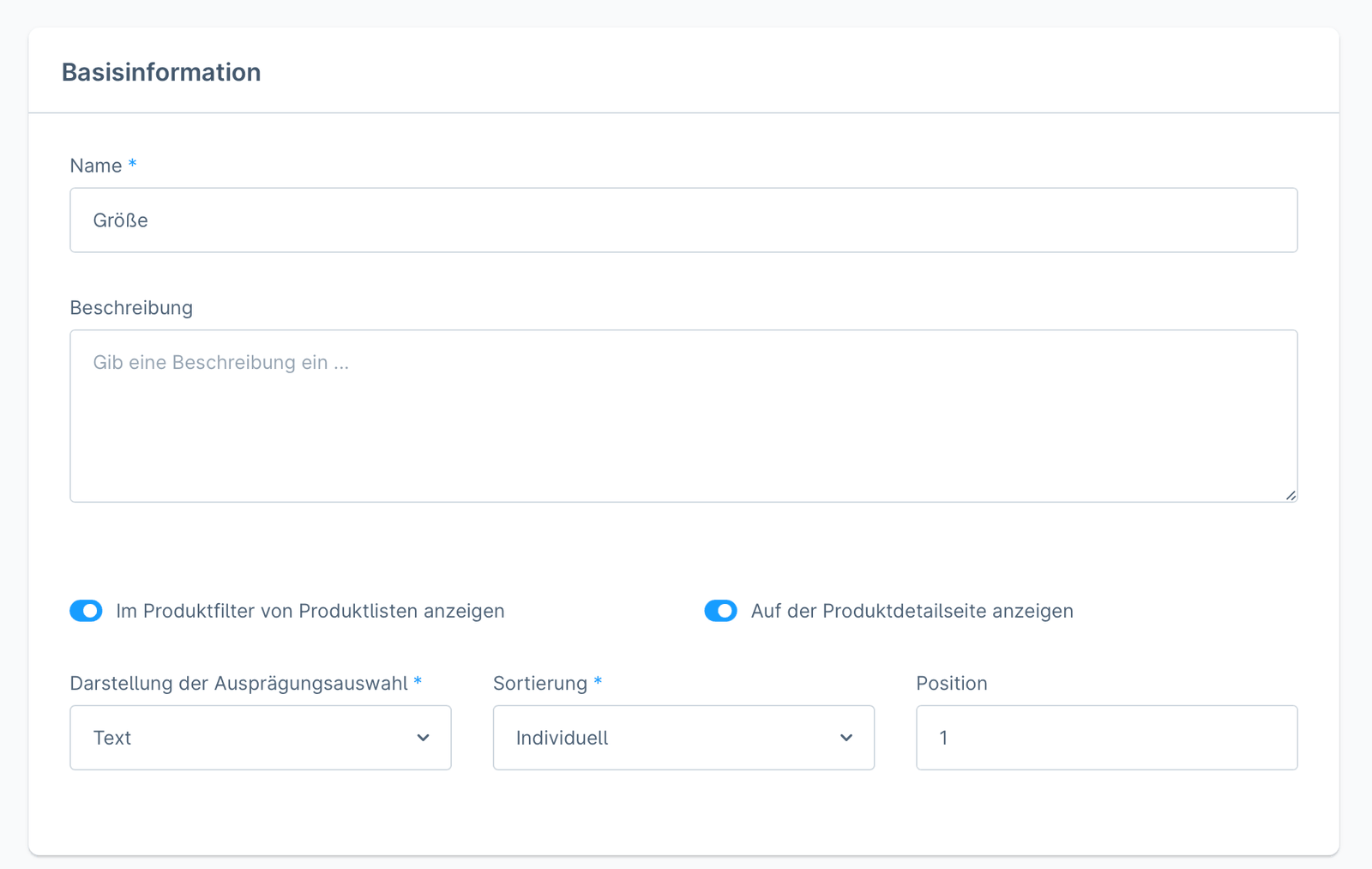
Durch diese Anpassung kannst Du jetzt die Reihenfolge der Varianten manuell festlegen.
Schritt 2: Die Reihenfolge der Werte festlegen
Nachdem Du die Sortierung auf „Individuell“ umgestellt hast, musst Du nun die Reihenfolge der einzelnen Werte definieren.
- Bleibe im Bereich Kataloge > Eigenschaften und öffne erneut die gewünschte Eigenschaft (z. B. "Größe").
- In der Tabelle der vorhandenen Werte siehst Du jetzt ein neues Feld für die Position.
- Weise den Größen eine sinnvolle Reihenfolge zu, indem Du ihnen Positionswerte gibst, z. B.:
- S → Position 1
- M → Position 2
- L → Position 3
- XL → Position 4
- XXL → Position 5
- Speichere die Änderungen.
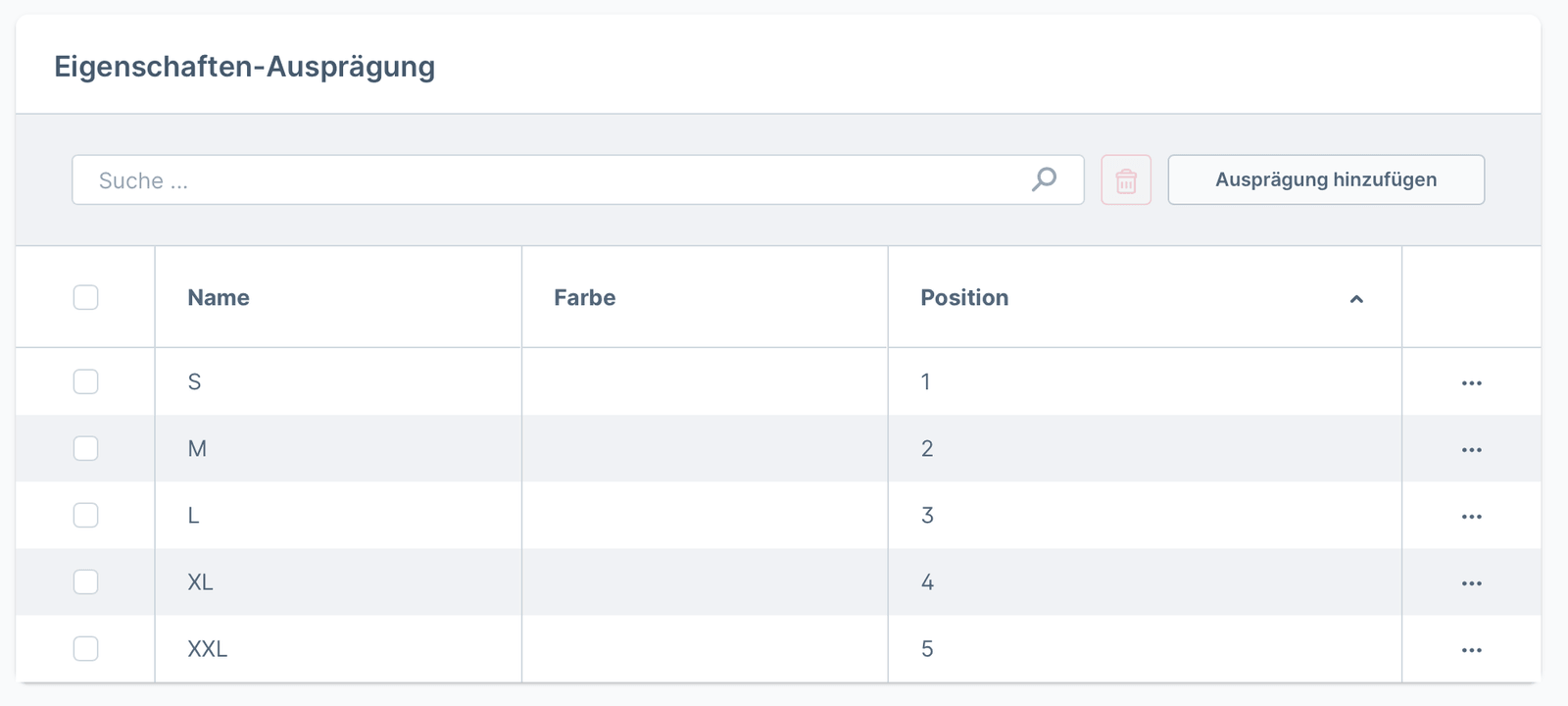
Die Reihenfolge ist jetzt korrekt eingestellt und wird automatisch für alle Artikel übernommen, die diese Eigenschaft verwenden.
Schritt 3: Überprüfung im Frontend
Um sicherzustellen, dass alles richtig funktioniert:
- Öffne einen Artikel, der die Eigenschaft „Größe“ verwendet.
- Überprüfe die Varianten-Darstellung im Frontend.
- Falls die Änderungen nicht direkt sichtbar sind, lösche den Shopware-Cache und lade die Produktseite neu.
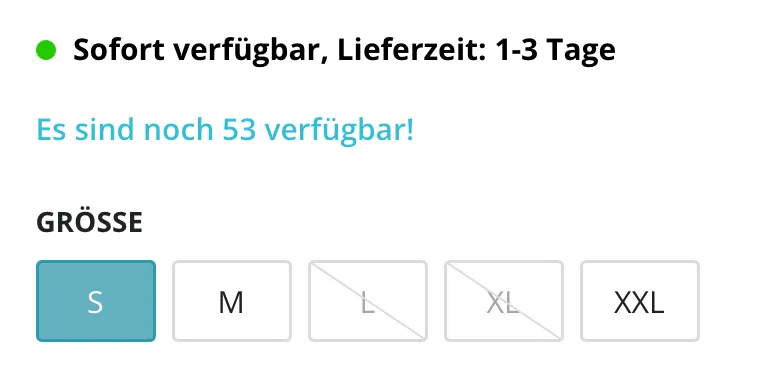
Jetzt sollten die Varianten in der gewünschten Reihenfolge erscheinen, sodass Kunden intuitiv die richtige Größe oder Variante auswählen können.
Individuelle Sortierung leicht gemacht
Mit wenigen Einstellungen kannst Du in Shopware 6 die Varianten sinnvoll sortieren und so die Benutzerfreundlichkeit verbessern. Indem Du die Sortierung von "Alphabetisch" auf "Individuell" umstellst und die Werte manuell anordnest, stellst Du sicher, dass die Produktvarianten logisch und intuitiv dargestellt werden.
Falls Du noch weitere Anpassungen benötigst, kannst Du jederzeit in den Eigenschaften die Positionen verändern – die Änderungen wirken sich dann automatisch auf alle betroffenen Produkte aus.


![[Video] Shopware 6: Erweiterte Preise anlegen](https://cdn.chimpify.net/5c2dba3aa858725d0c8b4569/2024/10/8-erweiterte-preise-anlegen-medium.jpg)






Noch keine Kommentare vorhanden
Schreibe einen Kommentar