
Wenn Du von Shopware 5 zu Shopware 6 gewechselt bist, fällt Dir vielleicht auf, dass Du keine Kopie der Bestellbestätigung mehr per E-Mail erhältst. In Shopware 5 war diese Funktion standardmäßig aktiviert. In Shopware 6 bekommt dagegen nur der Kunde automatisch eine Bestellbestätigung.
In diesem Tutorial siehst Du, wie Du ganz einfach dafür sorgst, dass auch Du als Shop-Betreiber wieder per E-Mail über neue Bestellungen informiert wirst.
🎬 Die Lösung im Video
Warum kommt die E-Mail nicht mehr automatisch?
Shopware 6 hat das Standardverhalten verändert. Sobald eine Bestellung eingeht, wird nur der Kunde per E-Mail benachrichtigt. Shopware geht davon aus, dass Du Dir zusätzliche Benachrichtigungen selbst einrichtest, wenn Du sie brauchst. Genau das kannst Du mit dem Flow Builder tun.
So richtest Du den Versand der Bestellbestätigung an Dich selbst ein
Die nötige Einstellung findest Du im Flow Builder. Dort kannst Du festlegen, welche Aktionen bei bestimmten Ereignissen im Shop ausgelöst werden. Dazu zählt auch der Eingang einer neuen Bestellung.
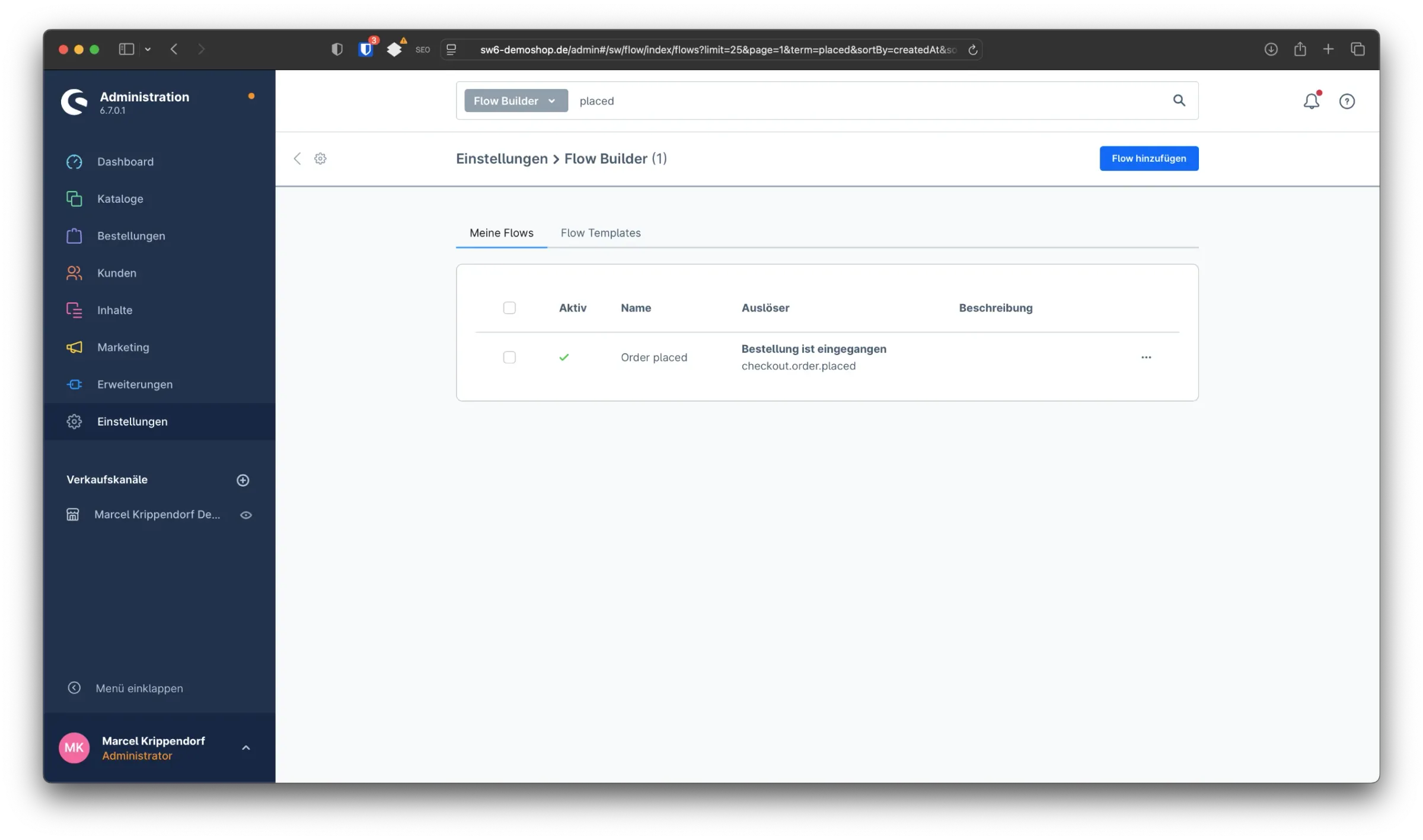
Zuerst öffnest Du den Flow Builder in Deinem Shopware-Adminbereich. Anschließend suchst Du nach dem Flow mit dem Namen „Order placed“. Dieser Flow wird immer dann ausgelöst, wenn eine Bestellung abgeschlossen wurde.
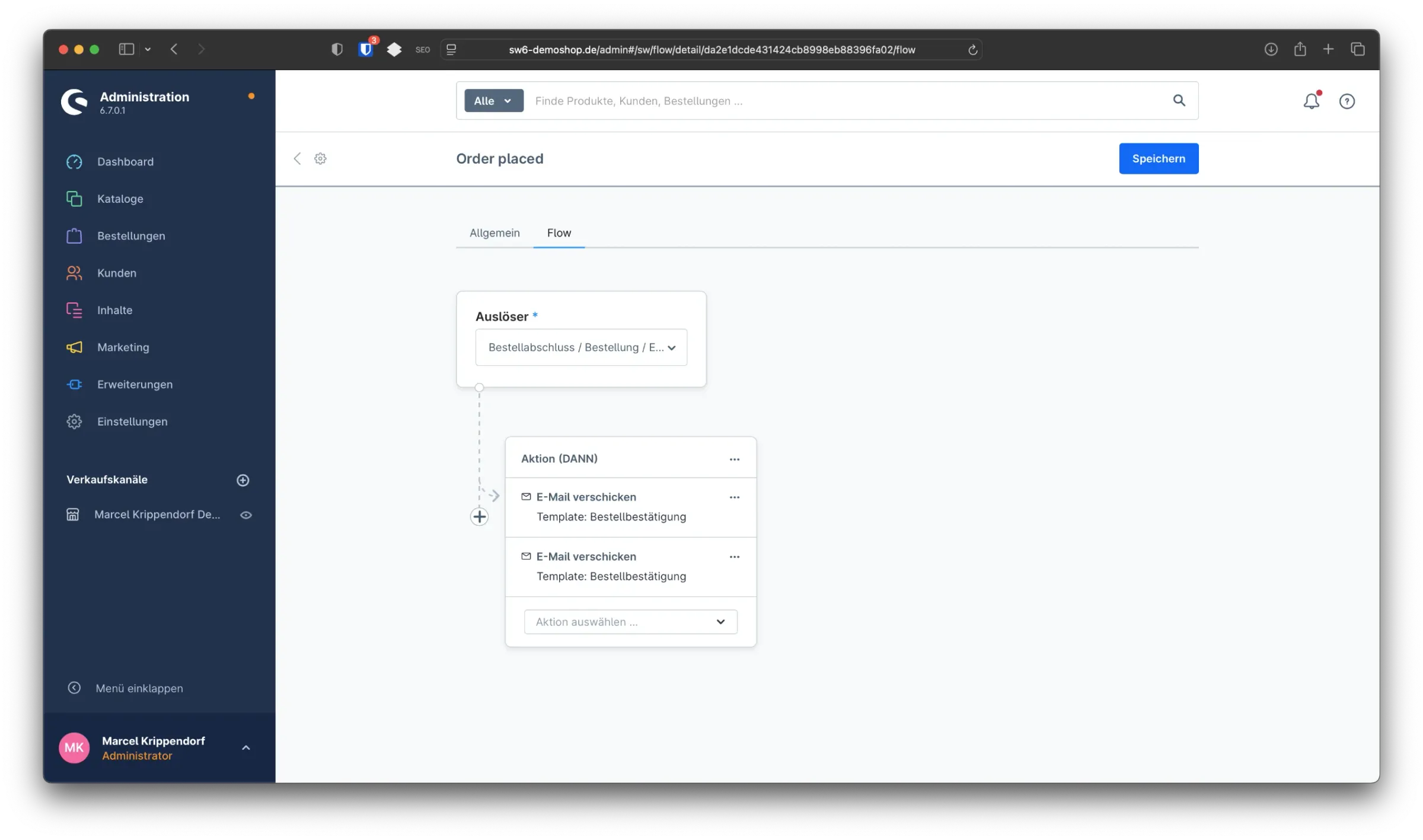
Wenn Du diesen Flow öffnest, siehst Du, dass bereits eine Aktion hinterlegt ist. Es wird eine E-Mail mit der Bestellbestätigung an den Kunden versendet. Diese bestehende Aktion lässt Du so, wie sie ist.
Jetzt fügst Du eine weitere Aktion hinzu, um selbst eine Kopie zu erhalten:
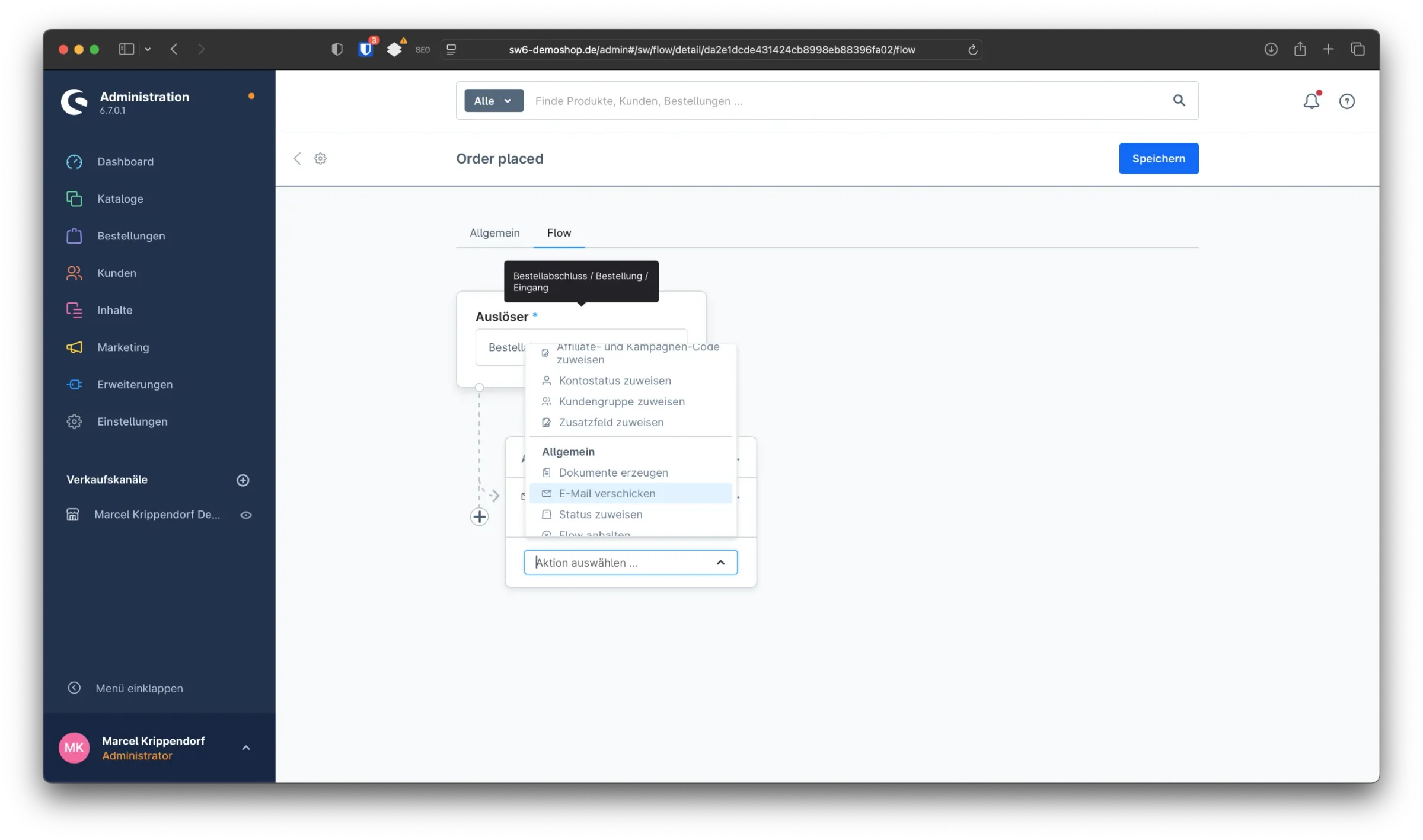
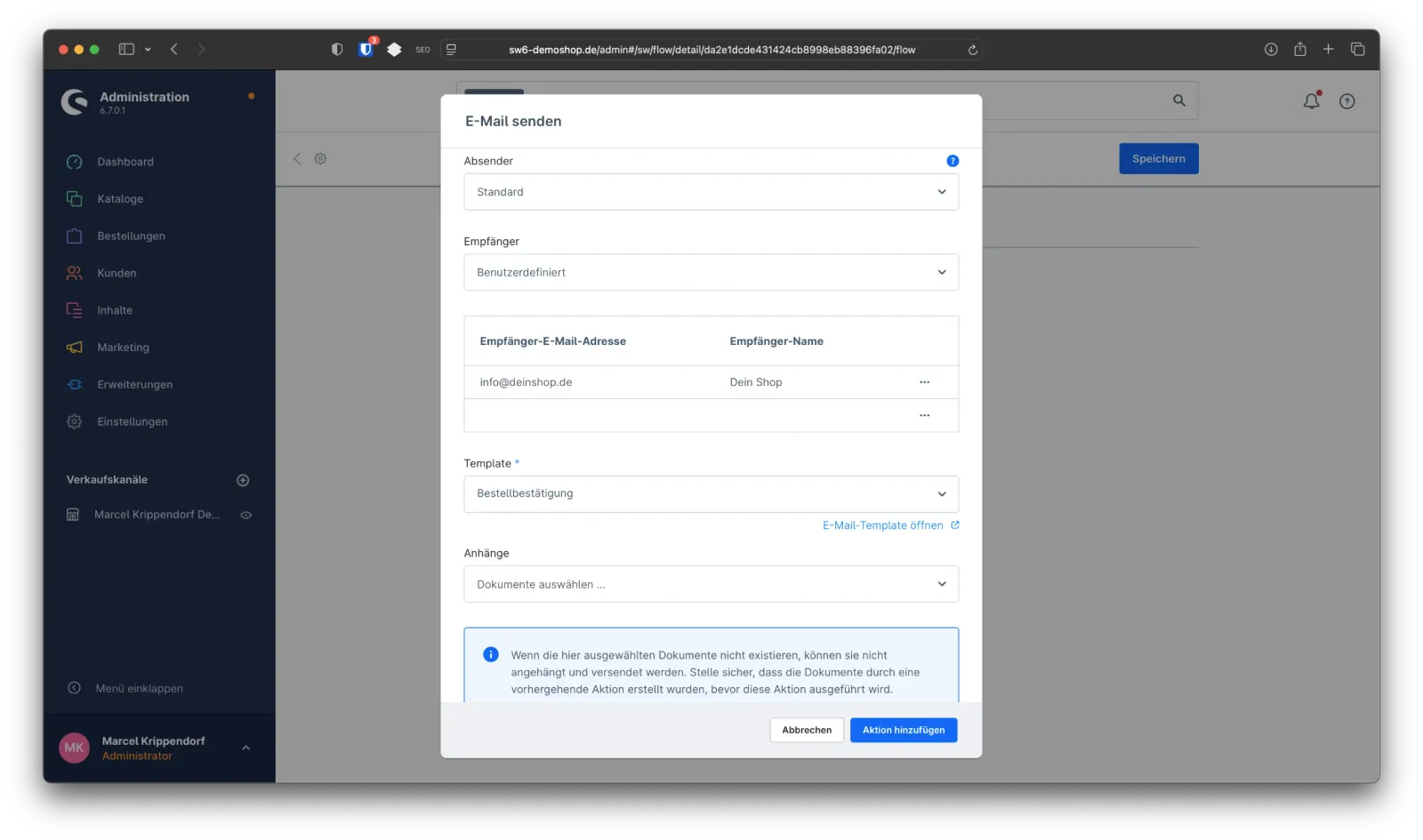
Zuerst klickst Du auf „Aktion hinzufügen“ und wählst die Aktion „E-Mail versenden“ aus. Den Absender lässt Du auf „Standard“ eingestellt. Anschließend änderst Du den Empfänger auf „Benutzerdefiniert“.
Nun kannst Du Deine eigene E-Mail-Adresse eintragen, zum Beispiel info@deinshop.de. Als Empfängername gibst Du beispielsweise „Mein Shop“ ein.
Danach wählst Du als Vorlage für die E-Mail wieder das Template „Bestellbestätigung“ aus. Sobald Du alles gespeichert hast, ist die Einrichtung abgeschlossen.
Ab diesem Moment erhältst Du bei jeder neuen Bestellung automatisch eine Kopie der Bestellbestätigung an die von Dir angegebene Adresse.
Fazit: So einfach schickst du dir eine Kopie der Bestellbestätigung
In Shopware 6 werden Bestellbestätigungen standardmäßig nur an den Kunden verschickt. Wenn Du diese E-Mails auch selbst erhalten möchtest, kannst Du das mit dem Flow Builder sehr einfach einrichten. Mit wenigen Klicks sorgst Du dafür, dass Dein Posteingang Dich künftig zuverlässig über neue Bestellungen informiert.
Ich wünsche Dir viel Erfolg bei der Umsetzung und freue mich, wenn Dir dieser Beitrag weiterhilft.


![[Video] Shopware 6: Erweiterte Preise anlegen](https://cdn.chimpify.net/5c2dba3aa858725d0c8b4569/2024/10/8-erweiterte-preise-anlegen-medium.jpg)






Noch keine Kommentare vorhanden
Schreibe einen Kommentar