Wenn du als Shopbetreiber Kosten sparen möchtest, ist es sinnvoll, deinen Kunden eine bestimmte Zahlungsart wie Vorkasse besonders attraktiv zu machen. Zahlungsarten wie PayPal, Kreditkarte oder Apple Pay verursachen Gebühren. Diese können sich schnell summieren. Die klassische Banküberweisung verursacht dagegen kaum oder keine zusätzlichen Kosten. In diesem Tutorial siehst du, wie du genau dafür einen Rabatt einrichtest. Der Rabatt wird automatisch angewendet, ist direkt sichtbar und der Kunde muss keinen Aktionscode eingeben.
Warum ein Vorkasse-Rabatt sinnvoll ist
Zahlungen per Vorkasse sind für dich als Händler deutlich günstiger, da du kaum Transaktionskosten hast. Für deine Kunden sind sie jedoch manchmal weniger komfortabel. Ein kleiner Preisnachlass kann diesen Nachteil ausgleichen und den Kunden motivieren, sich für diese Zahlungsart zu entscheiden.
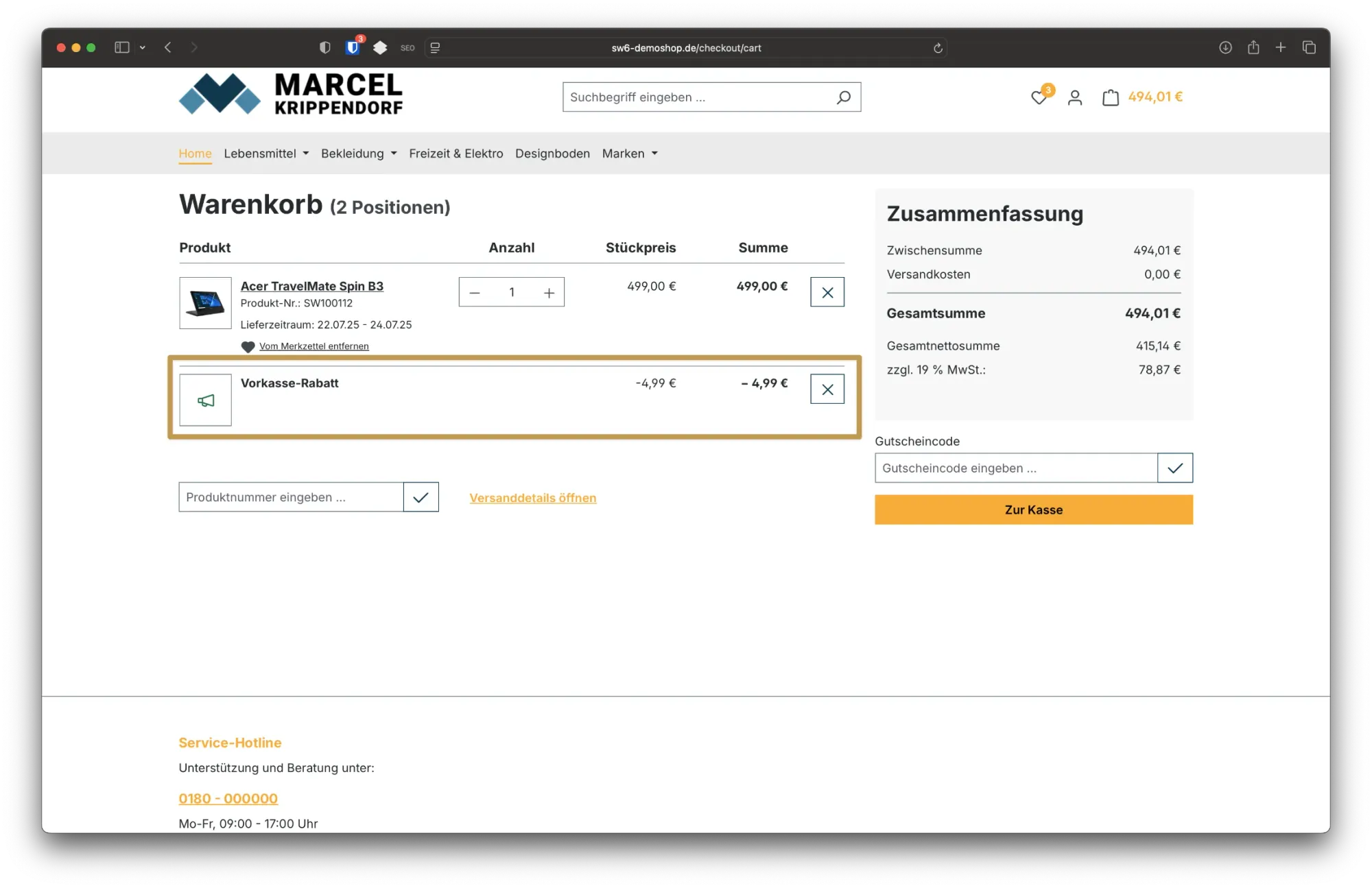
Im folgenden siehst du nun, wie du diesen Vorkasse-Rabatt umsetzt.
Schritt 1: Rabattaktion anlegen
Zuerst öffnest du im Shopware 6 Admin-Bereich das Menü Marketing und klickst dort auf Rabatte & Aktionen. Anschließend legst du mit dem blauen Button "Aktion anlegen" eine neue Rabattaktion an.
Vergib nun einen eindeutigen Namen wie zum Beispiel „Vorkasse-Rabatt“. Dieser Name wird später im Shop angezeigt, daher sollte der Zweck des Rabatts für den Kunden sofort erkennbar sein.
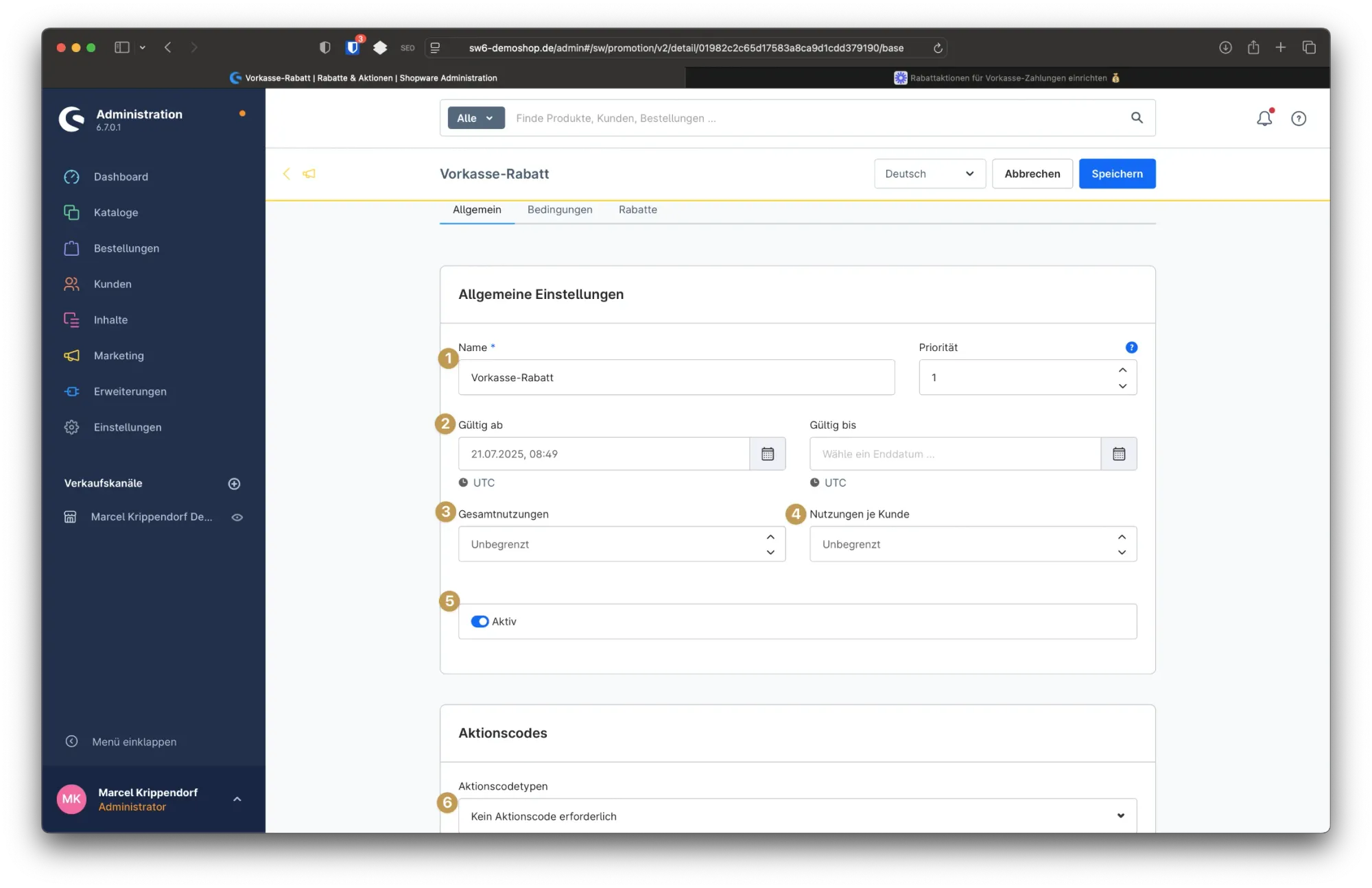
Nun legst du die allgemeinen Einstellungen fest. Aktiviere die Aktion. Die Gültigkeit kannst du den heutigen Tag auswählen (achte dabei auch auf die Startzeit) und das Enddatum offen lassen. So bleibt die Aktion unbegrenzt aktiv. Setze die maximale Nutzung und die Nutzung pro Kunde auf unbegrenzt. Ziel ist, dass möglichst viele Kunden davon profitieren können und du dadurch dauerhaft Payment-Gebühren sparst.. Speichere deine Einstellungen.
Schritt 2: Bedingung nach Zahlungsart erstellen
Als Nächstes legst du fest, dass der Rabatt nur gilt, wenn der Kunde Vorkasse als Zahlungsart auswählt. Wechsle dafür in den Tab "Bedingungen".
Wähle zunächst den Verkaufskanal aus, für den der Rabatt gelten soll. Danach klickst du bei den Warenkorbregeln auf "Neue Regel erstellen". Gib der Regel einen Namen wie „Vorkasse-Rabatt“.
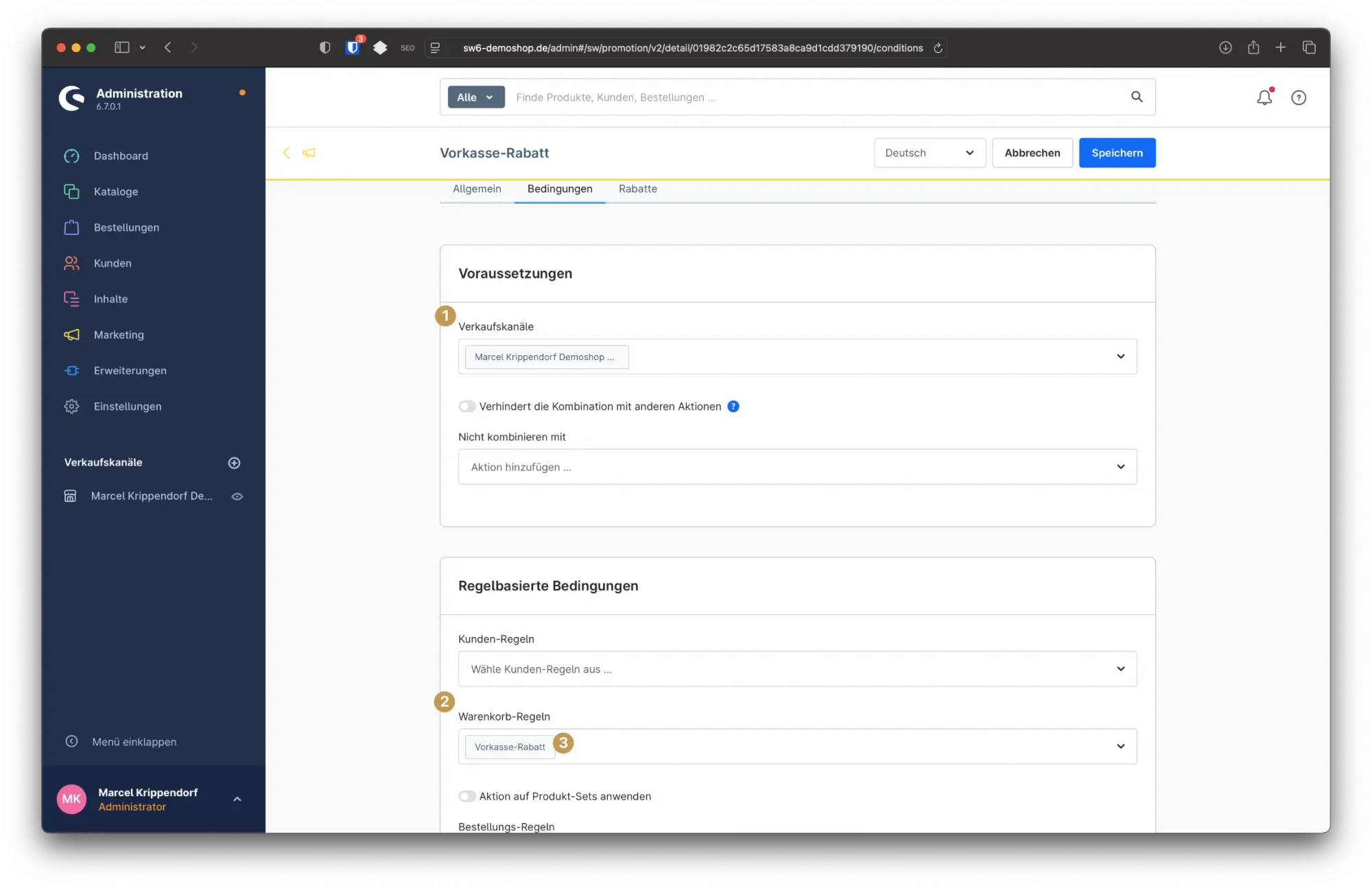
Als Bedingung suchst du nach dem Eintrag "Verwendete Zahlungsart". Stelle den Operator auf "ist eine von" und wähle dann die Zahlungsart Vorkasse aus. Falls du einen anderen Begriff für diese Zahlungsart im Shop nutzt, wähle den entsprechenden Eintrag.
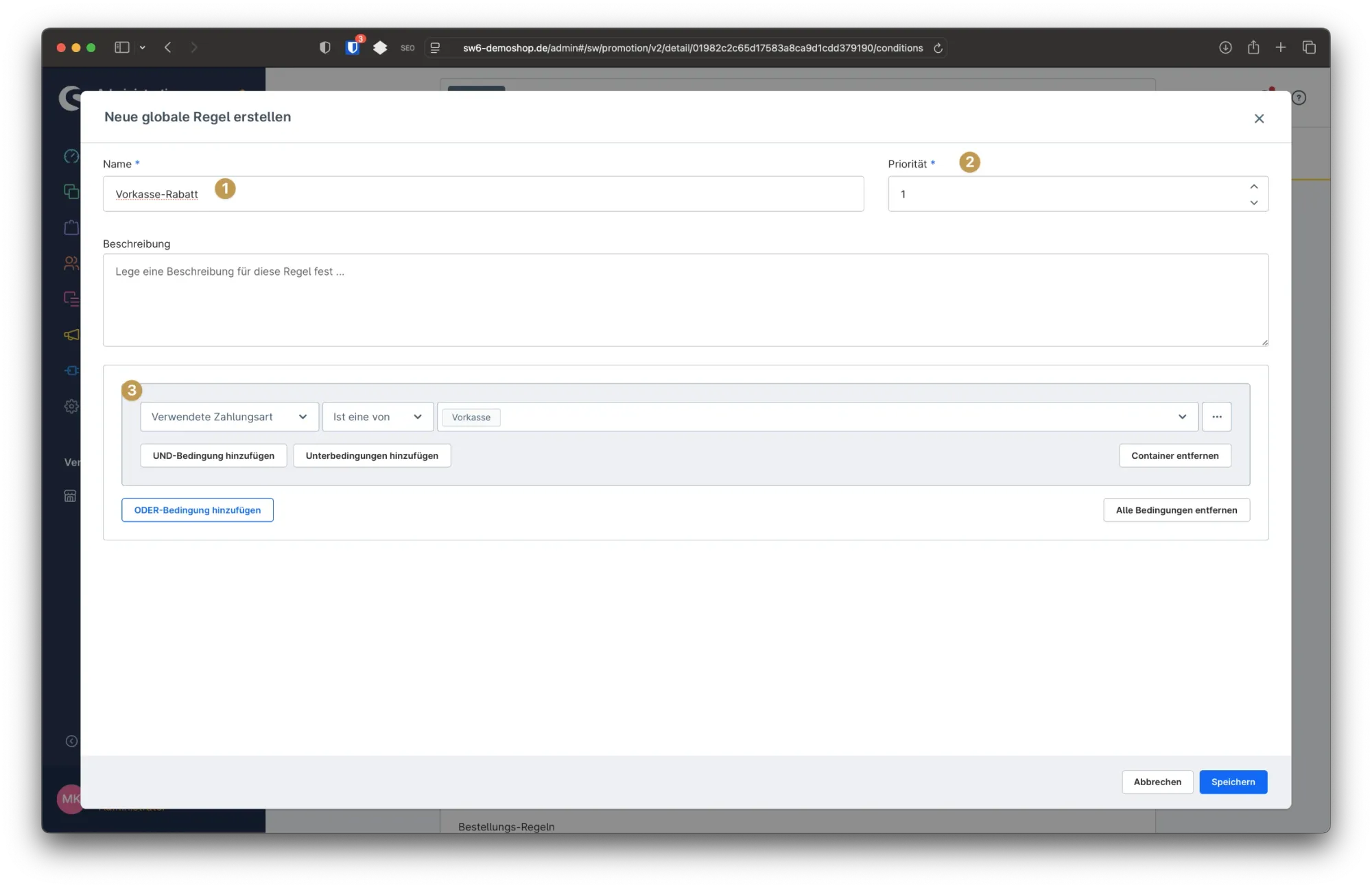
Speichere anschließend deine Regel.
Schritt 3: Kein Aktionscode erforderlich
Wechsle zurück in den Tab Allgemein und stelle sicher, dass kein Aktionscode erforderlich ist. So wird der Rabatt automatisch im Warenkorb angewendet, sobald die Zahlungsart Vorkasse ausgewählt ist. Der Kunde muss nichts aktiv unternehmen und sieht den Preisvorteil direkt im Bestellprozess.
Falls er später die Zahlungsart ändert, wird der Rabatt automatisch entfernt.
Schritt 4: Rabattwert definieren
Nun legst du fest, wie hoch der Rabatt sein soll. Gehe dafür in den Tab Rabatte.
Klicke auf "Rabatt hinzufügen". Wähle bei der Einstellung "Anwenden auf" den Eintrag Warenkorb. Als Rabattart empfiehlt sich ein prozentualer Abschlag. Gib hier zum Beispiel 1 Prozent ein.
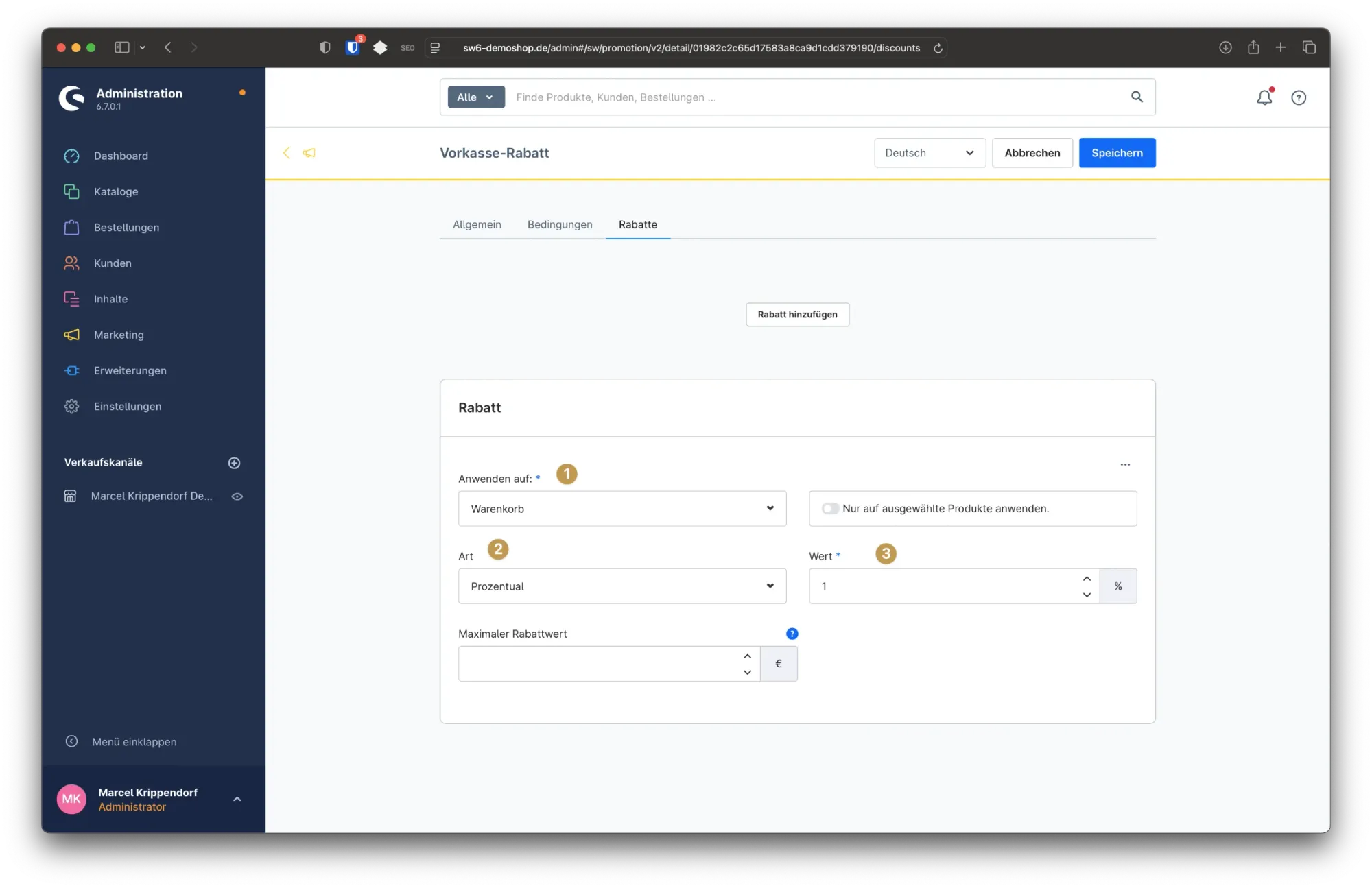
Ob du 1 Prozent oder 2 Prozent Rabatt gibst, hängt von deiner eigenen Kalkulation ab. In vielen Fällen decken ein bis zwei Prozent die Gebühren von PayPal oder Kreditkarte teilweise ab. Gleichzeitig gibst du deinem Kunden einen Anreiz, eine für dich günstigere Zahlungsart zu nutzen.
Speichere die Aktion abschließend.
Schritt 5: Standard-Zahlungsart im Verkaufskanal prüfen
Damit der Rabatt bereits im Warenkorb sichtbar ist, prüfe im Verkaufskanal, welche Zahlungsart als Standard definiert ist. Wenn dort bereits Vorkasse hinterlegt ist, wird der Rabatt direkt angezeigt, sobald der Kunde ein Produkt in den Warenkorb legt.
Wechselt der Kunde später auf eine andere Zahlungsart, zum Beispiel PayPal, verschwindet der Rabatt automatisch wieder. Sobald er zurück zu Vorkasse wechselt, erscheint der Rabatt erneut. Dadurch entsteht ein klarer Anreiz, bei der günstigeren Zahlungsart zu bleiben.
Fazit
Mit wenigen Klicks kannst du in Shopware 6 einen gezielten Rabatt für eine bestimmte Zahlungsart einrichten. In diesem Beispiel war es Vorkasse. Auf diese Weise senkst du deine Transaktionskosten und gibst gleichzeitig deinen Kunden einen sichtbaren Vorteil. Der Rabatt wird automatisch berechnet und ist für den Kunden sofort verständlich. Wenn du dieses System einrichtest, profitierst du doppelt: durch geringere Gebühren und durch eine gezieltere Steuerung deiner Zahlungsabwicklung.
Ich wünsche dir viel Erfolg bei der Umsetzung. Wenn du Fragen hast, stehe ich dir bei Rückfragen in den Kommentaren zur Verfügung.


![[Video] Shopware 6: Erweiterte Preise anlegen](https://cdn.chimpify.net/5c2dba3aa858725d0c8b4569/2024/10/8-erweiterte-preise-anlegen-medium.jpg)






Noch keine Kommentare vorhanden
Schreibe einen Kommentar