
Fast jeder kennt die Situation: Ein Kunde legt Produkte in den Warenkorb, klickt sich durch den Checkout und bricht dann plötzlich ab. Für dich als Shopbetreiber bedeutet das verlorenen Umsatz. Doch das muss nicht so bleiben. In diesem Tutorial siehst du, wie du mit dem Plugin „Verlassene Warenkörbe“ genau solche Kunden automatisch zurück in deinen Shop bringst.
Warum sich dieses Plugin wirklich lohnt
Kunden, die einen gefüllten Warenkorb zurücklassen, haben bereits konkretes Interesse an deinen Produkten gezeigt. Vielleicht kam etwas dazwischen oder sie wurden einfach abgelenkt. Mit diesem Plugin kannst du solche Kunden automatisch per E-Mail erinnern. Dafür brauchst du keine große Marketing-Suite. Die Kosten von 19,99 Euro pro Monat oder 199,90 Euro pro Jahr sind überschaubar und machen sich schnell bezahlt.
So installierst du das Plugin
Öffne im Shopware 6 Backend den Menüpunkt „Erweiterungen > Store“. Gib in der Suche den Begriff „Verlassene“ein. Du wirst mehrere Plugins finden. Wähle das von DizTech, da es für selbst gehostete Shops geeignet ist und genau 19,99 Euro monatlich kostet.
Klicke auf „Mieten“, akzeptiere die AGB und installiere anschließend die Erweiterung. Sobald dein Adminbereich neu geladen ist, steht dir das Plugin direkt zur Verfügung.
Einblick in offene Warenkörbe
Nach der Installation findest du im Menü unter Marketing > Verlassene Warenkörbe einen neuen Bereich. Dort siehst du später, welche Warenkörbe noch offen sind. Du bekommst außerdem angezeigt, wann eine Erinnerung versendet wurde und wann der Kunde zuletzt aktiv war.
So behältst du jederzeit den Überblick und kannst nachvollziehen, wie effektiv die Erinnerungen sind.
E-Mail-Vorlage anpassen
Das Plugin bringt eine fertige E-Mail-Vorlage mit. Damit diese versendet werden kann, musst du sie aktivieren und bei Bedarf anpassen:
Gehe zu Einstellungen > Inhalte > E-Mail-Templates und suche nach dem Template mit dem Namen „Enter abandoned cart state: Reminded“.
Der voreingestellte Betreff lautet: „Sie haben etwas vergessen, die Zeit wird knapp“. Im Text der E-Mail steht ein freundlicher Hinweis, dass der Kunde seinen Einkauf unterbrochen hat. Über einen Button oder Link kann er direkt zum Warenkorb zurückkehren und den Kauf abschließen.
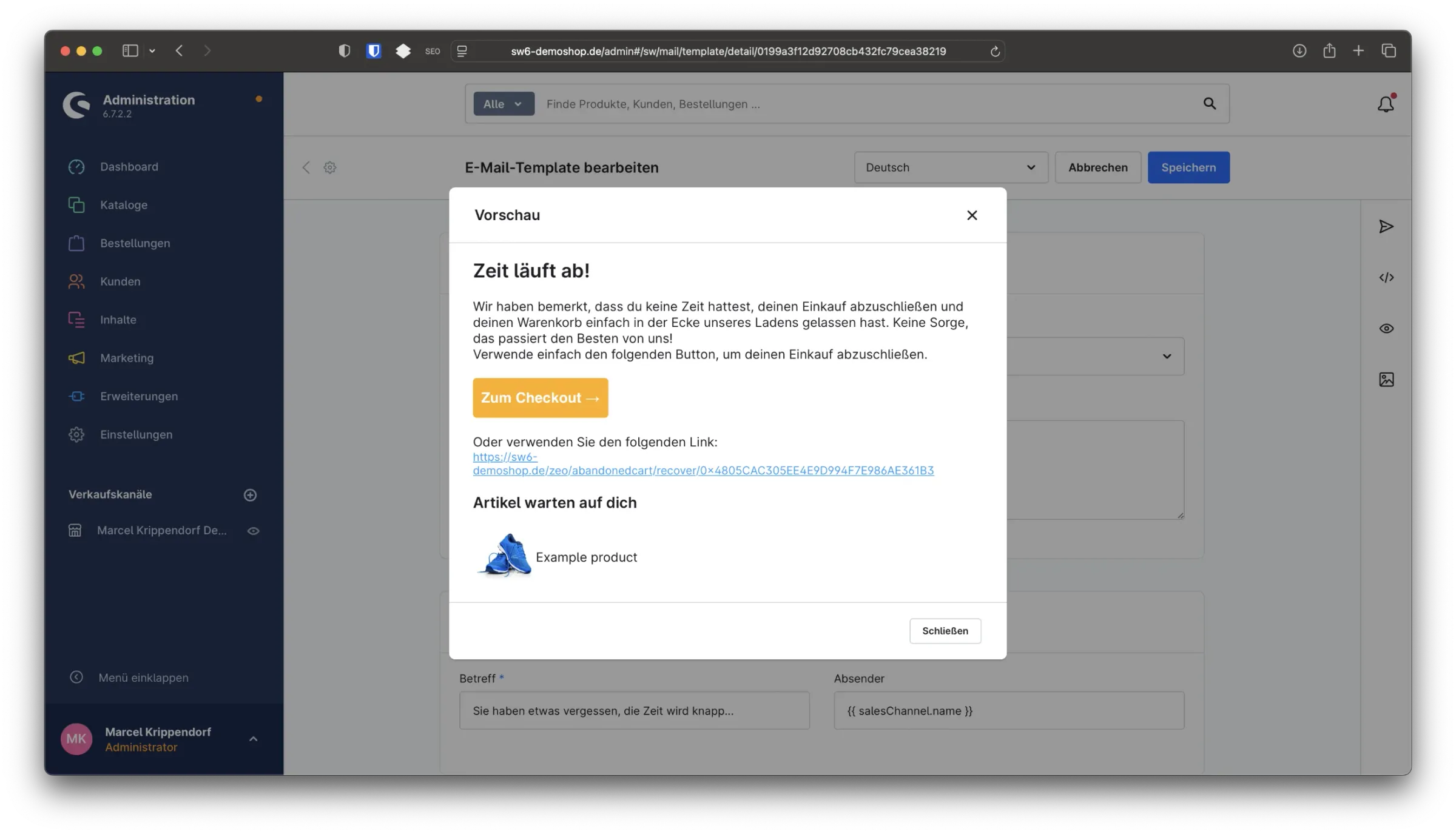
Du kannst diesen Text natürlich anpassen und auf deinen Shop abstimmen.
Konfiguration des Plugins und Zeitsteuerung
Nun kommt der wichtigste Schritt: die Konfiguration.
Gehe zu Erweiterungen > Meine Erweiterungen und öffne die Konfiguration des Plugins. Aktiviere es dort zunächst.
Optional kannst du dir eine Kopie der Erinnerung per CC senden lassen. Außerdem lässt sich ein Rabattcode einfügen. Das solltest du jedoch mit Bedacht einsetzen. Kunden könnten sich daran gewöhnen und bewusst darauf warten. Deshalb ist ein Rabatt nur in ausgewählten Fällen sinnvoll.
So legst du den Zeitplan fest
Im Bereich Zeitplan definierst du, wann die Erinnerungs-Mails versendet werden. Die Zeiten werden in Minuten angegeben.
Ein sinnvoller Ablauf könnte so aussehen:
Nach 60 Minuten erhält der Kunde die erste E-Mail. Diese nutzt das vorgefertigte Template mit dem Betreff „Sie haben etwas vergessen“.
Nach weiteren 1.440 Minuten, das entspricht 24 Stunden, folgt eine zweite Erinnerung. Sollte der Kunde bis dahin noch nicht reagiert haben, kannst du eine dritte E-Mail 1.440 Minuten nach der zweiten versenden. Auch hier kannst du den Ton etwas drängender gestalten und zum Beispiel schreiben, dass der Warenkorb bald gelöscht wird.
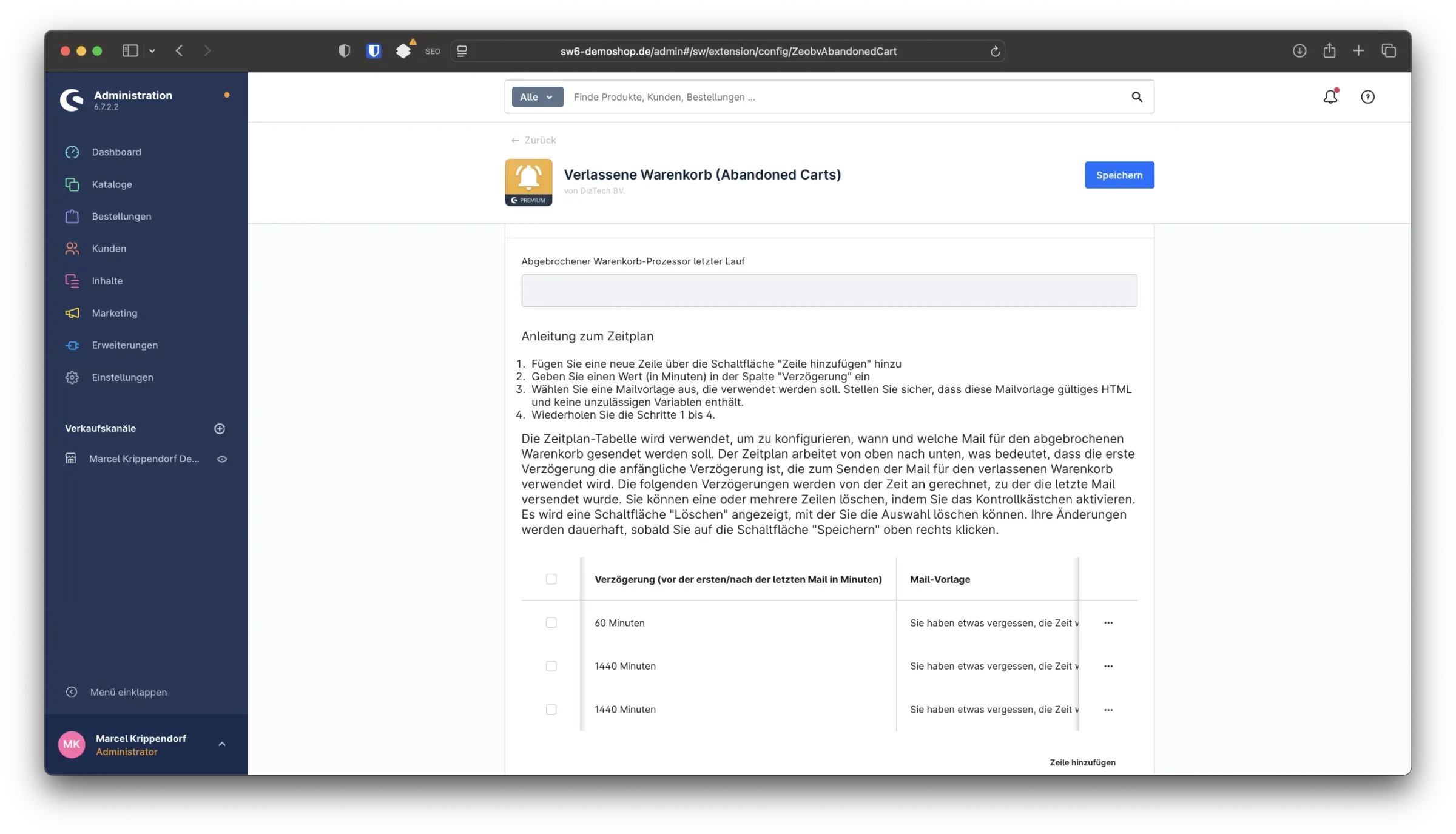
Ob du den Druck erhöhst oder lieber dezent bleibst, hängt von deinem Stil und deiner Zielgruppe ab.
Fazit: So holst du dir verlorene Umsätze zurück
Mit dem Plugin „Verlassene Warenkörbe“ richtest du mit wenig Aufwand eine wirkungsvolle Möglichkeit ein, Kunden gezielt zurückzuholen. Gerade in umsatzstarken Zeiten wie Weihnachten kann das bares Geld bedeuten.
Du brauchst dafür weder teure Tools noch eine große Marketingkampagne. Die Einrichtung gelingt schnell und ist im Shopware Backend gut nachvollziehbar.
Viele Kunden brechen ihren Einkauf nicht absichtlich ab, sondern schlicht aus Zeitmangel. Mit diesem Plugin gibst du ihnen eine freundliche Erinnerung und machst den Kaufabschluss so einfach wie möglich.


![[Video] Shopware 6: Erweiterte Preise anlegen](https://cdn.chimpify.net/5c2dba3aa858725d0c8b4569/2024/10/8-erweiterte-preise-anlegen-medium.jpg)






Noch keine Kommentare vorhanden
Schreibe einen Kommentar