
Viele Nutzer kennen sie noch aus Shopware 5: Die Markenseiten, auf denen automatisch alle Produkte eines Herstellers zusammengefasst wurden. Klickte man dort auf ein Hersteller-Logo, landete man direkt auf einer übersichtlichen Seite mit allen zugehörigen Artikeln. In Shopware 6 gibt es diese Funktion derzeit nicht mehr. Du kannst sie aber mit den Bordmitteln von Shopware selbst nachbauen. In diesem Tutorial siehst du, wie das funktioniert.
Warum Markenseiten sinnvoll sind
Markenseiten bieten deinen Kunden eine gute Übersicht über das Sortiment einzelner Hersteller oder Marken. Gerade für Kunden, die bestimmte Marken bevorzugen, ist das ein hilfreicher Service. Gleichzeitig erhöhst du damit deine Chance auf Zusatzverkäufe. Denn wenn Kunden entdecken, welche weiteren Produkte du von ihrer Lieblingsmarke anbietest, bleiben sie eher im Shop und kaufen mehr.
Die Lösung als Videoanleitung!
Schritt 1: Dynamische Produktgruppen anlegen
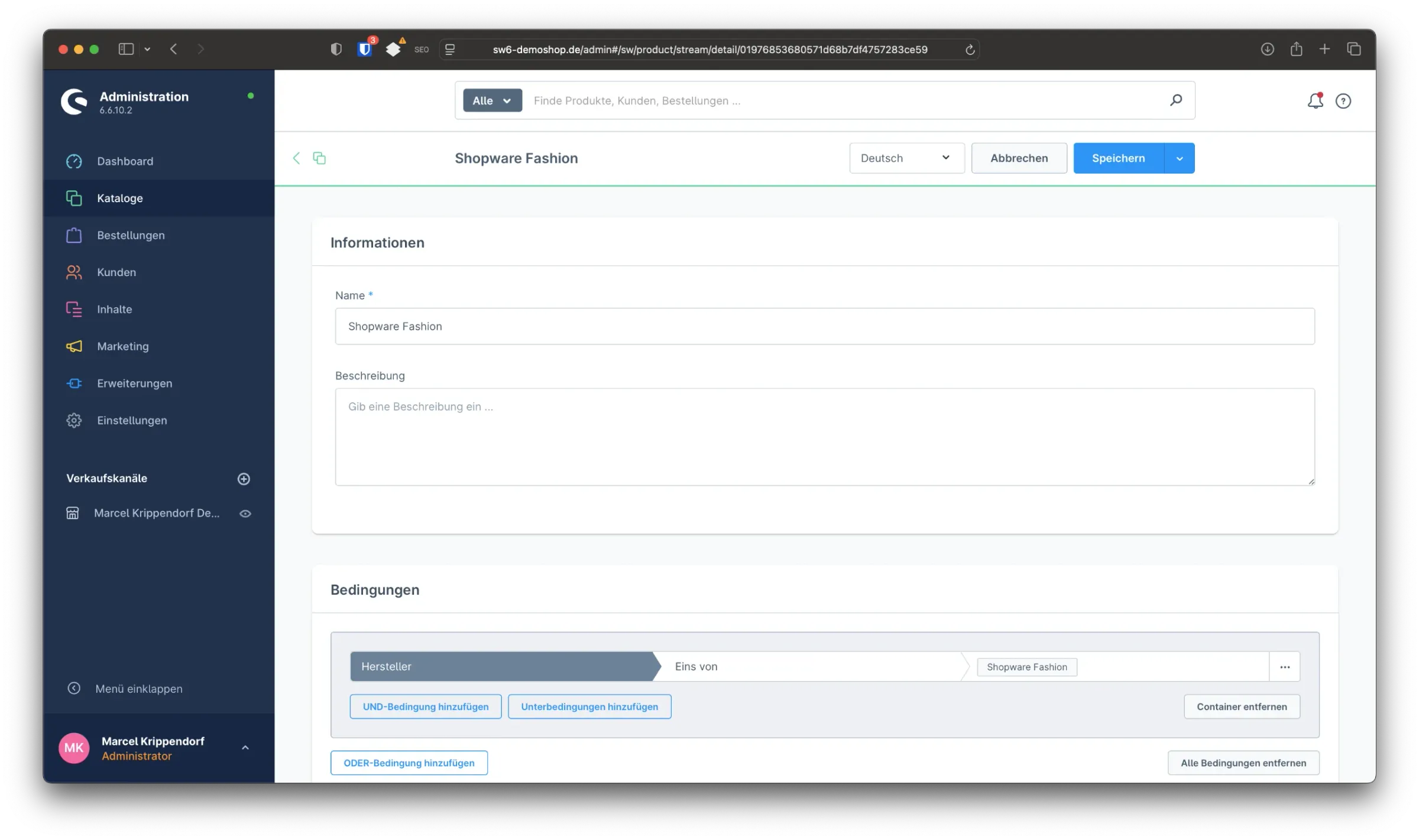
Zuerst legst du für jeden Hersteller, den du auf einer Markenseite präsentieren möchtest, eine eigene dynamische Produktgruppe an.
Dafür gehst du im Shopware-Admin in den Bereich „Kataloge“ und dort auf „Dynamische Produktgruppen“. Klicke auf „Produktgruppe anlegen“.
Gib der Gruppe einen Namen, zum Beispiel den Namen des Herstellers. In der Bedingung wählst du „Hersteller -> Eins von“ und suchst dir dann den passenden Hersteller aus. Speichere die dynamische Produktgruppe.
Schritt 2: Kategorien für Marken anlegen
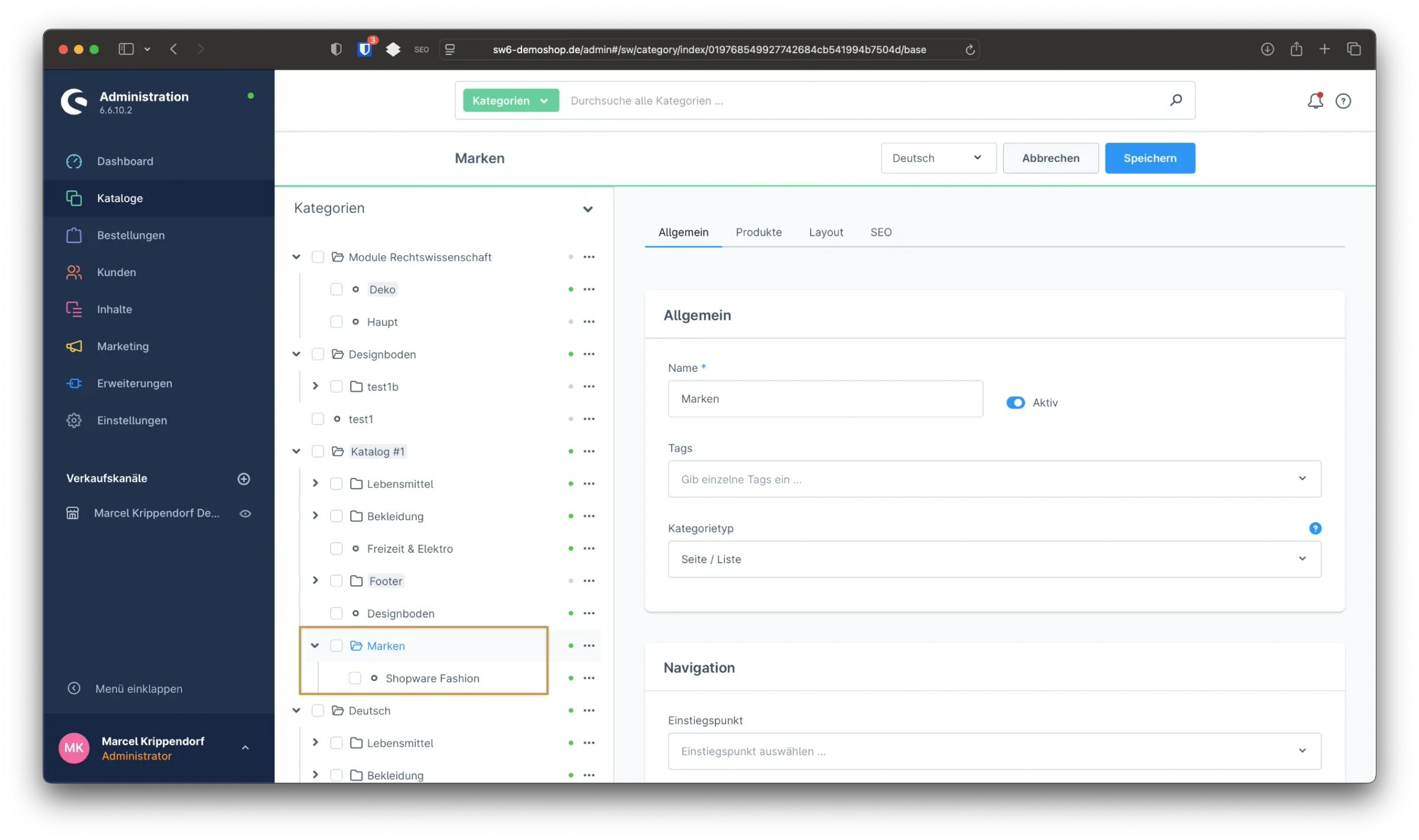
Jetzt legst du im Kategoriebaum eine neue Kategorie an. Du kannst sie „Marken“ nennen, als übergeordnete Kategorie für alle Herstellerseiten. Diese Kategorie kannst du im Menü anzeigen lassen, wenn du eine öffentliche Übersicht möchtest. Alternativ kannst du sie auch in der Navigation ausblenden, falls du lieber reine Landingpages nutzen willst.
Unterhalb dieser Hauptkategorie legst du für jede Marke eine eigene Unterkategorie an, zum Beispiel „Adidas“. Aktiviere jede dieser Kategorien, damit sie im Frontend angezeigt wird.
Schritt 3: Produkte automatisch zuordnen
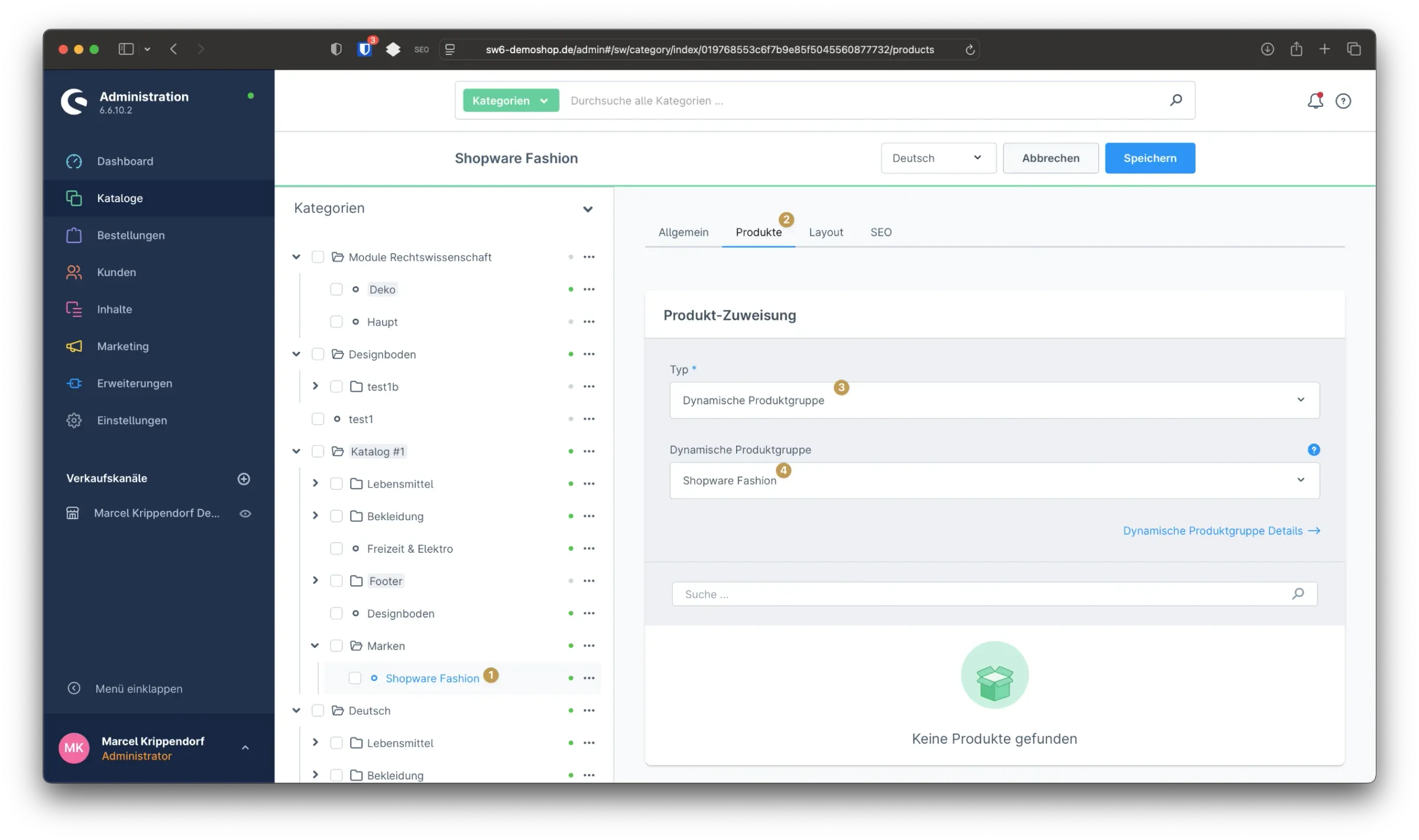
Wechsle nun in die Einstellungen der jeweiligen Markenkategorie. Dort stellst du die Produktzuweisung um auf „Dynamische Produktgruppe“ und wählst die passende Gruppe aus.
Auf diese Weise wird die Markenkategorie automatisch mit allen Produkten des jeweiligen Herstellers befüllt. Du musst keine Produkte manuell zuweisen.
Schritt 4: Verlinkung über den Hersteller
Damit Kunden direkt von einer Produktseite auf die entsprechende Markenseite gelangen, brauchst du einen kleinen Umweg:
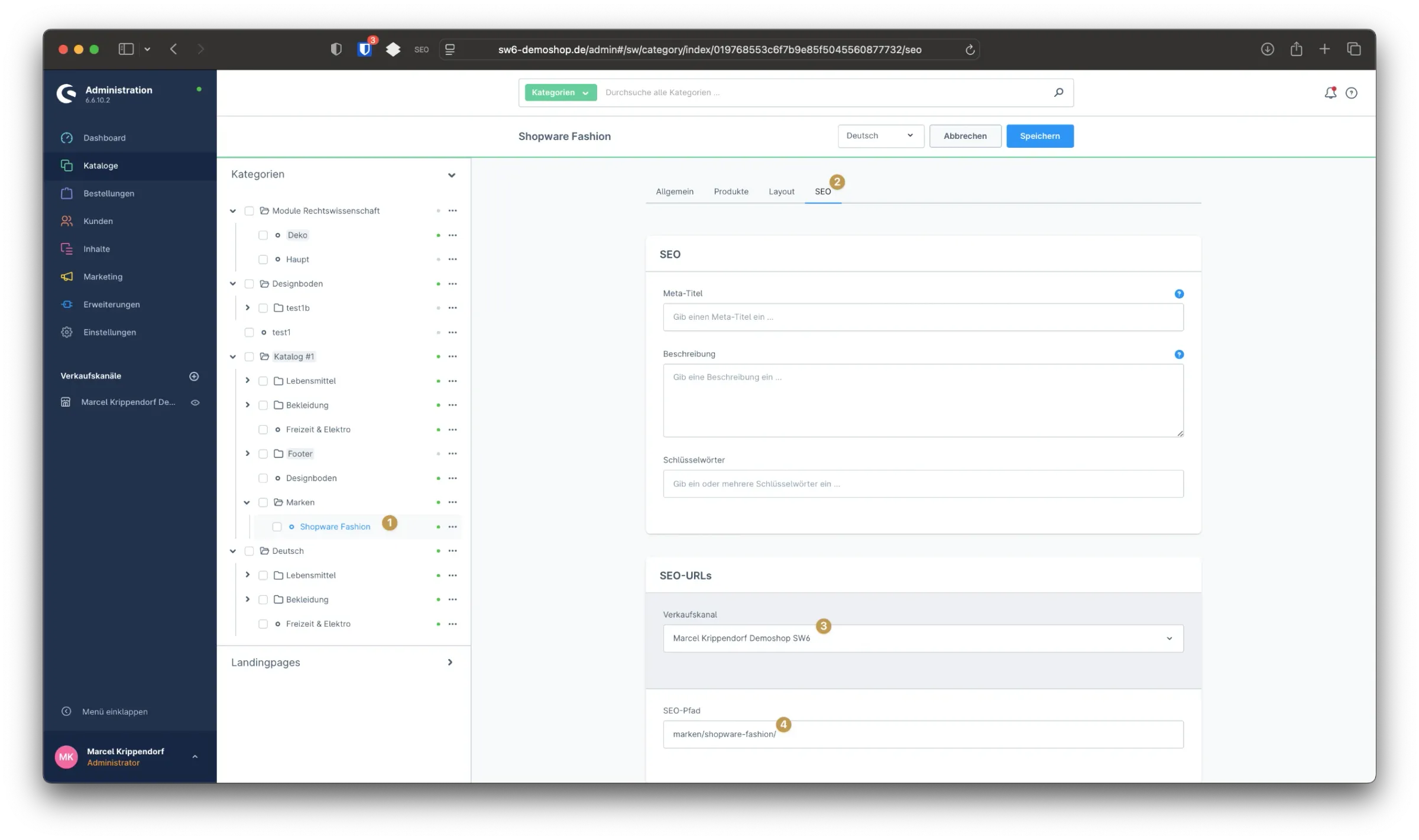
Gehe in die Shopware-Einstellungen zum Bereich „SEO -> URLs“. Wähle den Verkaufskanal und passe den SEO-Pfad der jeweiligen Markenkategorie an. Achte darauf, dass du dir die URL gut merken kannst, zum Beispiel /marken/adidas.
Kopiere diese URL.
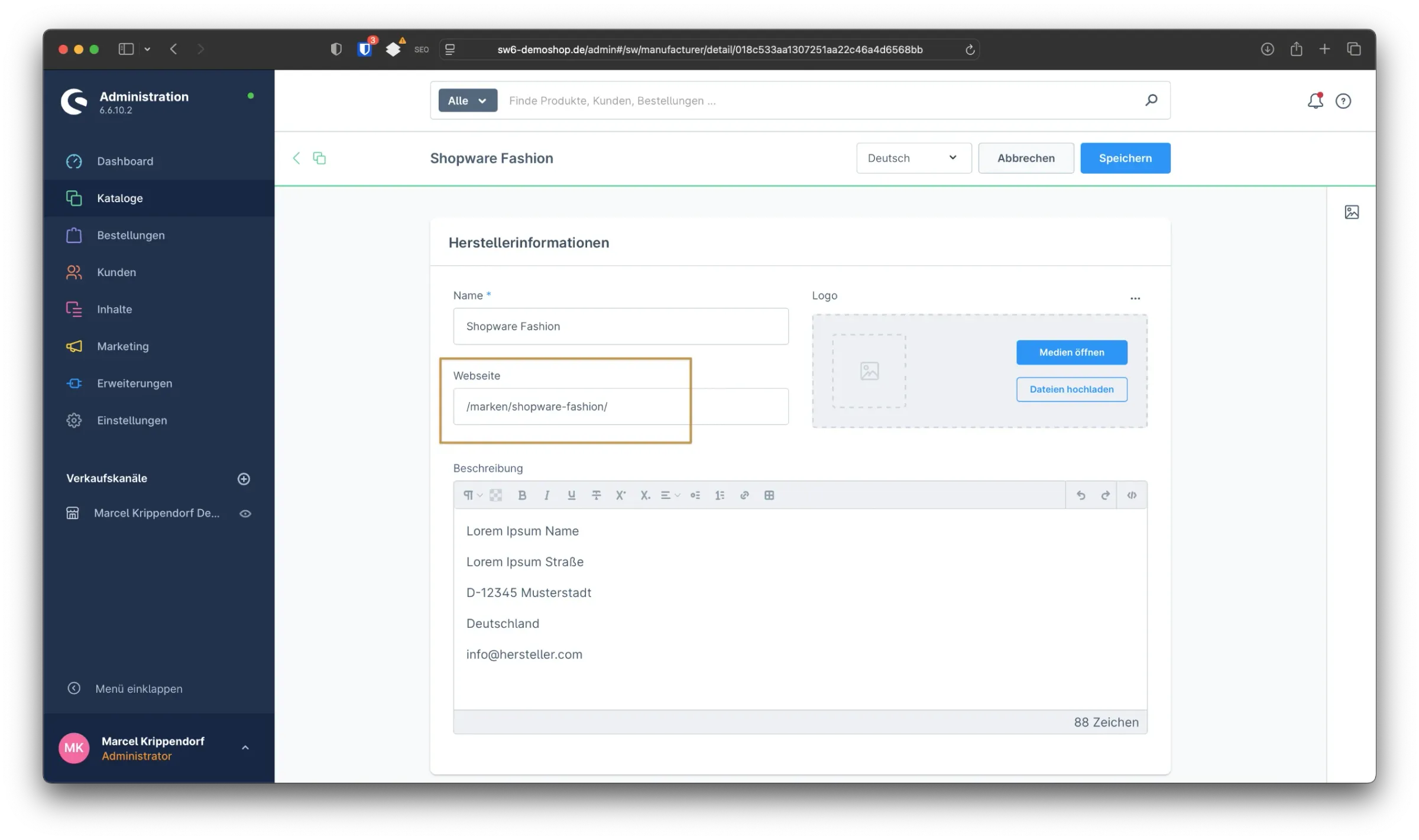
Wechsle dann in den Bereich „Kataloge -> Hersteller“ und wähle den passenden Hersteller aus. Im Feld „Website“ trägst du die kopierte URL ein. Auch wenn dort eigentlich die echte Herstellerseite stehen sollte, nutzt du dieses Feld für deine interne Weiterleitung.
Schritt 5: Cache leeren und testen
Leere jetzt den Cache deines Shops. Wenn du nun im Frontend auf das Hersteller-Logo (oder den Hersteller-Link) eines Produktes klickst, wirst du automatisch zur richtigen Markenseite weitergeleitet.
Optional: Erlebniswelten für Marken gestalten
Wenn du möchtest, kannst du das Ganze noch schöner machen. Lege dafür für jede Markenseite eine eigene Erlebniswelt an. In dieser Erlebniswelt kannst du das Logo des Herstellers, einen Beschreibungstext oder sogar ein Video einbinden. Das stärkt das Vertrauen der Kunden und präsentiert die Marke auf besonders ansprechende Weise.
Fazit zur eigenen Markenseite in Shopware 6
Mit ein wenig Vorbereitung und den richtigen Shopware-Funktionen kannst du deine eigenen Markenseiten erstellen. Du brauchst dafür weder ein Plugin noch eine Agentur. Sobald du alles eingerichtet hast, funktioniert die Zuweisung neuer Produkte automatisch. Das spart Zeit und bietet deinen Kunden ein übersichtliches und professionelles Einkaufserlebnis.


![[Video] Shopware 6: Erweiterte Preise anlegen](https://cdn.chimpify.net/5c2dba3aa858725d0c8b4569/2024/10/8-erweiterte-preise-anlegen-medium.jpg)






Noch keine Kommentare vorhanden
Schreibe einen Kommentar