
In diesem Tutorial siehst du, wie du eine Marketingaktion in Shopware 6 anlegst, mit der deine Kunden bei Eingabe eines bestimmten Gutscheincodes keine Versandkosten zahlen. Damit gibst du gezielt bestimmten Kundengruppen einen kleinen, aber wirksamen Vorteil. Gerade bei saisonalen Aktionen wie Weihnachten, Ostern oder Black Friday ist das eine einfache Möglichkeit, deine Conversion zu steigern.
Warum überhaupt versandkostenfrei mit Gutscheincode?
Versandkostenfrei klingt nach einem kleinen Vorteil, hat aber große Wirkung: Es senkt die Kaufhürde und wirkt wie ein direkter Rabatt. Mit einem individuellen Gutscheincode steuerst du dabei genau, wer diesen Vorteil nutzen kann, zum Beispiel nur Newsletter-Abonnenten oder Kunden einer gezielten Kampagne. So bleiben deine Margen geschützt und du schaffst trotzdem ein attraktives Angebot.
Neue Aktion im Admin-Bereich anlegen
Öffne deinen Shopware Admin und gehe zum Menüpunkt Marketing > Rabatte & Aktionen. Dort klickst du auf Aktion anlegen.
Vergib einen passenden Namen für deine Aktion. Dieser Name wird später auch im Frontend angezeigt. Achte deshalb darauf, dass die Bezeichnung ansprechend ist und deine Kunden direkt versteht, worum es geht. Ein Beispiel wäre „Versandkostenfrei für Newsletter-Abonnenten“.
Im nächsten Schritt legst du fest, in welchem Zeitraum die Aktion gültig sein soll. Trage bei Gültig ab das Startdatum ein und bei Gültig bis das Enddatum.
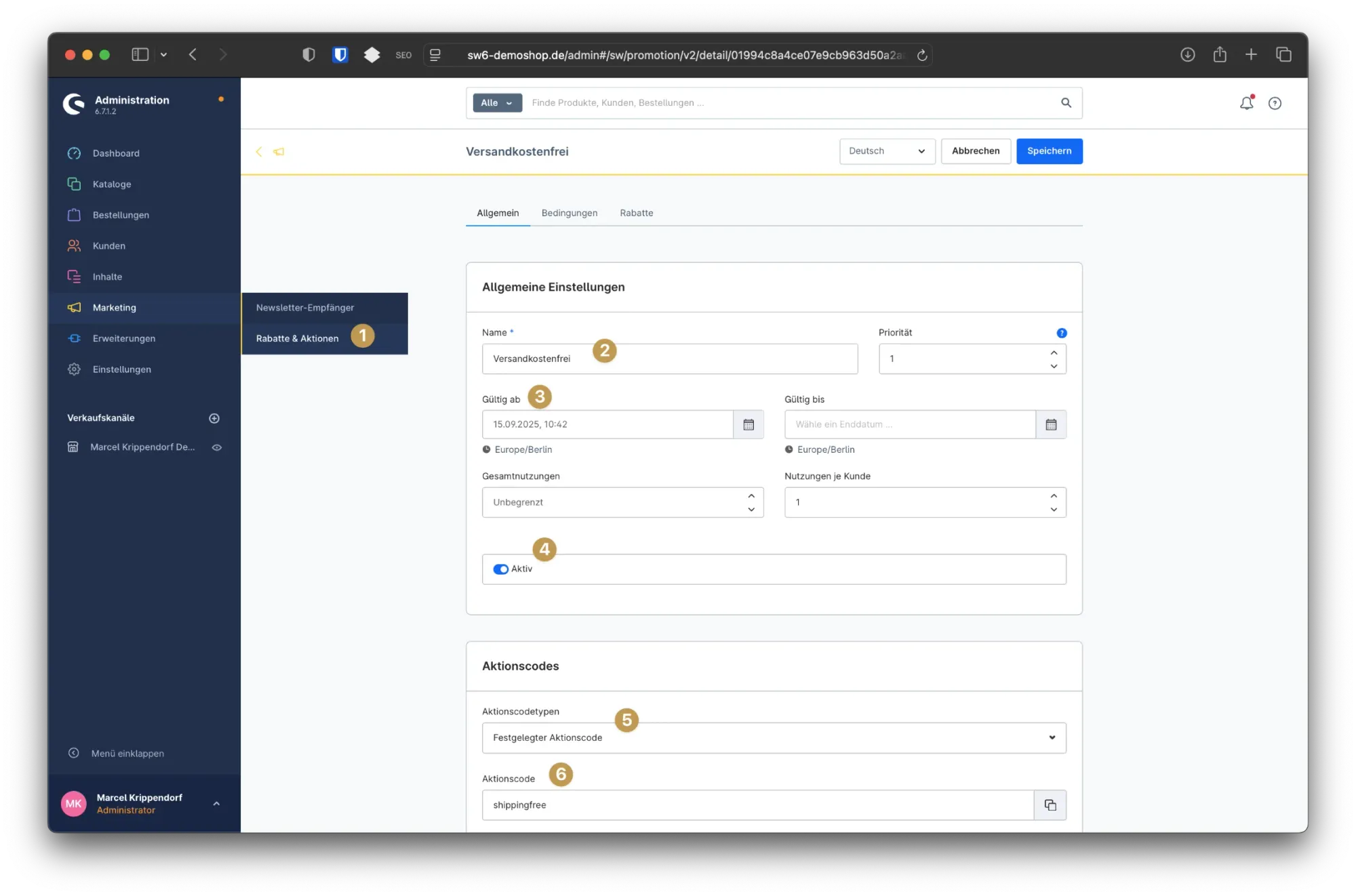
Du kannst außerdem bestimmen, wie oft der Gutschein insgesamt genutzt werden darf. Hier kannst du zum Beispiel eine Begrenzung auf 100 Einlösungen festlegen oder es unbegrenzt lassen. Zusätzlich hast du die Möglichkeit, pro Kunde eine maximale Anzahl an Einlösungen festzulegen. Auch hier kannst du zwischen einmalig, mehrmalig oder unbegrenzt wählen.
Aktiviere die Aktion und speichere sie. Danach erscheinen weitere Tabs, unter anderem Allgemein, Bedingungen und Rabatte.
Gutscheincode hinterlegen
Nach dem Speichern findest du im Tab Allgemein das Feld Aktionscode.
Wähle hier aus, dass ein festgelegter Aktionscode verwendet werden soll. Das eignet sich besonders gut, wenn du den Code zum Beispiel über deinen Newsletter verschickst.
Trage nun deinen gewünschten Code ein, zum Beispiel SHIPPINGFREE. Dieser Code ist natürlich frei wählbar. Wichtig ist nur, dass deine Kunden ihn gut lesen und fehlerfrei eingeben können.
Speichere anschließend die Aktion erneut.
Bedingungen für die Aktion definieren
Wechsle nun zum Tab Bedingungen.
Wähle unter Verkaufskanäle aus, für welchen Shop die Aktion gelten soll. In der Regel ist das dein Hauptshop.
Optional kannst du hier noch weitere Regeln hinterlegen. Du könntest zum Beispiel festlegen, dass nur bestimmte Kundengruppen oder Bestellungen mit einem bestimmten Mindestbestellwert von der Aktion profitieren. Für dieses Tutorial lassen wir die Bedingungen allgemein, damit alle Kunden mit dem Gutscheincode den Vorteil erhalten.
Rabatt auf Versandkosten anlegen
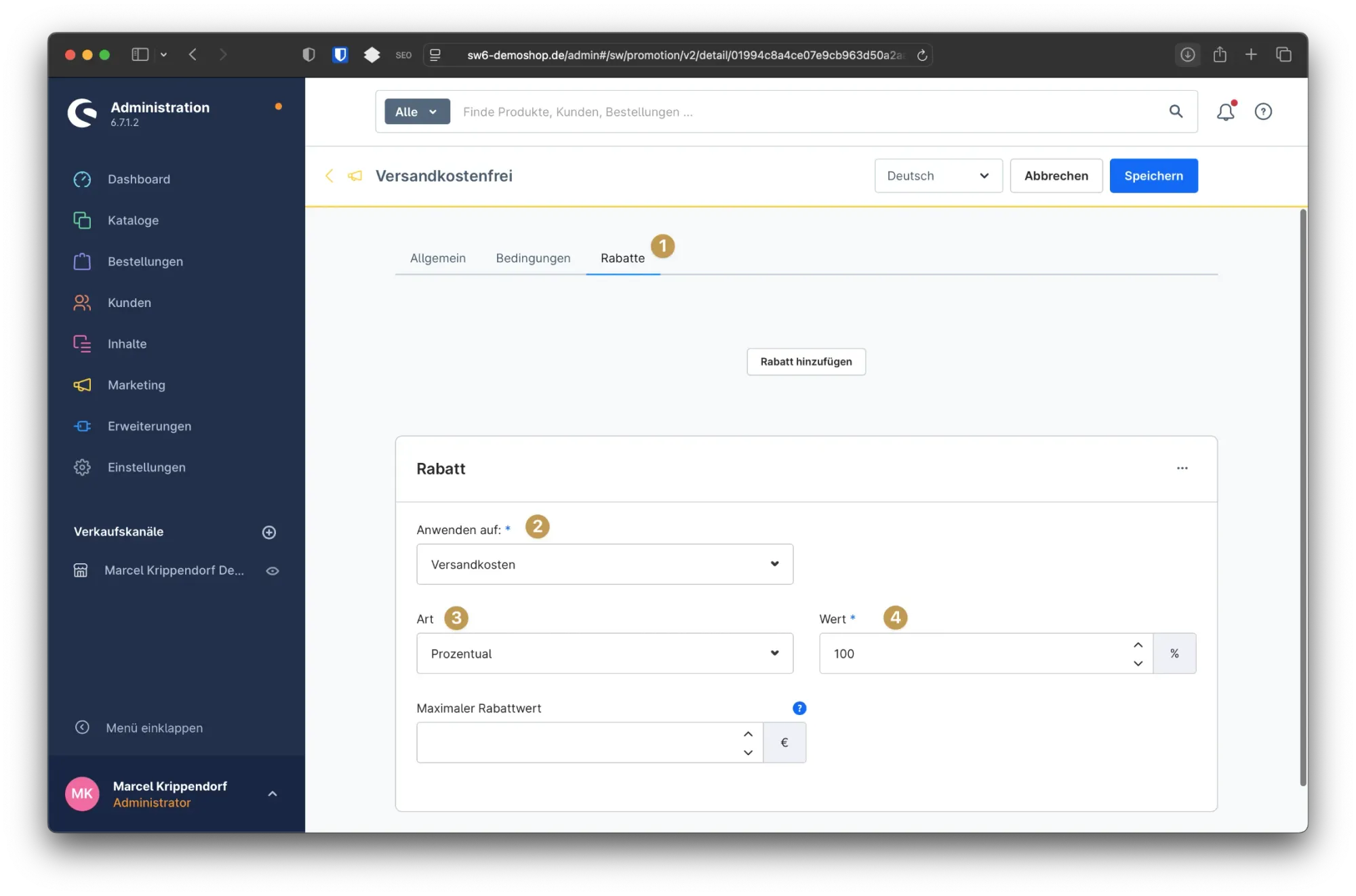
Gehe nun in den Tab Rabatte und klicke auf Rabatt hinzufügen.
Wähle bei Anwenden auf den Eintrag Versandkosten aus.
Setze den Rabatttyp auf Prozentual und trage 100 Prozent ein. Damit wird der komplette Versandkostenbetrag erlassen, sobald der Code im Checkout eingegeben wird.
Speichere die Aktion erneut.
Testen der Aktion im Shop
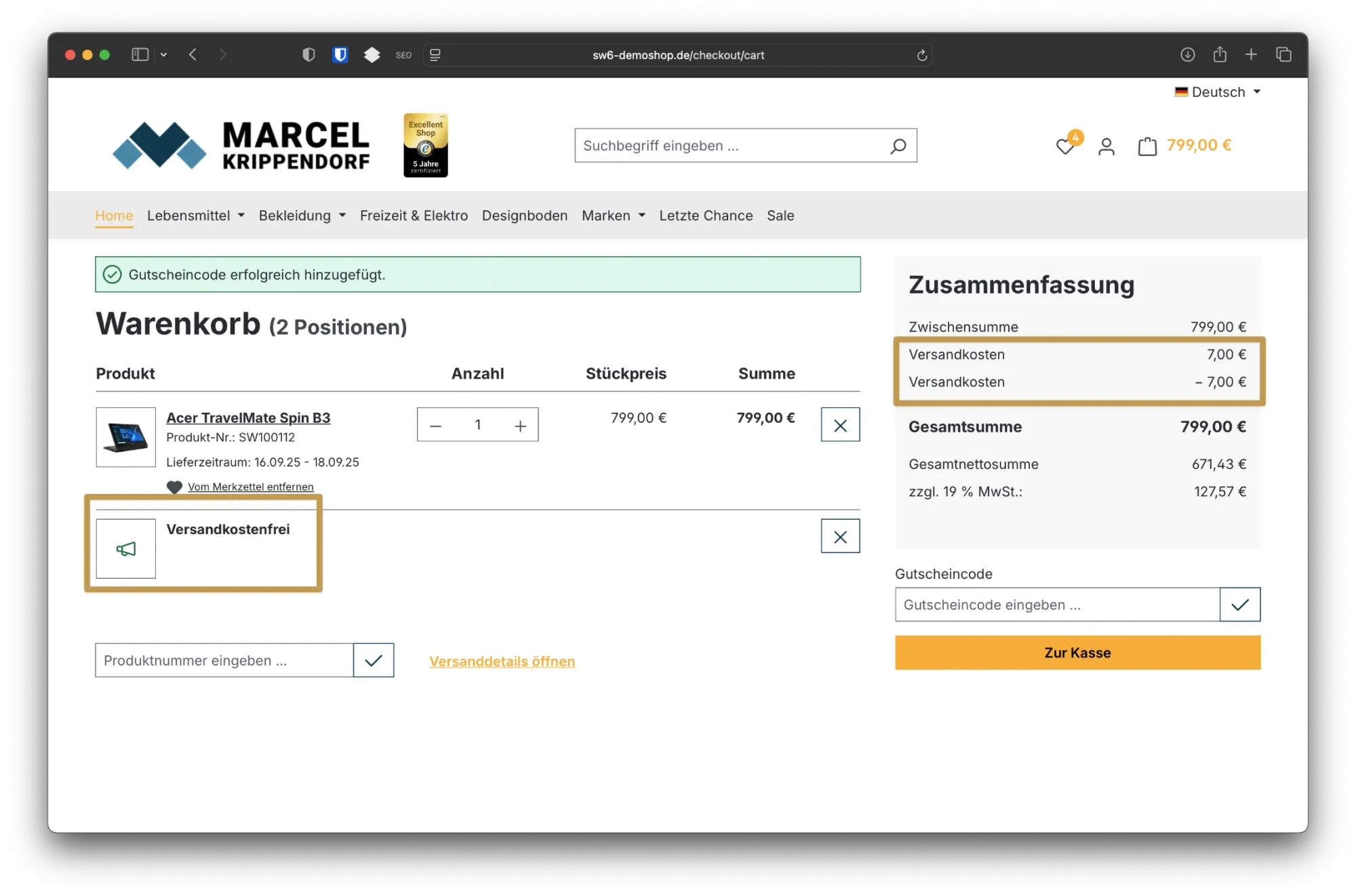
Wenn du nun im Shop eine Bestellung durchführst und dabei den Aktionscode eingibst, werden die Versandkosten im Warenkorb entfernt. Der Kunde sieht im Checkout deutlich, dass er eigentlich Versandkosten zahlen müsste, diese durch den Code aber erlassen wurden. Das macht den Vorteil sichtbar und schafft ein positives Einkaufserlebnis.
Fazit
Mit dieser Anleitung hast du eine gezielte und einfach umsetzbare Möglichkeit geschaffen, bestimmten Kunden eine versandkostenfreie Lieferung anzubieten. Der Code lässt sich flexibel einsetzen, etwa für Newsletter-Kampagnen, Social Media oder persönliche Angebote. Gleichzeitig behältst du die volle Kontrolle darüber, wer diesen Vorteil nutzen kann.
Ich wünsche dir viel Erfolg bei der Umsetzung. Wenn du Fragen hast und Premium-Mitglied bist, kannst du diese direkt am Tutorial stellen. Ich freue mich, wenn wir uns beim nächsten Beitrag wiedersehen.


![[Video] Shopware 6: Erweiterte Preise anlegen](https://cdn.chimpify.net/5c2dba3aa858725d0c8b4569/2024/10/8-erweiterte-preise-anlegen-medium.jpg)






Noch keine Kommentare vorhanden
Schreibe einen Kommentar