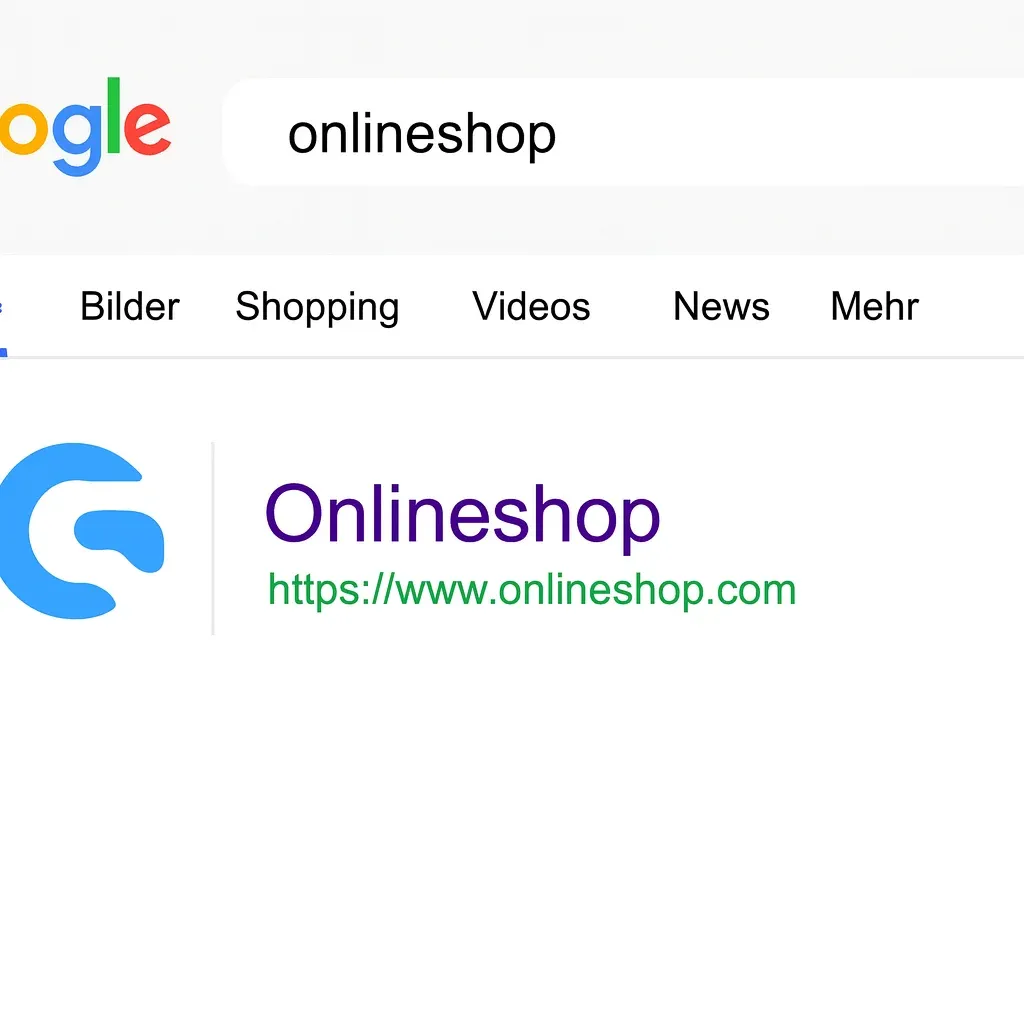
Wenn in den Google-Suchergebnissen trotz eigenem Favicon weiterhin das Standard-Shopware-Logo erscheint, kann das ziemlich frustrierend sein. Obwohl das Favicon bereits im Theme hinterlegt wurde, greift Google manchmal trotzdem noch auf das ursprüngliche Shopware-Favicon zurück. In diesem Tutorial siehst du, wie du das zuverlässig ändern kannst.
Warum zeigt Google nicht mein eigenes Favicon?
Das Problem liegt meistens nicht an Shopware selbst, sondern an den Anforderungen, die Google an Favicons stellt. Wenn das Favicon nicht in einem unterstützten Format oder mit dem erwarteten Dateinamen bereitgestellt wird, ignoriert Google es einfach. Damit dein Shoplogo auch in der Google-Suche erscheint, musst du ein paar Dinge beachten.
So bereitest du dein Favicon richtig vor
Zuerst brauchst du die passende Datei. Die sicherste Wahl ist ein PNG-Favicon mit 48x48 Pixeln. Dieses Format ist modern, unterstützt Transparenz und wird von allen aktuellen Browsern problemlos erkannt. Die Datei sollte favicon.png heißen.
Falls du bisher ein Favicon mit anderer Größe oder einem anderen Dateinamen verwendest, kann es sein, dass Google dieses nicht akzeptiert. Mit der Umbenennung auf favicon.png und der passenden Größe stellst du sicher, dass es auch für Google passt.
So bindest du das Favicon korrekt in Shopware ein
Öffne im Shopware-Admin den betreffenden Verkaufskanal, wechsle dort in den Reiter Theme und wähle Theme bearbeiten.
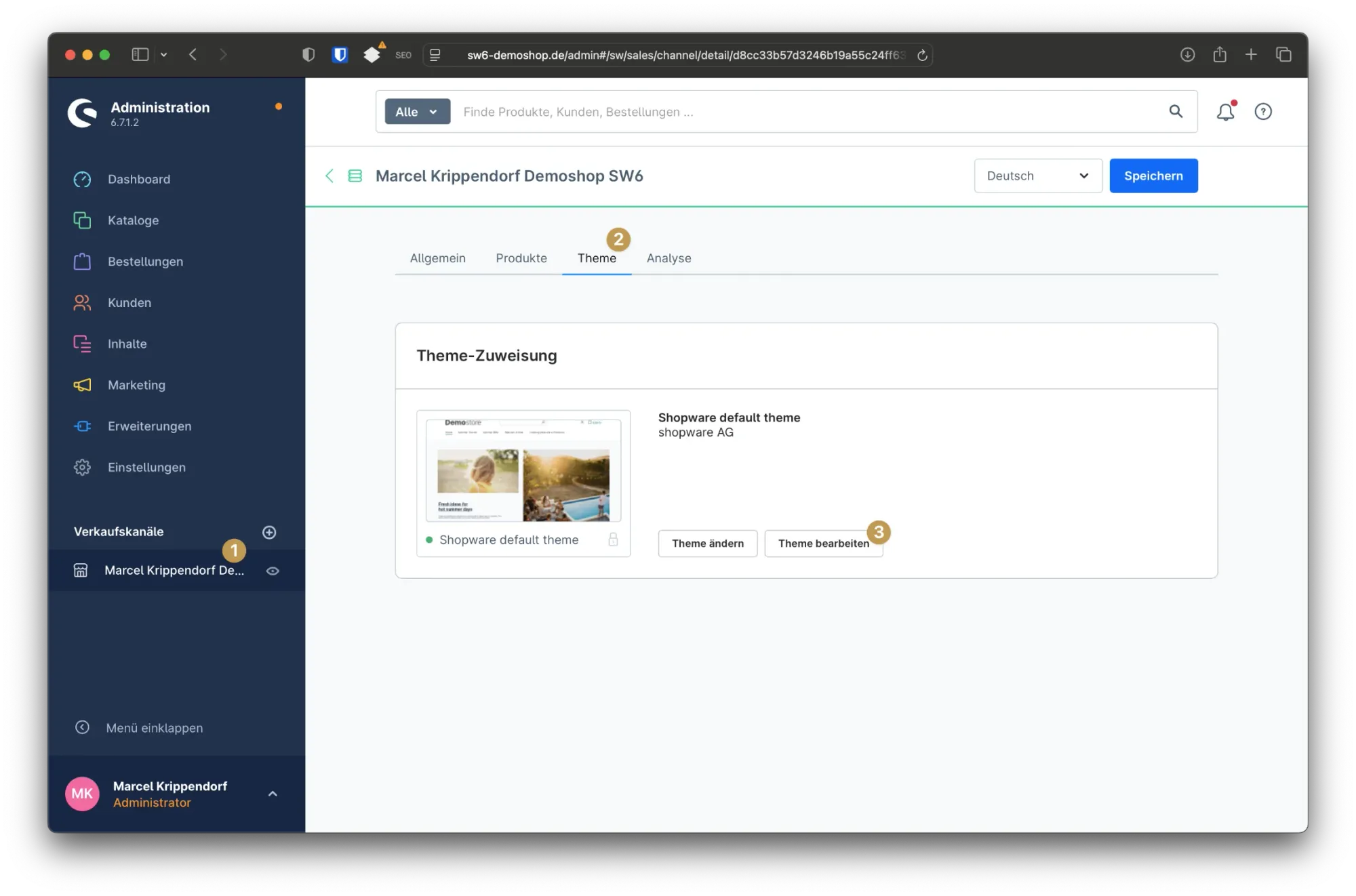
Gehe nun weiter runter zum Bereich der Medien. Das ist der Bereich, in dem die Logos, etc. hinterlegt werden. Dort findest du auch ein Feld "Favicon". Lösche dort nun das bereits hinterlegte Bild und lade per Drag & Drop das neue Bild "favicon.png" hoch.
Ein Hinweis: je nach dem, welches Theme du verwendest, kann es sein, dass sich die Ansicht unterscheidet. Meist verstecken sich die Logos und weitere Bilddateien dann in einem Reiter wie "Logos & Medien".
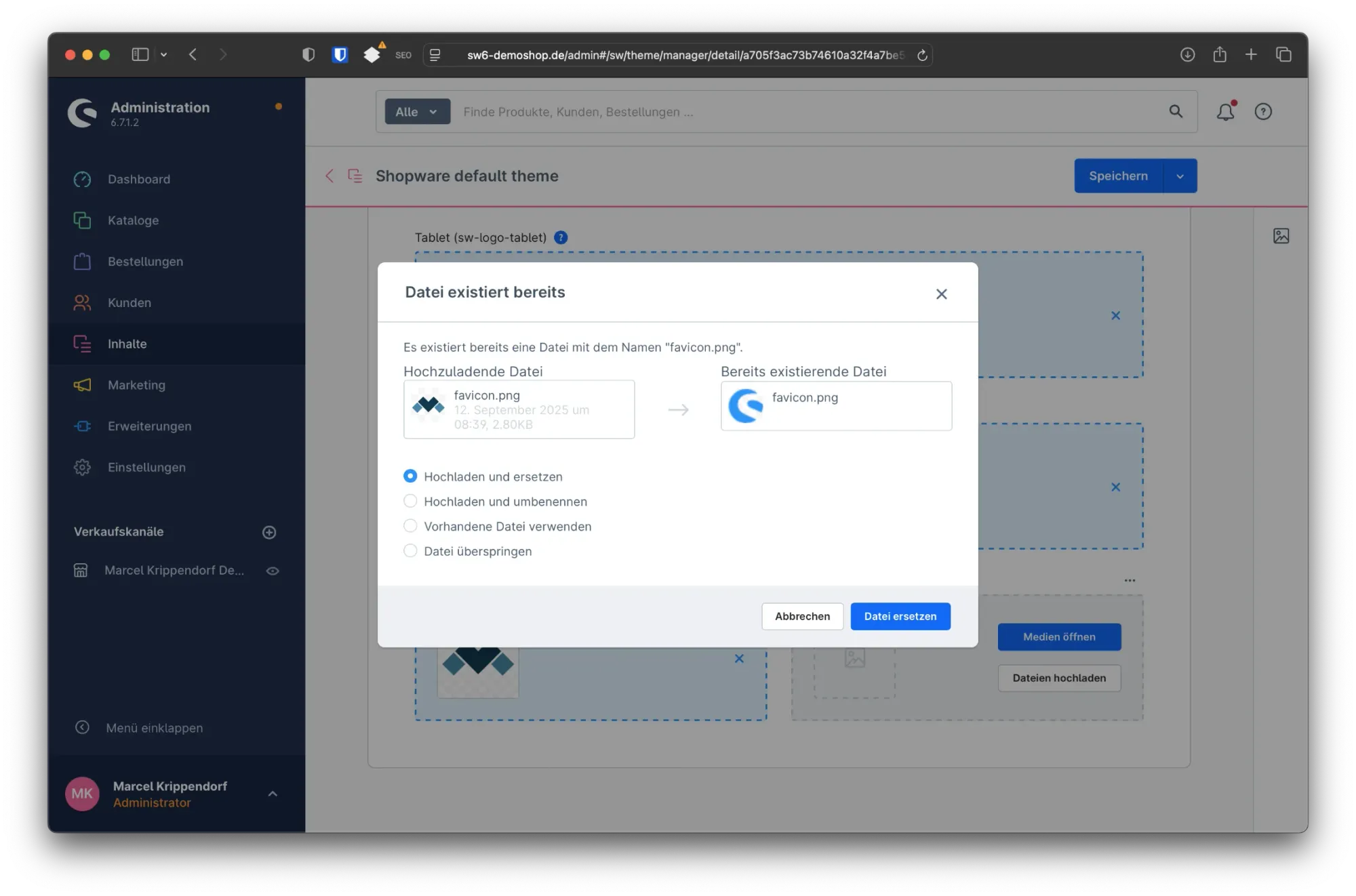
Hier wählst du nun aus, dass das neue Bild hochgeladen und das bestehende ersetzt werden soll. Wichtig: Dieser Vorgang ersetzt automatisch das ursprüngliche Shopware-Favicon. Allerdings nur, wenn du exakt diesen Dateinamen verwendest.
Speichere anschließend deine Änderungen und kompiliere das Theme neu, damit die Änderungen im Frontend sichtbar werden. Das geschieht automatisch, sobald du deine Änderungen speicherst.
Was passiert danach?
Sobald dein neues Favicon aktiv ist, erscheint es in der Regel direkt im Browser-Tab. Bis es auch in der Google-Suche angezeigt wird, kann es jedoch einige Zeit dauern. Google muss deine Seite erst erneut crawlen. Das passiert automatisch, in der Regel innerhalb weniger Tage bis Wochen.
Du kannst den Prozess ein wenig beschleunigen, indem du deine Seite in der Google Search Console hinterlegst und dort eine Indexierung beantragst. Das ist zwar kein Muss, aber manchmal hilfreich.
Fazit
Wenn Google dein Favicon nicht übernimmt, liegt es meist an Kleinigkeiten: falsches Format, falsche Größe oder ein anderer Dateiname. Mit einer PNG-Datei in 48x48 Pixel und dem Namen favicon.png bist du auf der sicheren Seite. Sobald du das Favicon über die Theme-Konfiguration eingebunden hast, musst du nur noch ein bisschen Geduld mitbringen und schon bald erscheint dein eigenes Icon auch in den Google-Suchergebnissen.


![[Video] Shopware 6: Erweiterte Preise anlegen](https://cdn.chimpify.net/5c2dba3aa858725d0c8b4569/2024/10/8-erweiterte-preise-anlegen-medium.jpg)






Noch keine Kommentare vorhanden
Schreibe einen Kommentar