
Wenn du im Shopware-Backend unterwegs bist und dir zum Beispiel das Erstelldatum einer Bestellung oder eines Kunden anschaust, kann es vorkommen, dass die Uhrzeit nicht mit deiner lokalen Zeit übereinstimmt. Vielleicht fragst du dich dann: Warum stimmt das nicht? Wo kommt diese Zeitangabe her? Und noch wichtiger: Was bedeutet das für deine tägliche Arbeit im Shop?
In diesem Beitrag siehst du, warum es zu dieser Zeitzonenverschiebung kommt, wie Shopware intern mit Zeitangaben umgeht und wie du die Anzeige im Backend auf deine lokale Zeit anpassen kannst.
Warum weichen Uhrzeiten im Shopware-Backend ab?
Shopware speichert Datums- und Zeitangaben grundsätzlich in der sogenannten UTC-Zeit. Das ist eine weltweit einheitliche Zeit, die unabhängig von deinem Standort oder deiner lokalen Zeitzone ist. Der Vorteil daran ist, dass Daten überall auf der Welt konsistent bleiben.
Wenn du also eine Bestellung erhältst, wird diese in der UTC-Zeit gespeichert. Wohnst du beispielsweise in Deutschland, dann befindest du dich in der Mitteleuropäischen Zeit (MEZ) oder, je nach Jahreszeit, in der Mitteleuropäischen Sommerzeit (MESZ). Diese liegt eine oder zwei Stunden vor der UTC.
Ein Beispiel: Eine Bestellung wird bei dir um 15:00 Uhr MESZ ausgelöst. In der Datenbank steht jedoch 13:00 Uhr, weil Shopware in UTC speichert. Und genau diese 13:00 Uhr wird dir im Backend angezeigt, sofern du keine persönliche Zeitzone eingestellt hast.
Wo genau zeigt Shopware UTC-Zeit an?
Die UTC-Zeit begegnet dir in Shopware an vielen Stellen. Dazu gehören beispielsweise das Bestellmodul, die Kundenverwaltung oder auch Log- und Statistikbereiche. Wenn du dort eine Uhrzeit siehst, die dir „falsch“ vorkommt, liegt das meistens daran, dass sie nicht deiner lokalen Zeit entspricht.
Technisch gesehen sind diese Angaben aber korrekt. Es fehlt lediglich die Umrechnung auf deine lokale Zeitzone.
Wie kannst du die Zeitzonenproblematik ganz einfach lösen?
Die Lösung ist einfacher, als du denken magst. Du kannst nämlich direkt im Shopware-Backend einstellen, in welcher Zeitzone du arbeitest. Diese Einstellung erfolgt nicht global für den Shop, sondern individuell pro Benutzer.
Gehe dazu im Backend in die Einstellungen -> System -> Benutzer & Rechte. Wähle dort deinen User aus, wodurch du zu den Einstellungen deines Users gelangst. In diesem Fenster kannst du nun deine entsprechende Zeitzone einstellen, zum Beispiel Europe/Berlin.
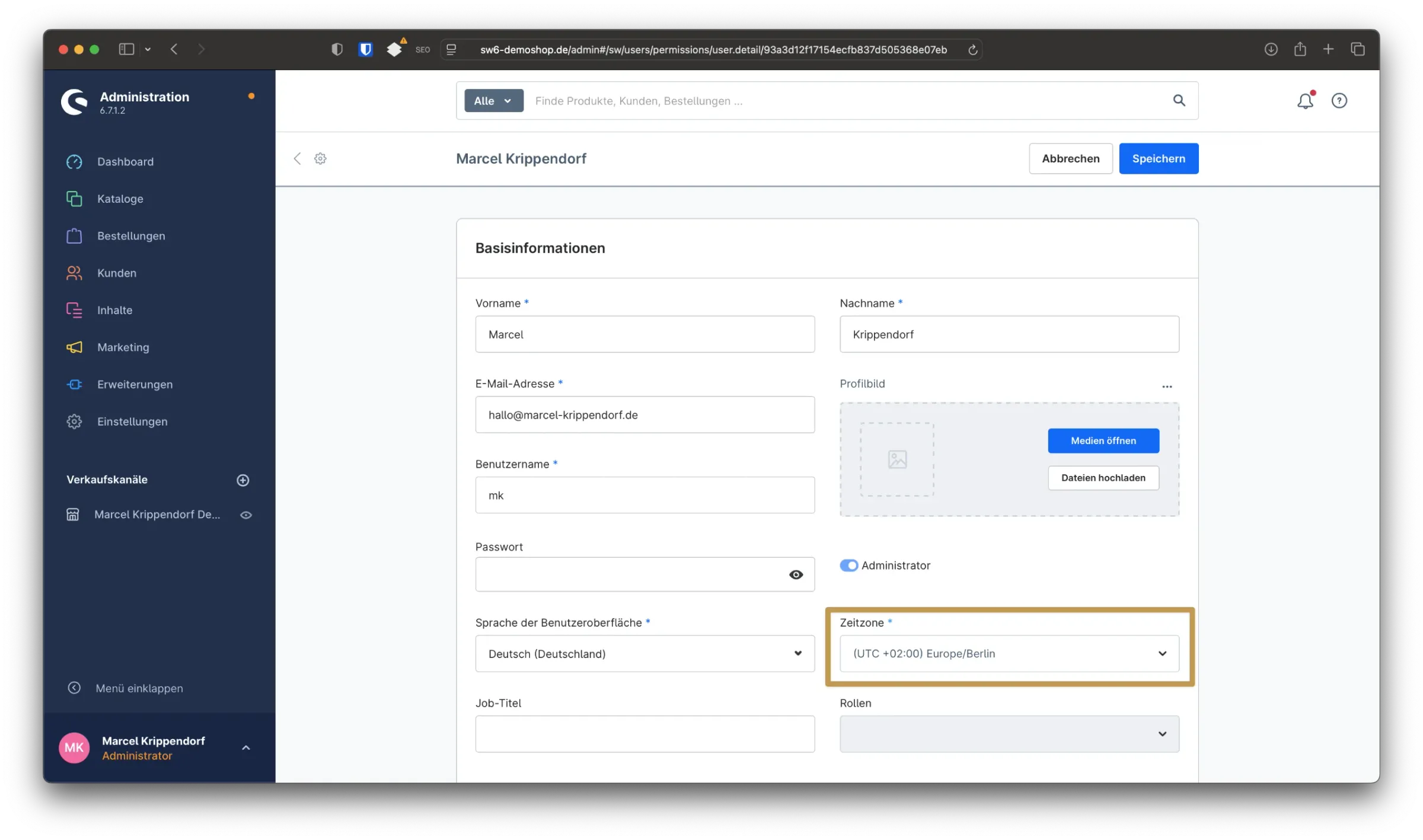
Sobald du das speicherst, zeigt dir Shopware alle Uhrzeiten im Backend automatisch in deiner Ortszeit an. Diese Einstellung betrifft nur deinen eigenen Benutzer. Wenn auch deine Kolleginnen und Kollegen im Backend arbeiten, sollten sie diese Einstellung ebenfalls vornehmen.
Sobald das erledigt ist, werden alle Zeitangaben korrekt in der jeweiligen lokalen Zeit angezeigt. Das betrifft nicht nur Bestellungen, sondern auch Kundenkontakte, Logs und vieles mehr.
Warum speichert Shopware trotzdem alles in UTC?
Dass Shopware alle Zeitangaben in UTC speichert, ist technisch sinnvoll. Gerade bei internationalen Shops, bei mehreren Backend-Nutzern in unterschiedlichen Ländern oder bei angebundenen Systemen wie Warenwirtschaft oder Zahlungsanbietern sorgt die UTC-Zeit für einheitliche und nachvollziehbare Werte.
Die Anzeige im Backend kann dann pro Benutzer angepasst werden, sodass jeder mit der für ihn richtigen Zeit arbeitet. Damit bleibt das System flexibel und trotzdem verlässlich.
Fazit
Wenn Uhrzeiten im Shopware-Backend auf den ersten Blick „falsch“ erscheinen, liegt das daran, dass sie in der UTC-Zeit angezeigt werden. Das ist kein Fehler, sondern ein bewusst gewählter technischer Standard.
Du kannst dieses „Problem“ ganz leicht beheben, indem du in deinem Benutzerprofil deine lokale Zeitzone einstellst, zum Beispiel Europe/Berlin. Danach zeigt dir Shopware alle Uhrzeiten so an, wie du es aus deinem Alltag gewohnt bist.
Mit dieser kleinen Umstellung bekommst du wieder Klarheit bei Bestellungen, Kundenkontakten und Auswertungen und vermeidest Missverständnisse im Team.


![[Video] Shopware 6: Erweiterte Preise anlegen](https://cdn.chimpify.net/5c2dba3aa858725d0c8b4569/2024/10/8-erweiterte-preise-anlegen-medium.jpg)






Noch keine Kommentare vorhanden
Schreibe einen Kommentar