
Hier siehst du, wie du in Shopware 6 Preisaktionen effektiv vorplanst, um mehr Ruhe und Übersicht in deinen Arbeitsalltag zu bringen. So kannst du Preisänderungen vorbereiten, ohne sie im stressig während einer laufenden Kampagne anpassen zu müssen.
Warum Preisaktionen vorplanen?
Wenn du Preisaktionen manuell startest, kann es schnell hektisch werden. Besonders dann, wenn mehrere Produkte gleichzeitig reduziert werden sollen oder eine Aktion zu einem festen Zeitpunkt startet. Mit der richtigen Vorbereitung in Shopware 6 kannst du deine Preise im Voraus planen und sicherstellen, dass sie automatisch zur gewünschten Zeit aktiv werden. Das spart Zeit, reduziert Fehler und sorgt für einen reibungslosen Ablauf deiner Kampagnen.
🎬 Die Lösung im Video
Schritt 1: Das Produkt auswählen
Zuerst gehst du im Shopware-Admin in den Bereich Kataloge → Produkte. Suche das Produkt, für das du eine Preisaktion einplanen möchtest. Im Beispiel wurde der Acer Travelmate Spin B3 genutzt, der regulär 799 Euro kostet. Öffne das Produkt, um die Preiseinstellungen zu bearbeiten.
Unter Preise siehst du den Bruttopreis (in diesem Fall 799 Euro), den Streichpreis und den Einkaufspreis. Für unsere Aktion nutzen wir aber nicht die Standardpreisfelder, sondern die Erweiterten Preise.
Schritt 2: Erweiterte Preise öffnen
Klicke auf den Reiter Erweiterte Preise. Hier kannst du verschiedene Preislogiken hinterlegen, zum Beispiel Staffelpreise, Händlerpreise oder auch zeitlich begrenzte Aktionspreise.
Für eine zeitlich begrenzte Aktion legst du eine neue Preisregel an. Klicke auf Neue Regel erstellen und gib ihr einen eindeutigen Namen, zum Beispiel Preisaktion November 2025.
Schritt 3: Regel im Rule Builder anlegen
Shopware steuert Preisänderungen über den Rule Builder. Dort kannst du festlegen, wann und unter welchen Bedingungen der neue Preis aktiv wird.
Erstelle eine neue Regel und wähle als Bedingung Datumsbereich aus. Du kannst entscheiden, ob du zusätzlich eine Zeitabfrage aktivieren möchtest. Wenn du die Preisaktion sehr genau steuern willst, zum Beispiel für eine Karnevalsaktion von 11:11 Uhr bis 13:11 Uhr, nutzt du die Zeitabfrage. Für klassische Aktionen reicht oft ein Datumsbereich ohne Uhrzeit.
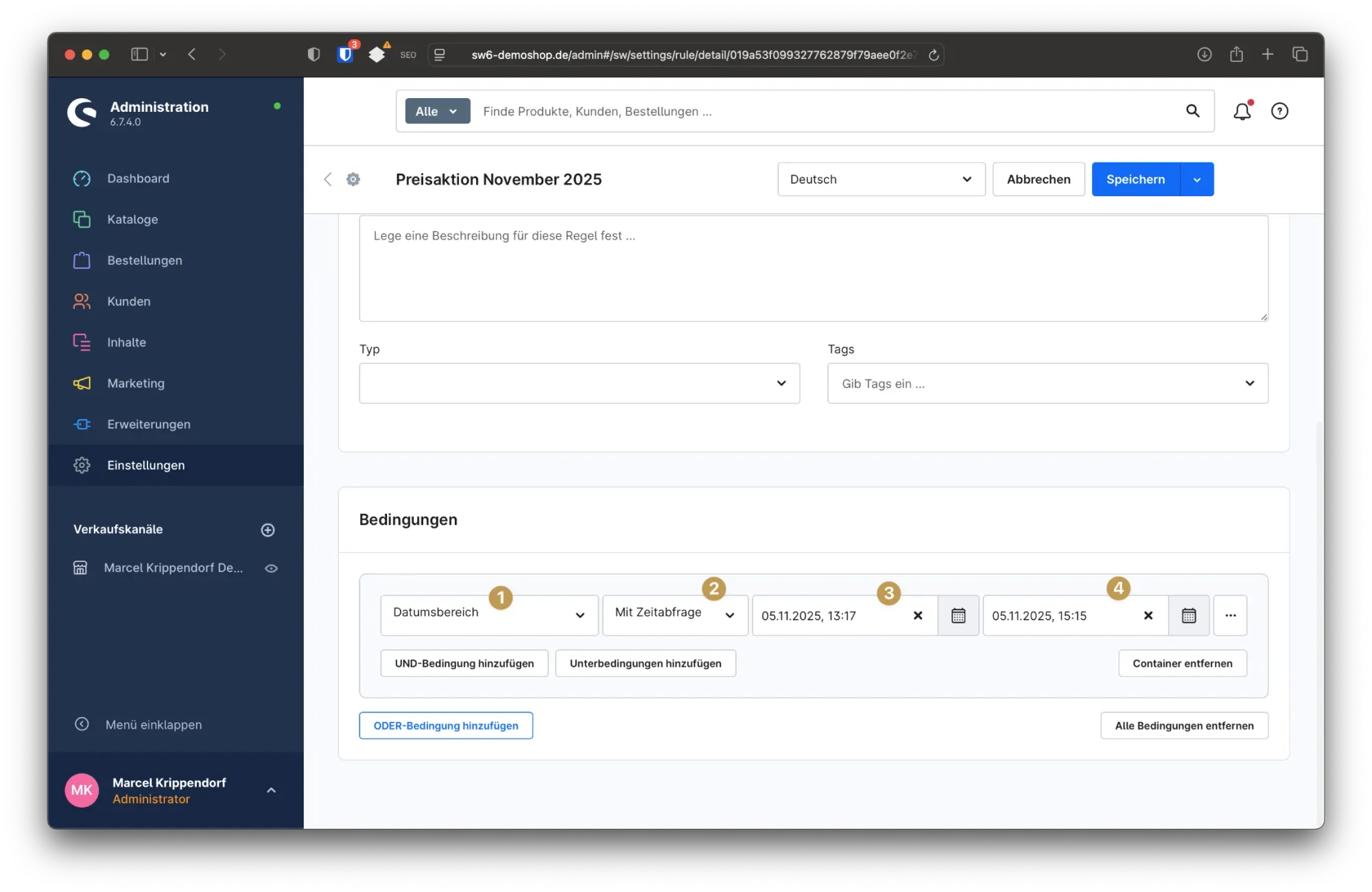
Im Beispiel wurde der Zeitraum vom 5. November, 13:17 Uhr bis 15:15 Uhr festgelegt. Damit gilt der neue Preis automatisch für zwei Stunden.
Du kannst den Zeitraum natürlich beliebig festlegen und den rabattierten Preis auch über Tage oder Wochen strecken.
Schritt 4: Den neuen Preis festlegen
Nachdem du die Regel erstellt hast, kannst du im Produkt selbst den neuen Preis definieren. Trage im Feld Bruttopreisden reduzierten Wert ein, zum Beispiel 499 Euro. Shopware berechnet den Nettopreis automatisch.
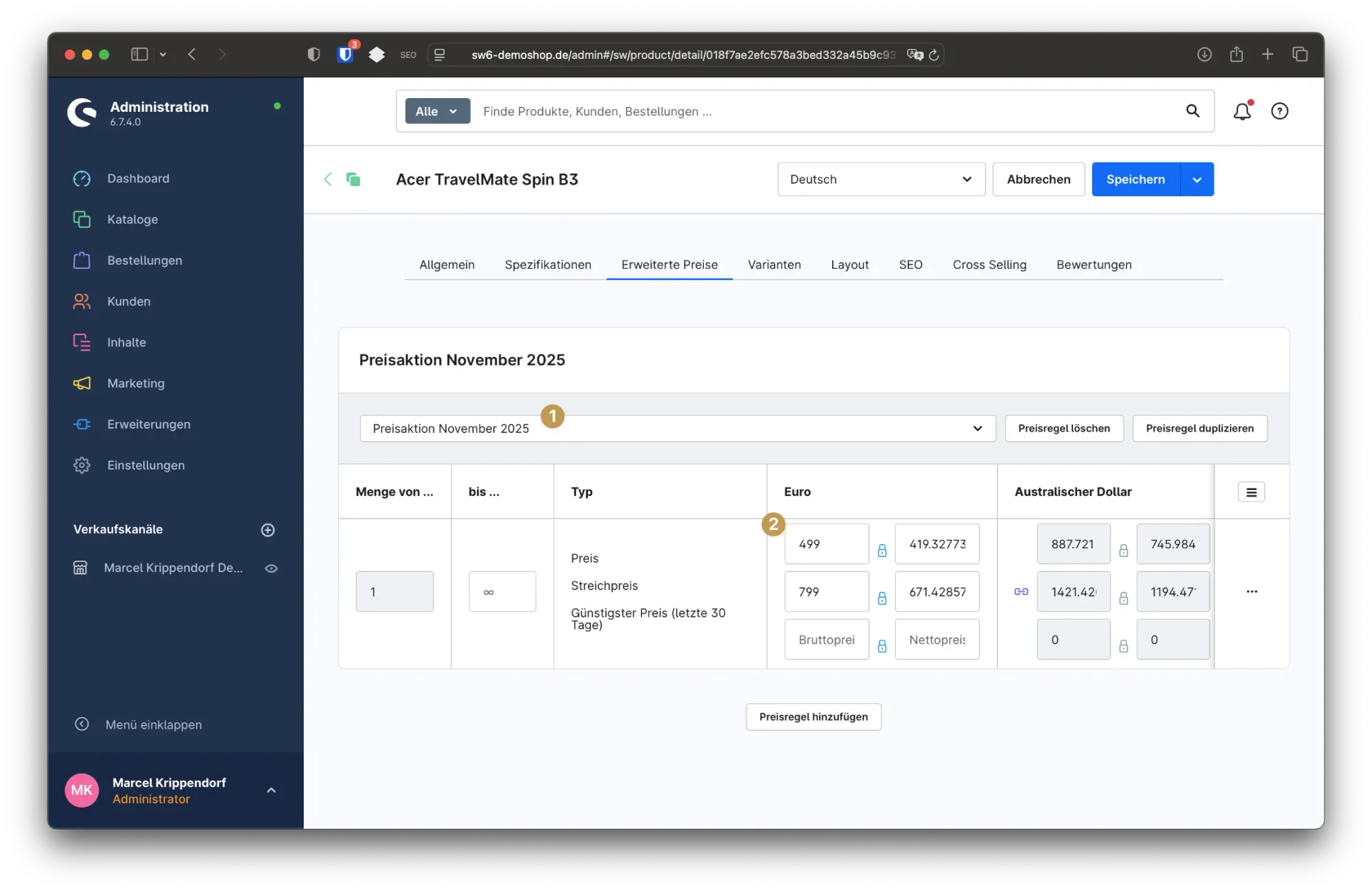
Der Streichpreis bleibt unverändert bei 799 Euro. So wird im Shop klar angezeigt, wie viel der Kunde spart.
Speichere anschließend deine Änderungen.
Fahre nun mit weiteren Produkten fort, die du in der Zukunft preislich anpassen möchtest.
Schritt 5: Cache löschen
Falls der neue Preis zur geplanten Zeit nicht sichtbar ist, liegt das meist an einem zwischengespeicherten Datensatz. Gehe dann in den Bereich Einstellungen → Caches & Indizes und klicke auf Cache leeren. Danach werden die neuen Preise korrekt im Shop angezeigt.
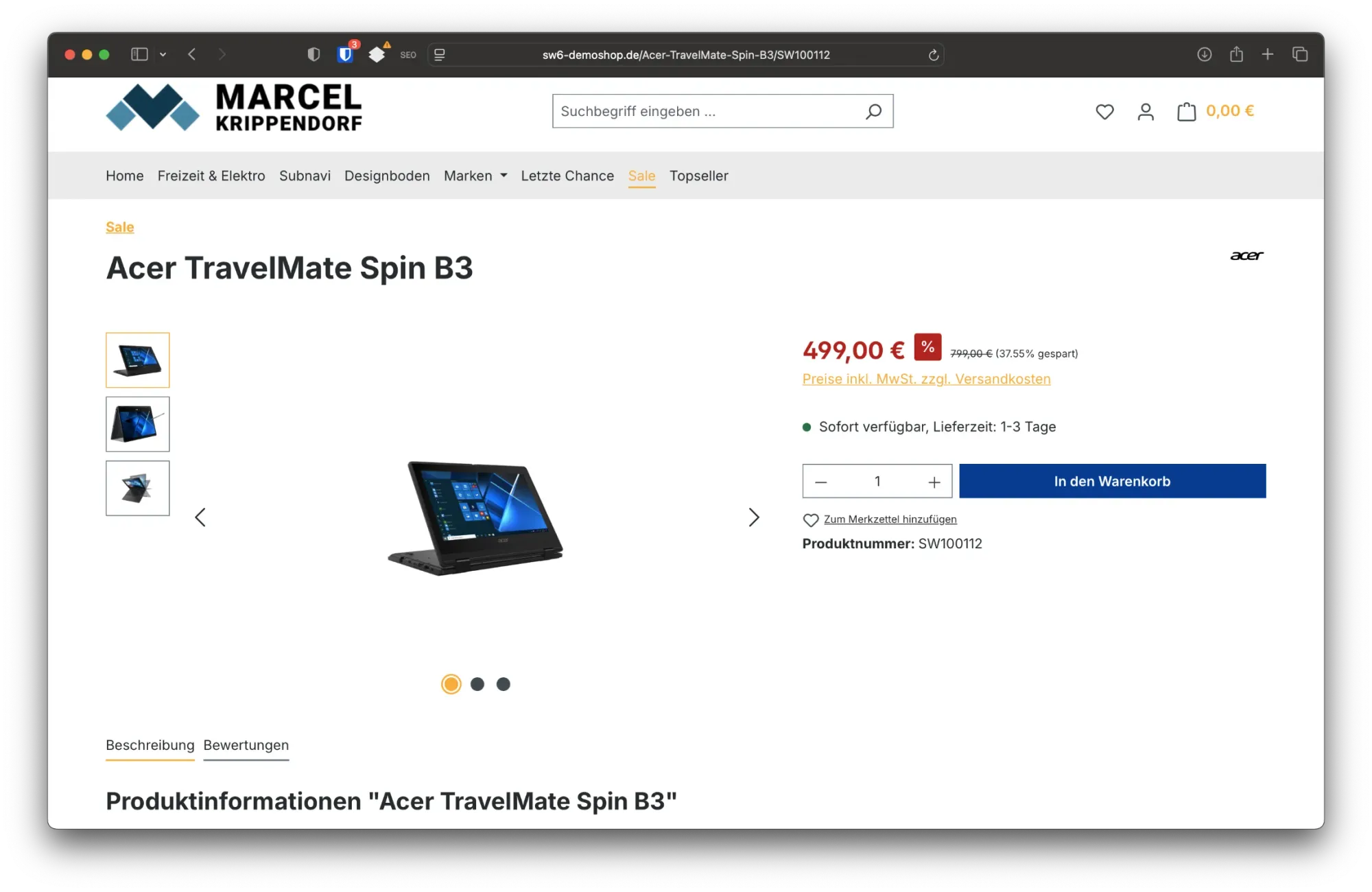
Wenn die Aktion beendet ist, solltest du den Cache erneut leeren. Das ist zwar etwas nervig, aber damit stellst du die Preise für alle vorgeplant reduzierten Artikel mit einem Schlag auf den ursprünglichen Preis zurück und bist somit sicher, dass die regulären Preise, in diesem Fall wieder 799 Euro, aktiv werden.
Fazit zur Aktionsplanung
Mit der Funktion der erweiterten Preise und dem Rule Builder kannst du Preisaktionen in Shopware 6 ganz entspannt im Voraus planen. So laufen Rabatte automatisch, ohne dass du manuell eingreifen musst. Das bringt dir mehr Ruhe, vermeidet Fehler und macht es leichter, Aktionen gezielt zu bewerben, etwa über Newsletter oder Social Media.
Ich wünsche dir viel Erfolg beim Planen deiner nächsten Preisaktionen und vor allem mehr Zeit und Gelassenheit bei deinen Kampagnen.


![[Video] Shopware 6: Erweiterte Preise anlegen](https://cdn.chimpify.net/5c2dba3aa858725d0c8b4569/2024/10/8-erweiterte-preise-anlegen-medium.jpg)






Noch keine Kommentare vorhanden
Schreibe einen Kommentar