
Du möchtest deinen Kunden automatisch alle neuen Produkte anzeigen lassen, ohne jedes Mal manuell nacharbeiten zu müssen? In diesem Tutorial siehst du, wie du mit Shopware 6 eine vollautomatische Kategorie für Neuheiten einrichtest – ganz ohne Plugin, nur mit Bordmitteln.
Warum eine Neuheiten-Kategorie sinnvoll ist
Mit einer Neuheiten-Kategorie kannst du frische Produkte gezielt präsentieren. Dadurch erhalten sie mehr Aufmerksamkeit und deine Kunden sehen sofort, was neu im Sortiment ist. Gleichzeitig sparst du dir die manuelle Pflege dieser Kategorie, denn Shopware übernimmt das für dich automatisch im Hintergrund.
🎬 Die Lösung im Video
Schritt 1: Produkte anlegen
Im Tutorial wurde zur Veranschaulichung ein Testprodukt verwendet. In deinem Shop solltest du natürlich direkt echte, verkaufsfähige Produkte anlegen, die du deinen Kunden zeigen möchtest.
Entscheidend ist dabei: Damit ein Produkt später in der Neuheiten-Kategorie erscheint, muss es innerhalb des von dir definierten Zeitraums erstellt worden sein, zum Beispiel in den letzten 30 Tagen.
Das Erstelldatum wird von Shopware automatisch beim ersten Speichern des Produkts vergeben. Du kannst dieses Datum nachträglich nicht manuell ändern (zumindest nicht über den Shopware-Admin). Wenn du also neue Produkte im Shop veröffentlichst, erscheinen sie automatisch in der Neuheiten-Kategorie, solange sie innerhalb des festgelegten Zeitraums erstellt wurden und die übrigen Bedingungen erfüllen.
Schritt 2: Dynamische Produktgruppe für „Neuheiten“ anlegen
Als Nächstes erstellst du eine dynamische Produktgruppe. Diese sorgt dafür, dass automatisch alle Produkte ausgewählt werden, die innerhalb eines bestimmten Zeitraums erstellt wurden.
Öffne im Adminbereich von Shopware den Menüpunkt Kataloge → Dynamische Produktgruppen.
Erstelle eine neue Gruppe mit dem Namen Neuheiten. Diesen Namen sehen nur du und dein Team. Deine Kunden sehen ihn im Shop nicht.
So legst du die Bedingungen fest:
Zuerst legst du fest, dass nur aktive Produkte angezeigt werden. Wähle dafür die Bedingung Aktiv = Ja.
Danach fügst du eine weitere Bedingung hinzu. Das Produkt muss innerhalb der letzten X Tage erstellt worden sein.
Wähle dafür:
- Bedingung:
Erstelldatum - Operator 1:
Zeit nach - Operator 2:
Kleiner/Gleich - Wert: zum Beispiel
30 Tage
Diese Einstellung bedeutet: Produkte, die in den letzten 30 Tagen erstellt wurden, erscheinen automatisch in dieser Gruppe. Du kannst diesen Zeitraum beliebig anpassen, zum Beispiel auf 15, 60 oder auch 90 Tage. Das hängt ganz davon ab, wie oft du neue Produkte veröffentlichst.
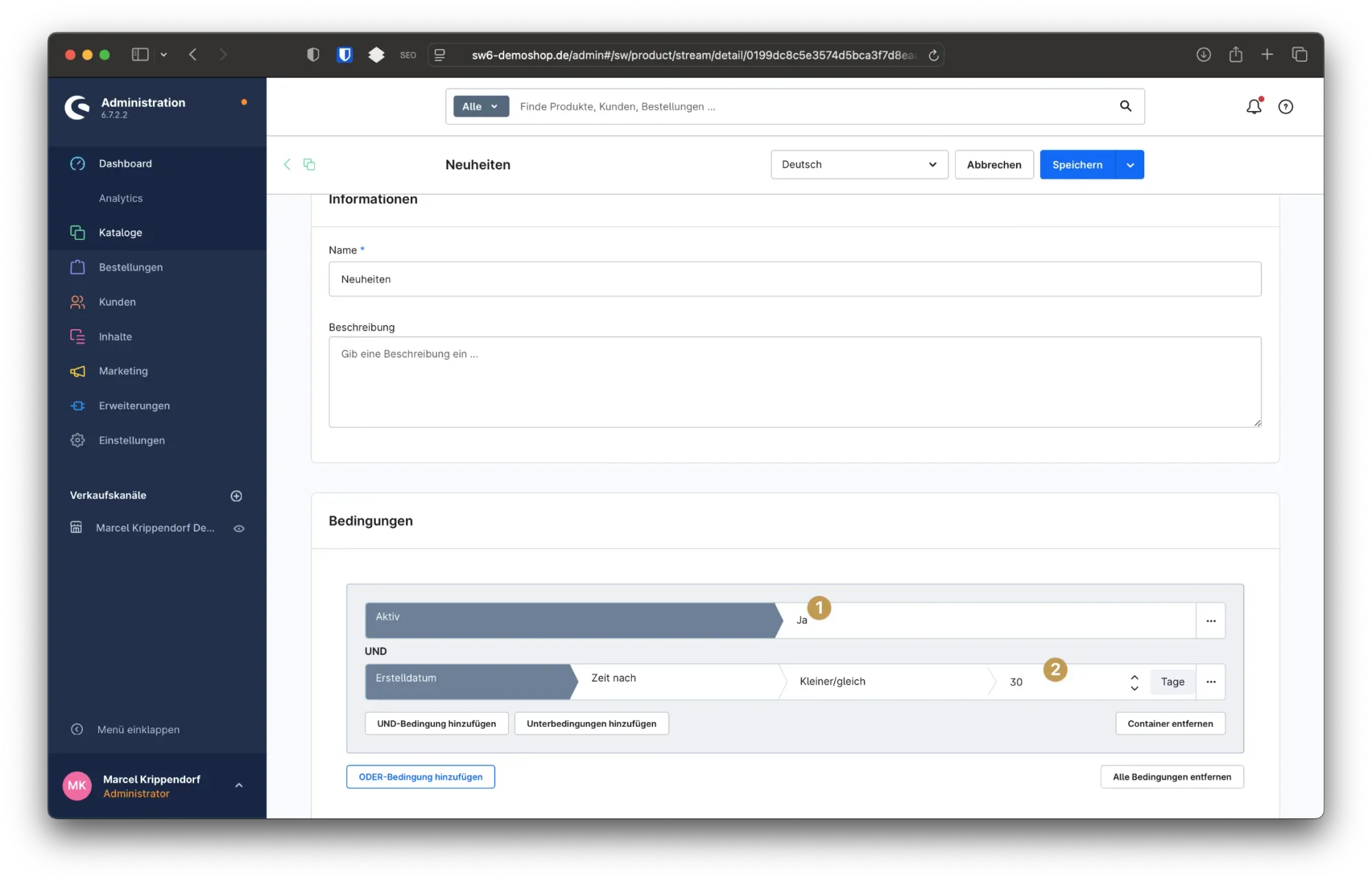
Sobald du die Bedingungen eingestellt hast, speichere die Gruppe. In der Vorschau kannst du direkt sehen, ob deine Produkte korrekt erkannt wurden.
Schritt 3: Kategorie „Neuheiten“ im Shop anlegen
Jetzt brauchst du eine sichtbare Kategorie, in der deine neuen Produkte angezeigt werden.
Gehe zu Kataloge → Kategorien und lege eine neue Kategorie an. Setze sie am besten auf derselben Ebene wie die bestehende Kategorien. Gib der Kategorie den Namen Neuheiten und aktiviere sie.
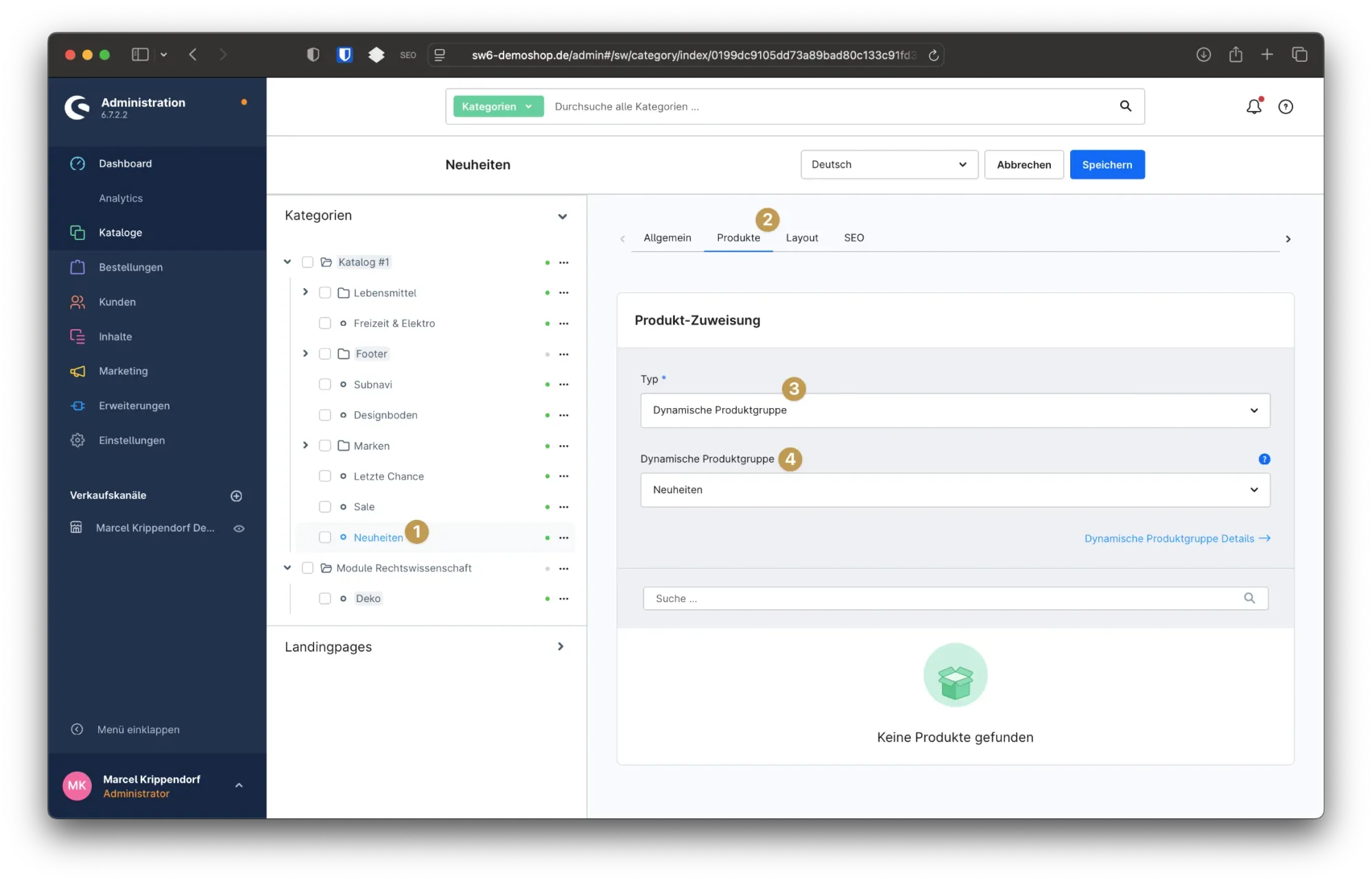
Nun wechselst du in den Bereich der Produkt-Zuweisung. Standardmäßig ist dort die manuelle Auswahl aktiviert. Stelle das um auf Dynamische Produktgruppe und wähle dort die Gruppe Neuheiten aus.
Speichere deine Änderungen.
Schritt 4: Cache leeren und im Shop überprüfen
Damit deine neue Kategorie auch im Shop sichtbar wird, musst du den Cache leeren. Das machst du unter Einstellungen → System → Caches & Indizes → Cache leeren.
Lade anschließend deine Shopseite neu. Jetzt sollte die Kategorie Neuheiten sichtbar sein. Wenn dein Testprodukt die Bedingungen erfüllt, wird es direkt dort angezeigt.
Ein wichtiger Hinweis: Produkte, die du am selben Tag erstellt hast, erscheinen in der Regel erst am Folgetag in der Kategorie. Plane das bei Tests oder bei sehr neuen Produkten bitte mit ein.
Fazit
Mit dieser Anleitung hast du dir eine automatisierte Neuheiten-Kategorie eingerichtet. Du musst keine Produkte mehr manuell zuweisen oder entfernen. Shopware erkennt automatisch, welche Produkte neu im Sortiment sind, und zeigt sie in der entsprechenden Kategorie an.
Diese Lösung spart dir nicht nur Zeit, sondern sorgt auch für einen aktuellen und professionellen Auftritt deines Shops. Wenn du regelmäßig neue Produkte veröffentlichst, ist das eine besonders effektive Möglichkeit, sie hervorzuheben.
Sollte deine Kategorie mal leer bleiben, kannst du den Zeitraum in der dynamischen Gruppe einfach verlängern. So stellst du sicher, dass dort immer Produkte zu sehen sind.


![[Video] Shopware 6: Erweiterte Preise anlegen](https://cdn.chimpify.net/5c2dba3aa858725d0c8b4569/2024/10/8-erweiterte-preise-anlegen-medium.jpg)
![[Video] Shopware 6: Installation](https://cdn.chimpify.net/5c2dba3aa858725d0c8b4569/2024/10/26-shopware-6-installieren-medium.jpg)




Noch keine Kommentare vorhanden
Schreibe einen Kommentar