Wenn Kunden zur Kasse gehen, zählt jedes Detail. Zu viele Zahlungsarten können verwirrend wirken oder sogar dazu führen, dass der Kauf abgebrochen wird. Besonders dann, wenn die angebotenen Zahlarten im jeweiligen Land gar nicht nutzbar oder völlig unbekannt sind. Warum sollte zum Beispiel ein deutscher Kunde die Zahlungsart „EPS“ sehen, obwohl diese ausschließlich in Österreich verwendet wird?
In diesem Beitrag siehst du, wie du in Shopware 6 ganz gezielt steuerst, welche Zahlungsarten deinen Kunden angezeigt werden. Dabei kannst du dich entweder am Versandland oder an der Kundengruppe orientieren. Du lernst Schritt für Schritt, wie du das mit dem Rule Builder einfach umsetzen kannst.
Warum das wichtig ist
Viele Zahlungsanbieter wie PayPal bringen eine ganze Reihe unterschiedlicher Zahlungsarten mit. Dazu gehören unter anderem Google Pay, Kreditkarte, Apple Pay, EPS, iDEAL oder Bancontact. Einige dieser Optionen sind in allen Ländern relevant, andere hingegen nur in bestimmten Regionen verfügbar.
Ein paar Beispiele aus der Praxis:
- Wenn du EPS anbietest, solltest du das nur für Kunden aus Österreich aktivieren, da diese Zahlungsart fast ausschließlich dort genutzt wird.
- Die Zahlungsmethode iDEAL wird in den Niederlanden bevorzugt.
- Bancontact ist in Belgien verbreitet und in anderen Ländern kaum bekannt.
- Multibanco ist wiederum eine gängige Option für Kunden aus Portugal.
- …
Wenn du alle Zahlungsarten jedem Kunden anzeigst, kann das schnell verwirrend werden. Viele Kunden erkennen die ihnen unbekannten Zahlarten nicht und verlassen möglicherweise den Checkout. Deshalb ist es sinnvoll, diese Funktionen gezielt zu steuern.
So steuerst du Zahlungsarten nach Lieferland
Eine besonders häufig genutzte Methode ist das Einschränken von Zahlungsarten auf bestimmte Länder. Ein typisches Beispiel ist die Zahlungsart „eps“, die nur für österreichische Kunden verfügbar sein soll.
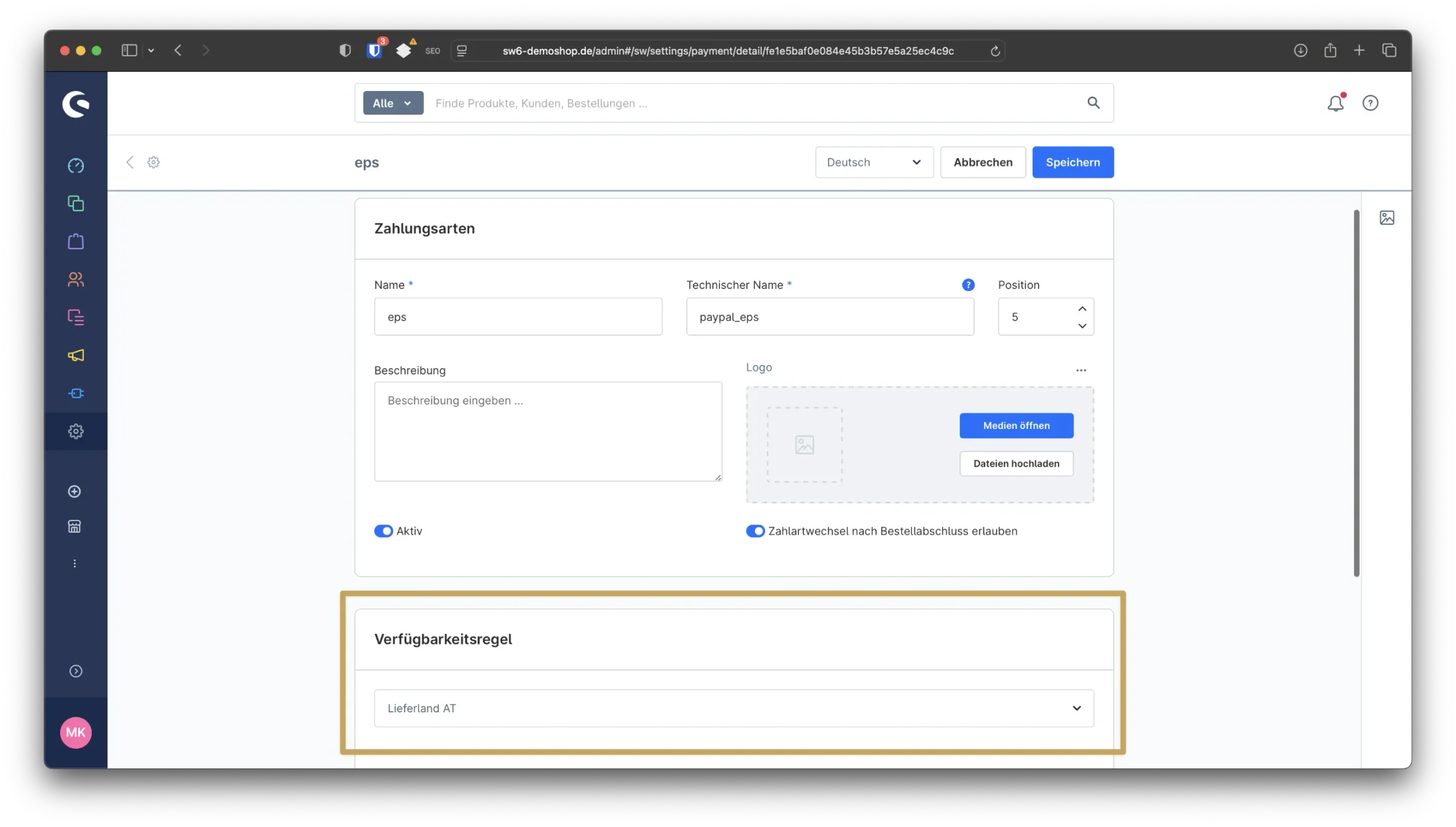
Dazu öffnest du in Shopware 6 unter Einstellungen -> Zahlungsarten die entsprechende Zahlungsart, in unserem Fall „eps“. Im unteren Bereich findest du den Punkt Verfügbarkeitsregel. Dort kannst du entweder eine bereits bestehende Regel auswählen oder eine neue Regel direkt erstellen.
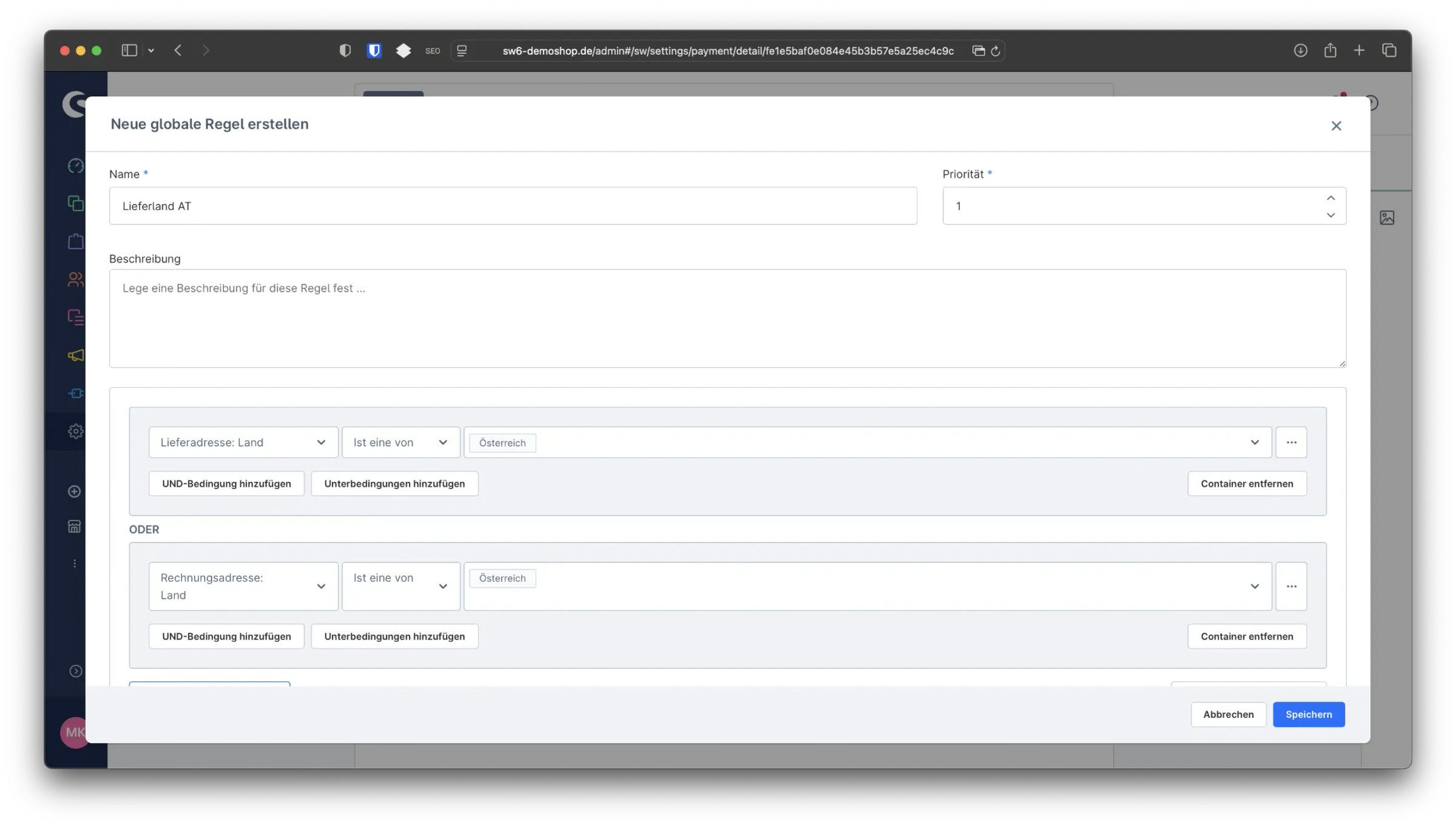
Wenn du eine neue Regel anlegst, gibst du ihr zunächst einen Namen und eine Priorität, zum Beispiel den Wert 1. Dann definierst du die Bedingungen. Du wählst aus, dass das Lieferland Österreich sein muss. Zusätzlich kannst du ergänzen, dass auch die Rechnungsadresse in Österreich liegen soll.
Ich selbst arbeite gerne mit beiden Angaben, also Lieferadresse und Rechnungsadresse. Das erhöht die Sicherheit, dass der Kunde tatsächlich einen Bezug zum jeweiligen Land hat und die entsprechende Zahlungsart auch wirklich nutzen kann.
Wenn du die Regel speicherst und der Zahlungsart zuweist, greift sie sofort.
So sieht das in der Praxis aus
Kommt ein Kunde aus Deutschland, wird ihm die Zahlungsart „eps“ nicht mehr angezeigt. Ändert er seine Adresse jedoch auf ein Ziel in Österreich, taucht die Zahlungsart automatisch wieder im Checkout auf. Das funktioniert zuverlässig und in Echtzeit.
Weitere Einsatzmöglichkeiten für die Steuerung der Zahlungsarten
Ein weiteres Beispiel aus dem Alltag: Du möchtest für deine Geschäftskunden die klassische Rechnung anbieten, während Privatkunden lieber über PayPal Rechnung zahlen sollen. Das lässt sich ebenfalls sehr einfach umsetzen, indem du die Verfügbarkeitsregel auf die jeweilige Kundengruppe beschränkst.
Noch ein praktischer Anwendungsfall: Um Kosten zu sparen, könnten die ersten zwei Bestellungen eines neuen Kunden über PayPal-Rechnung laufen. Ab der dritten erfolgreichen Bestellung schaltest du dann deine eigene Rechnung frei. So sparst du dir ab diesem Zeitpunkt die PayPal-Gebühren. Auch dieses Szenario lässt sich mit den passenden Regeln problemlos einrichten.
Fazit
Mit dem Rule Builder in Shopware 6 hast du ein starkes Werkzeug in der Hand, um die Zahlungsarten gezielt und kundenorientiert zu steuern. Du kannst sie je nach Lieferland, Rechnungsadresse oder Kundengruppe ein- oder ausblenden. Damit bietest du deinen Kunden ein auf sie zugeschnittenes Checkout-Erlebnis. Gleichzeitig reduzierst du unnötige Rückfragen und verhinderst potenzielle Kaufabbrüche.
Wenn du die Schritte aus diesem Beitrag übernimmst, kannst du dein Zahlungsarten-Setup sinnvoll optimieren. Du brauchst dafür keine externen Dienstleister und hast die volle Kontrolle über das Verhalten in deinem Shop.


![[Video] Shopware 6: Erweiterte Preise anlegen](https://cdn.chimpify.net/5c2dba3aa858725d0c8b4569/2024/10/8-erweiterte-preise-anlegen-medium.jpg)






Noch keine Kommentare vorhanden
Schreibe einen Kommentar