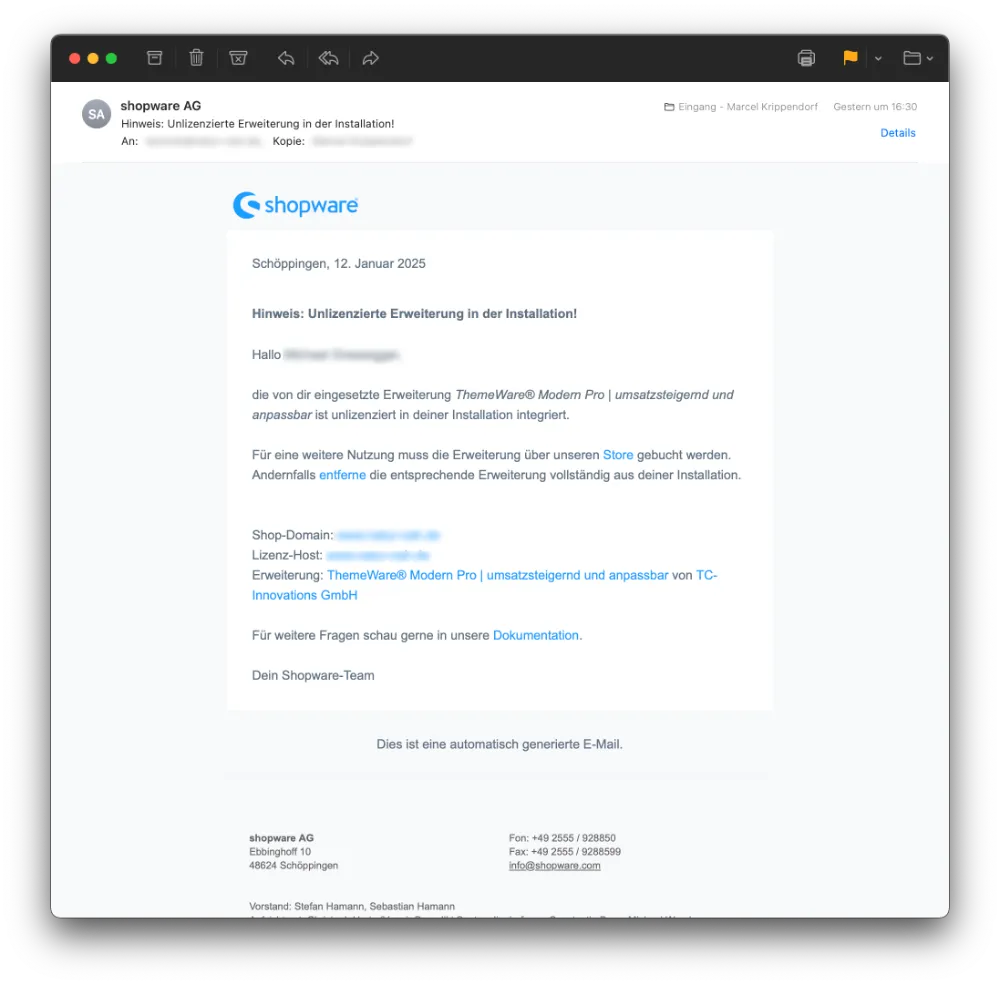
Wenn du in deinem Shopware 6 Backend plötzlich eine E-Mail von Shopware mit dem Betreff „Hinweis: Unlizenzierte Erweiterung in der Installation!“ bekommst, solltest du aktiv werden. In diesem Tutorial siehst du, wie du unlizenzierte Plugins sicher und vollständig aus deinem Shop entfernst, um mögliche Kosten oder Lizenzverstöße zu vermeiden.
Was bedeutet „unlizenzierte Erweiterung“?
Shopware prüft bei jedem Login ins Backend, ob alle installierten Plugins und Themes korrekt lizenziert sind. Wird eine Erweiterung erkannt, für die keine gültige Lizenz mehr vorliegt, erhältst du automatisch eine Mail wie diese:
Hallo,
die von dir eingesetzte Erweiterung ThemeWare® Modem Pro | umsatzsteigerd und anpassbar ist unlizenziert in deiner Installation integriert.
Warum erscheint diese Meldung?
Shopware hat das Plugin-Modell vollständig auf ein Mietsystem umgestellt. Das bedeutet:
Nach einem 30-tägigen kostenlosen Testzeitraum wird die Erweiterung automatisch in ein kostenpflichtiges Mietverhältnis überführt. Je nachdem, was du im Buchungsprozess gewählt hast, wird entweder monatlich oder jährlich abgerechnet.
Die Meldung über eine unlizenzierte Erweiterung erscheint also nur dann, wenn du die Miete für ein Plugin gekündigt hast, das Plugin jedoch weiterhin in deinem Shop installiert ist.
In diesem Fall geht Shopware davon aus, dass du die Erweiterung ohne gültige Lizenz nutzt. Das solltest du unbedingt vermeiden.
Was du jetzt tun solltest
Du hast zwei Möglichkeiten, um die Lizenzwarnung zu beheben.
Möglichkeit 1: Plugin erneut lizenzieren
Wenn du die Erweiterung weiterhin nutzen möchtest, kannst du sie direkt über deinen Shopware Account wieder mieten. Die Lizenz wird automatisch mit deinem Shop verknüpft und die Meldung verschwindet beim nächsten Login.
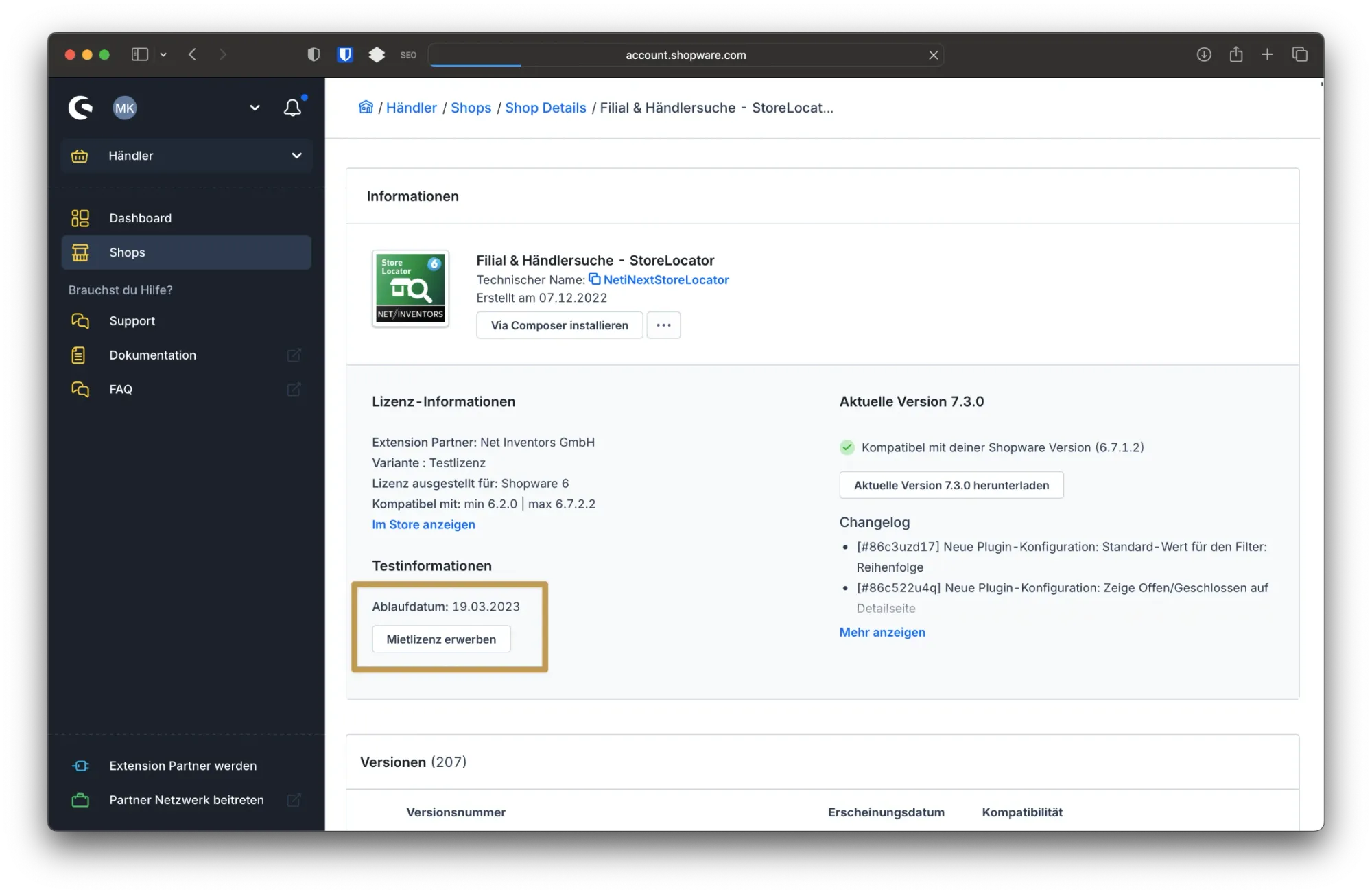
Möglichkeit 2: Plugin vollständig aus dem Shop entfernen
Falls du das Plugin nicht mehr benötigst, solltest du es vollständig aus deinem Shop entfernen. Nur so wird die Lizenzprüfung von Shopware zufriedenstellend abgeschlossen.
Schritt-für-Schritt: Erweiterung entfernen
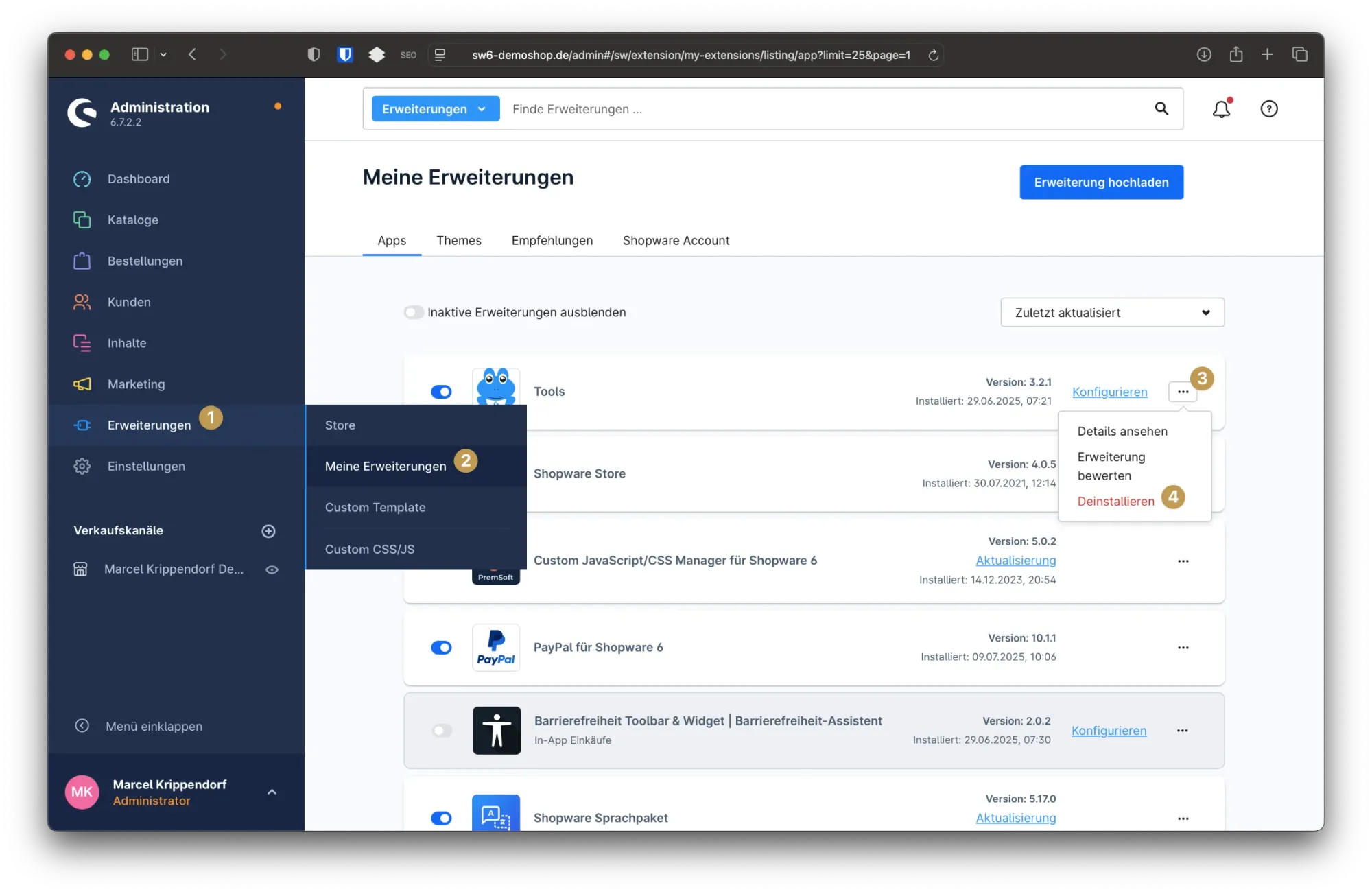
Öffne zuerst das Shopware Backend und gehe auf Erweiterungen > Meine Erweiterungen. Suche dort nach dem betroffenen Plugin, zum Beispiel „ThemeWare® Modern Pro“.
Klicke auf die drei Punkte rechts neben dem Plugin und wähle „Deinstallieren“. Das Plugin wird damit deaktiviert und aus dem aktiven Betrieb entfernt. Die Konfiguration bleibt jedoch weiterhin im System erhalten, womit du das Plugin später schnell wieder zum Einsatz bringen könntest.
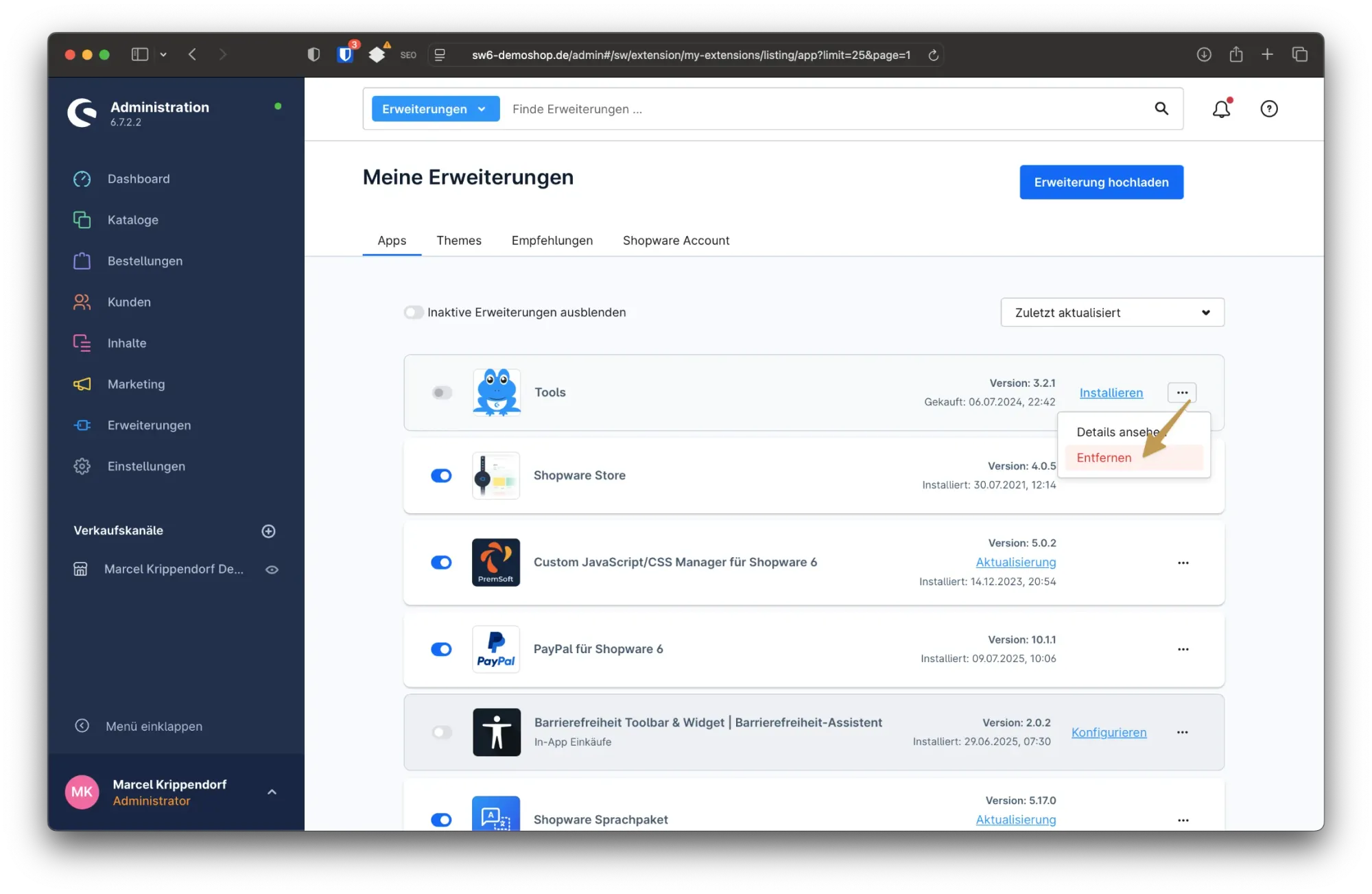
Um das Plugin wirklich zu entfernen und einen Lizenzverstoß zu vermeiden, ist im nächsten Schritt das finale Löschen des Plugins nötig. Hierzu klickst du erneut auf die drei Punkte und wählst dort „Entfernen“. Erst damit wird das Plugin vollständig aus dem Shop gelöscht, einschließlich aller Konfigurationsdaten und Lizenzverweise.
Profitipp: Test- und Staging-Umgebungen nicht vergessen
Wenn du die Erweiterung aus deinem Liveshop entfernt hast, aber die Lizenzmeldung weiterhin erscheint, solltest du deine Entwicklungsumgebungen überprüfen. In diesen Fällen ist das Plugin noch in einer Test- oder Staging-Installation aktiv. Auch dort findet bei jedem Login eine Lizenzprüfung statt, die diese Mails auslösen kann.
Fazit
Unlizenzierte Plugins in Shopware 6 entstehen nur dann, wenn eine aktive Miete gekündigt wurde, das Plugin aber trotzdem noch im System installiert ist. Um Lizenzverstöße und unerwartete Kosten zu vermeiden, solltest du entweder die Miete reaktivieren oder die Erweiterung vollständig entfernen.
Denke daran, auch alle deine Staging- und Testsysteme zu prüfen. So stellst du sicher, dass dein gesamtes Setup sauber und regelkonform bleibt.


![[Video] Shopware 6: Erweiterte Preise anlegen](https://cdn.chimpify.net/5c2dba3aa858725d0c8b4569/2024/10/8-erweiterte-preise-anlegen-medium.jpg)






Noch keine Kommentare vorhanden
Schreibe einen Kommentar