
Ein professionell angelegter Google Shopping Feed bringt Deine Produkte direkt in die Google-Suche und steigert damit Deine Sichtbarkeit sowie die Chance auf mehr Verkäufe. In Shopware 6 kannst Du das ganz ohne zusätzliche Plugins direkt mit Bordmitteln umsetzen. In diesem Tutorial siehst du Schritt für Schritt, wie Du einen eigenen Produktvergleich für Google Shopping anlegst. Auch als Video verfügbar.
Video: Google Shopping Feed anlegen
Vorbereitung: Dynamische Produktgruppe anlegen
Damit nur die relevanten Produkte in Deinem Feed erscheinen, brauchst Du eine dynamische Produktgruppe. So gehst Du vor:
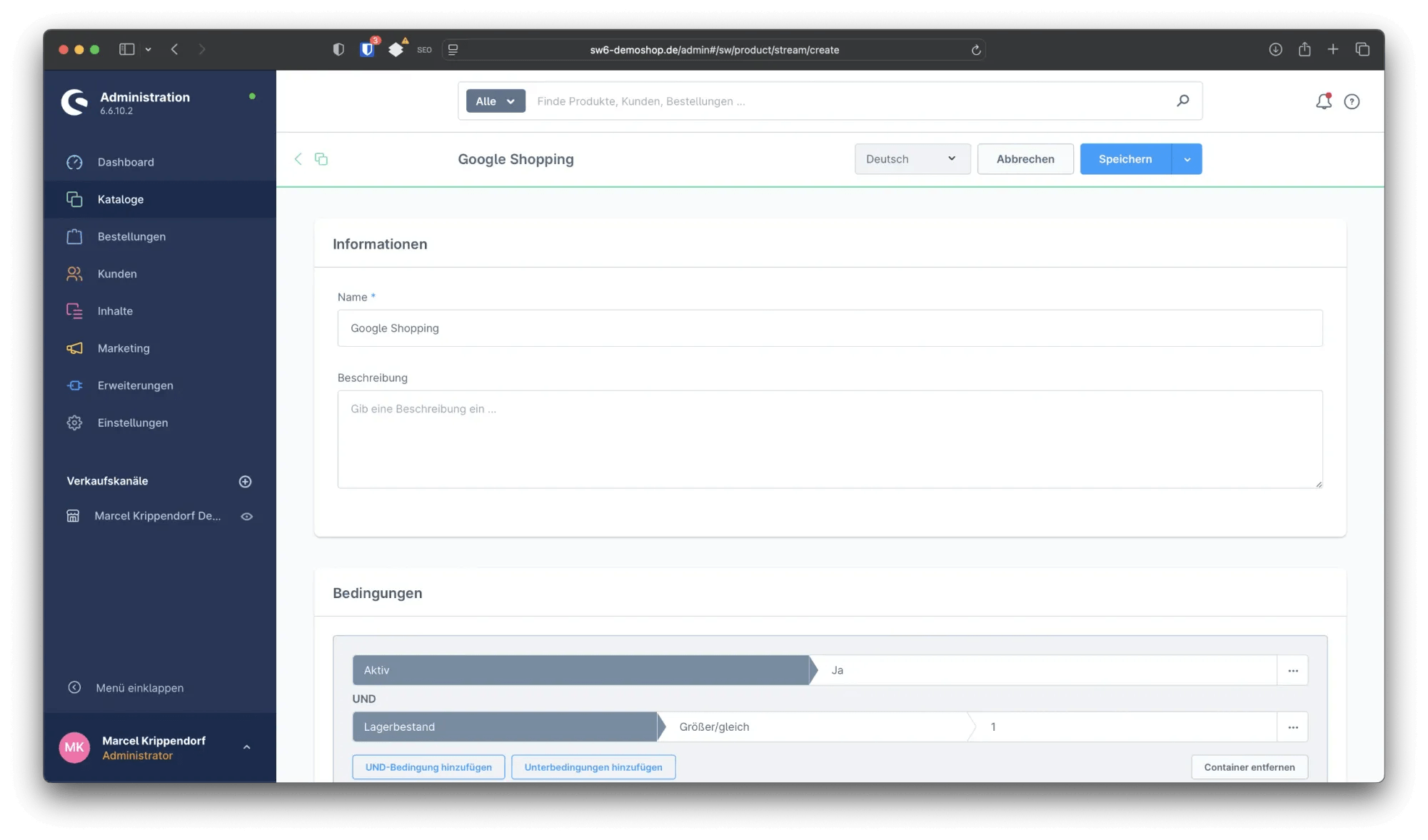
Navigiere im Adminbereich zu Kataloge → Dynamische Produktgruppen. Erstelle hier eine neue Gruppe mit einem sinnvollen Namen, z. B. Google Shopping oder Aktive Produkte.
Unter den Bedingungen definierst Du, welche Produkte in den Feed aufgenommen werden sollen. Damit nur aktive und verfügbare Produkte erscheinen, legst Du zwei Bedingungen an:
- Aktiv → Ja
- Lagerbestand → größer/gleich → 1
Diese Regeln stellen sicher, dass nur verfügbare Produkte exportiert werden, die auch Lagerbestand haben. Die Angabe des Lagerbestandes kannst du natürlich individuell entscheiden. Speichere die Dynamische Produktgruppe.
Produktvergleich anlegen
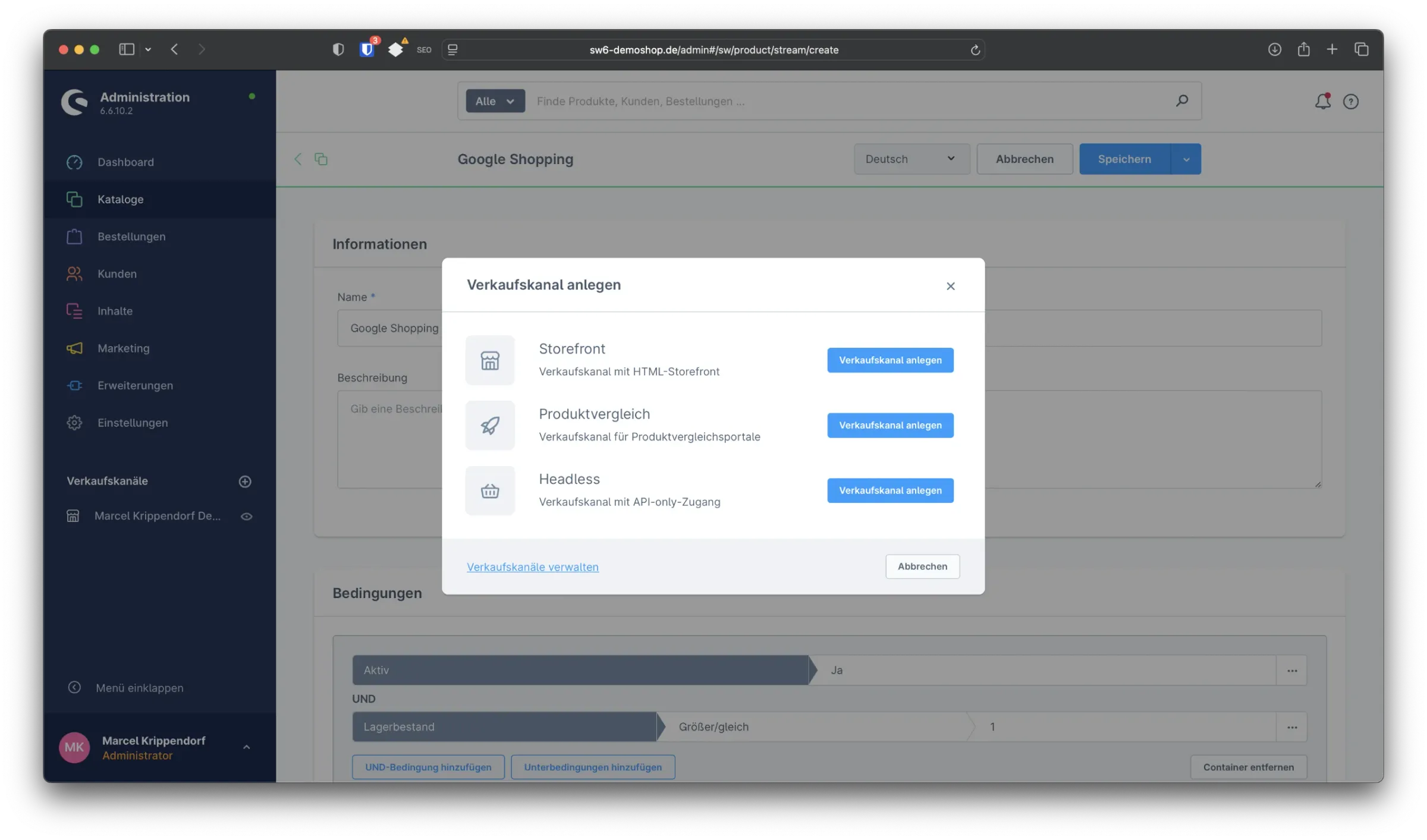
Jetzt legst Du den eigentlichen Google-Shoppimg-Feed an. Das geschieht über die Verkaufskanäle.
Gehe zu Verkaufskanäle, klicke auf das ⊕-Symbol und wähle dann Produktvergleich aus.
Grunddaten
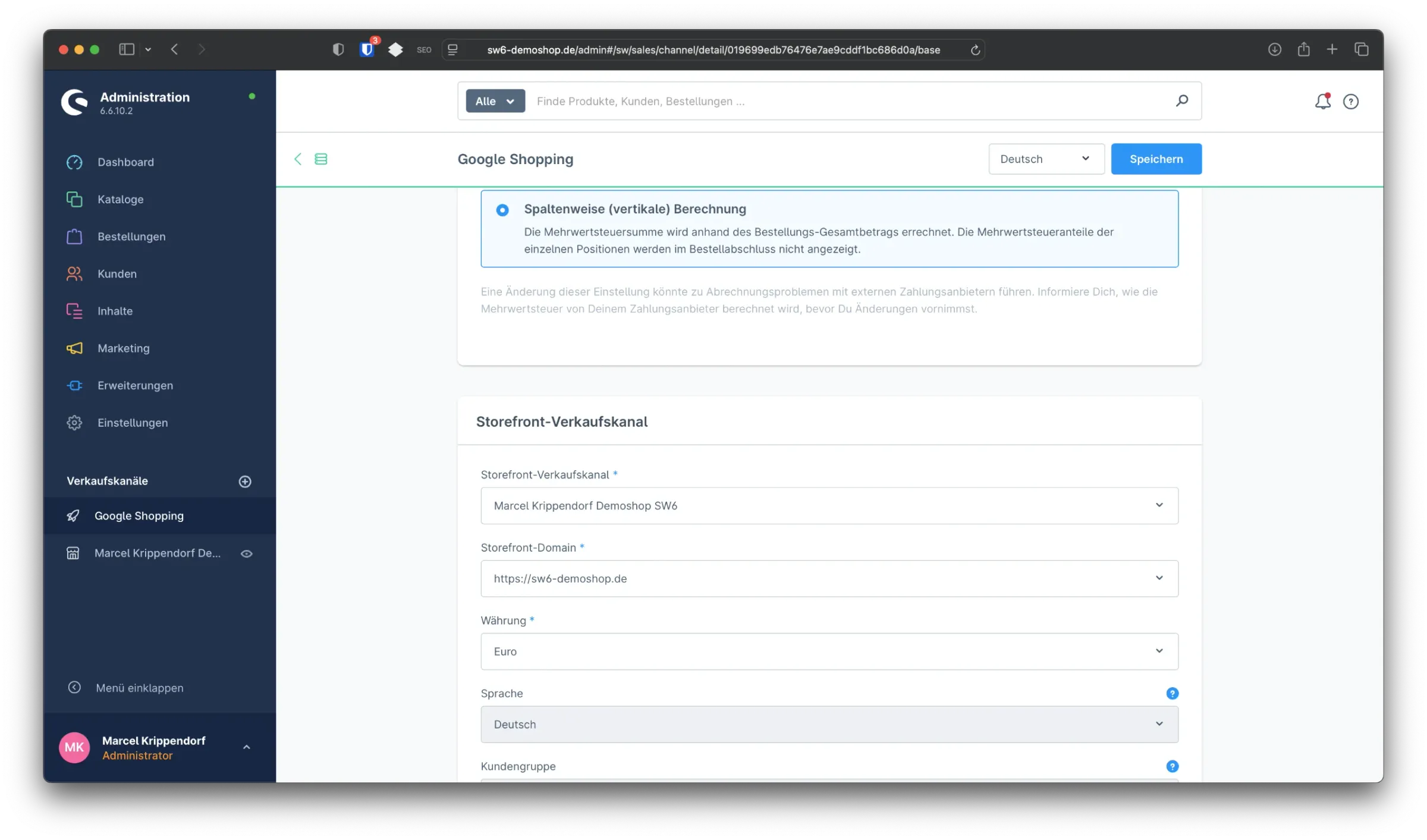
Fülle nun die Pflichtangaben aus:
- Name: z. B. Google Shopping Feed
- Steuerdarstellung: horizontal, wenn die Steuer pro Produkt berechnet wird, vertikal, wenn die Steuer einmal pro Bestellung für alle Nettowerte berechnet werden soll.
- Verkaufskanal: Wähle Deinen Shop
- Domain: Wähle nur eine Domain aus, deine Haupt-Shop-Domain (um Duplicate Content zu vermeiden hier ein Tipp: Artikel zur SEO-Verbesserung)
- Währung: Falls nicht Euro, hier anpassen
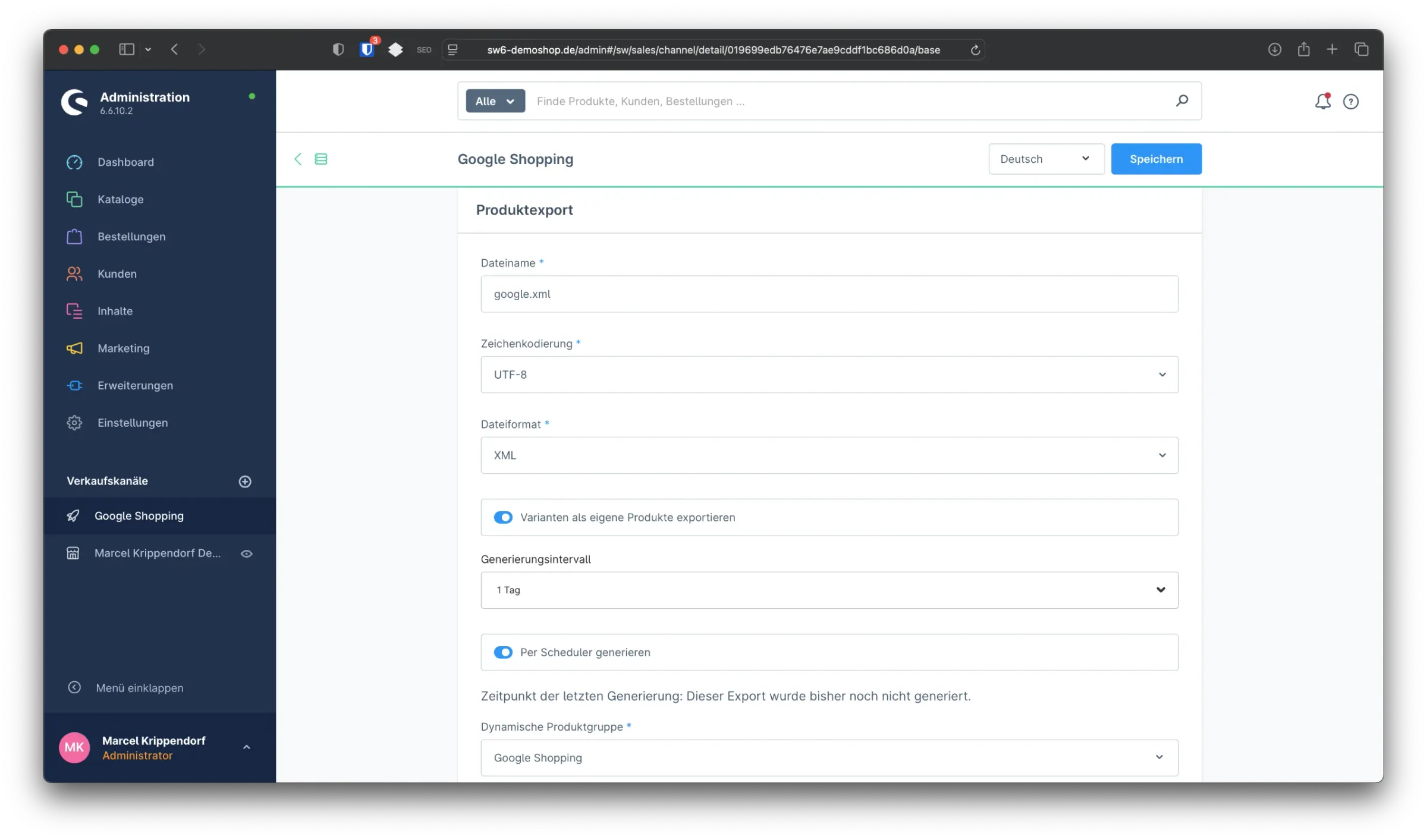
- Dateiname: z. B. google-shopping-feed.xml
- Zeichenkodierung: UTF-8
- Dateiformat: XML
- Dynamische Produktgruppe: Wähle die zuvor erstellte Gruppe
Zusätzliche Einstellungen
- Varianten als eigene Produkte exportieren: Aktivieren (empfohlen für bessere Produkttreffer wie „T-Shirt Baumwolle rot“)
- Generierungsintervall: Angabe, in welchem Zeitraum der Produktfeed automatisch neu erstellt werden soll.
- 1 Tag hat sich hier als gute Angabe bewiesen.
- Modus "Live": Aktivieren, wenn der Feed immer aktuell beim Aufruf generiert werden soll (wenn z.B. Google den Feed aufruft). Diese Methode ist nur bei kleinerem Produktangebot angemessen, da die Erzeugung des Feeds eine Weile in Anspruch nimmt und somit Google bei zu langer Wartezeit den Abruf auch abbrechen kann.
- Produktvergleich aktivieren: Nicht vergessen (im Bereich Status)
Speichere Deine Einstellungen. Sobald das erfolgt ist, erscheinen neue Tabs im Produktvergleich – darunter auch der Reiter Template, mit dem Du den Inhalt des Feeds steuern kannst.
Template einrichten
Nachdem Du alle Grundeinstellungen für Deinen Produktvergleich vorgenommen hast, kannst Du nun das eigentliche Template für den Feed gestalten. Shopware bietet Dir hier die Möglichkeit, über Twig-Code ein vollständig individuelles XML-Feed-Format zu erstellen – genau so, wie es Google für das Merchant Center benötigt.
Kopfzeile
Klicke auf Template → Kopfzeile und füge folgenden Code ein:
    {{ context.salesChannel.name }}
    {# change your shop's description #}
    {{ productExport.salesChannelDomain.url }}
    {{ productExport.salesChannelDomain.language.locale.code }}

        {# add your logo URL #}
        {{ context.salesChannel.name }}
        {{ productExport.salesChannelDomain.url }}
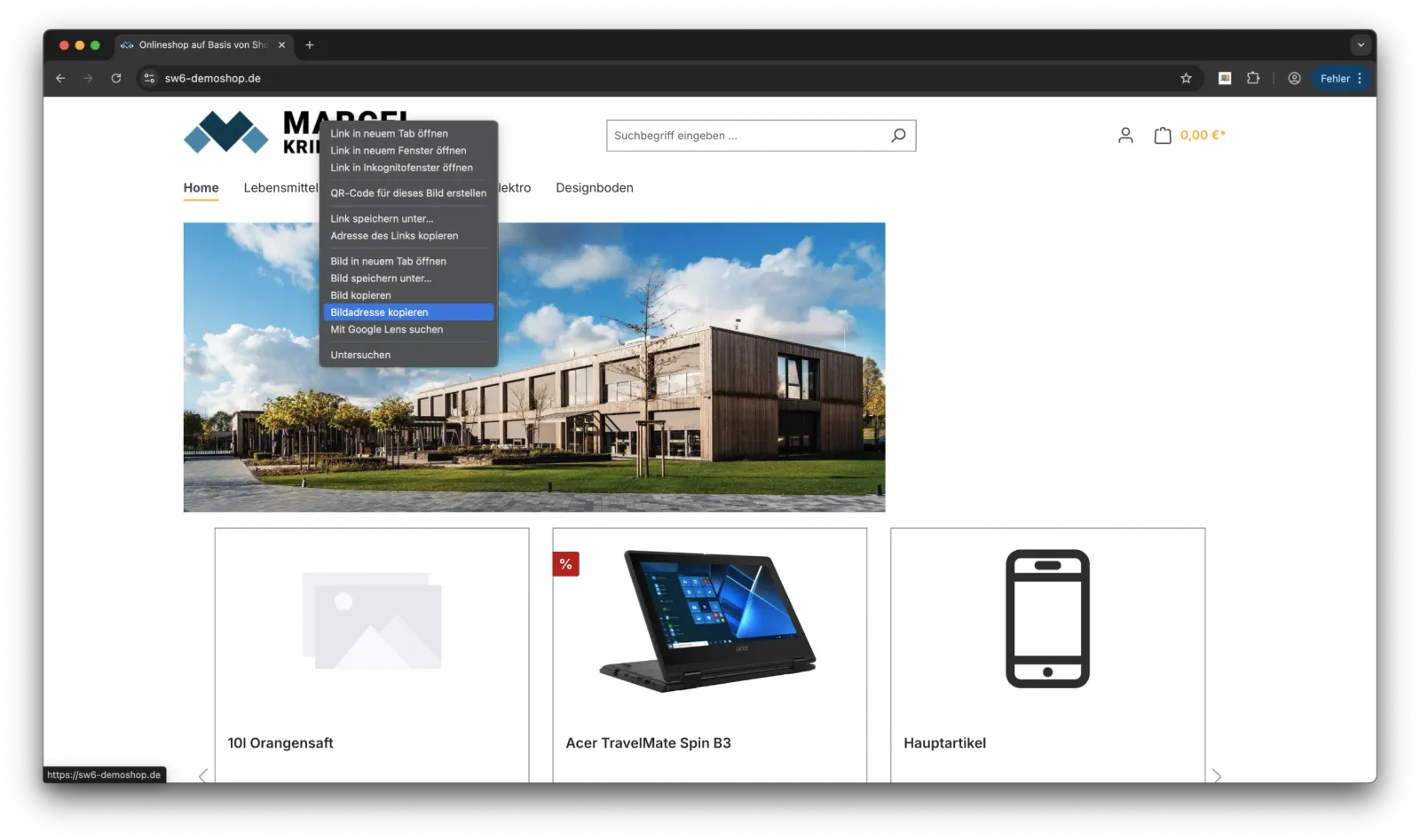
Wichtig: Ersetze {# change your shop's description #} durch eine kurze Beschreibung Deines Shops und {# add your logo URL #} durch die Bild-URL Deines Logos. Diese erhältst Du, wenn Du im Shop mit der rechten Maustaste auf das Logo klickst und „Bildadresse kopieren“ (oder ähnlich) wählst.
Template der Produktzeile
Scrolle im Reiter Template nach unten zum Produktblock und trage folgenden Code ein:
-
    {{ product.productNumber }}
    {{ product.translated.name|escape }}
    {{ product.translated.description|escape }}
    950
    {% if product.categories.count > 0 %}
        {{ product.categories.first.getBreadCrumb|slice(1)|join(' > ')|raw|escape }}
    {% endif %}
    {{ seoUrl('frontend.detail.page', {'productId': product.id}) }}
    {% if product.cover.media is defined %}
        {{ product.cover.media.url }}
    {% endif %}
    new

        {% if product.availableStock >= product.minPurchase %}
            in_stock
        {% elseif product.availableStock < product.minPurchase %}
            preorder
        {% else %}
            out_of_stock
        {% endif %}

    {% set price = product.calculatedPrice %}
    {% if product.calculatedPrices.count > 0 %}
        {% set price = product.calculatedPrices.last %}
    {% endif %}
    {% if product.weight is defined %}{{ product.weight }} kg{% endif %}
    {{ price.unitPrice|number_format(context.currency.itemRounding.decimals, '.', '') }} {{ context.currency.isoCode }}
    {% if product.manufacturer.translated.name is defined %}{{ product.manufacturer.translated.name|escape }}{% endif %}
    {{ product.ean }}
    {{ product.manufacturerNumber }}

        DE
        Standard
        {% if product.shippingFree %}
            0.00 {{ context.currency.isoCode }}
        {% else %}
            4.95 {{ context.currency.isoCode }}
        {% endif %}

    {% for properties in product.properties %}
        {{ properties.name }}
    {% endfor %}
Hinweis zur Google Produktkategorie: Ändere den Wert 950 im Tag
Erweiterung: Versandkosten für weitere Länder im Feed berücksichtigen
Wenn Du Produkte nicht nur in Deutschland, sondern auch in andere Länder versendest, solltest Du diese Versandkosten im Produktfeed explizit angeben. Google erwartet für jedes Land einen eigenen Block
Beispiel: Versandkosten für Deutschland, Österreich und Schweiz
Hier ein Beispiel, wie Du im Feed verschiedene Länder mit ihren jeweiligen Versandregeln einbindest:
    DE
    Standard
    {% if product.shippingFree or price.unitPrice >= 49 %}
    0.00 {{ context.currency.isoCode }}
    {% else %}
    4.90 {{ context.currency.isoCode }}
    {% endif %}


    AT
    Standard
    {% if product.shippingFree or price.unitPrice >= 150 %}
    4.90 {{ context.currency.isoCode }}
    {% else %}
    8.90 {{ context.currency.isoCode }}
    {% endif %}


    CH
    Standard
    {% if product.shippingFree or price.unitPrice >= 150 %}
    4.90 {{ context.currency.isoCode }}
    {% else %}
    14.90 {{ context.currency.isoCode }}
    {% endif %}
In diesem Beispiel gelten folgende Regeln:
- Deutschland: Versandkostenfrei ab 49 €, darunter 4,90 €
- Österreich: Versandkostenfrei ab 150 €, darunter 8,90 €
- Schweiz: Versandkosten bis zu einem Warenwert von 150 € liegen bei 4,90€, darunter 14,90 €
Länder-Code beachten
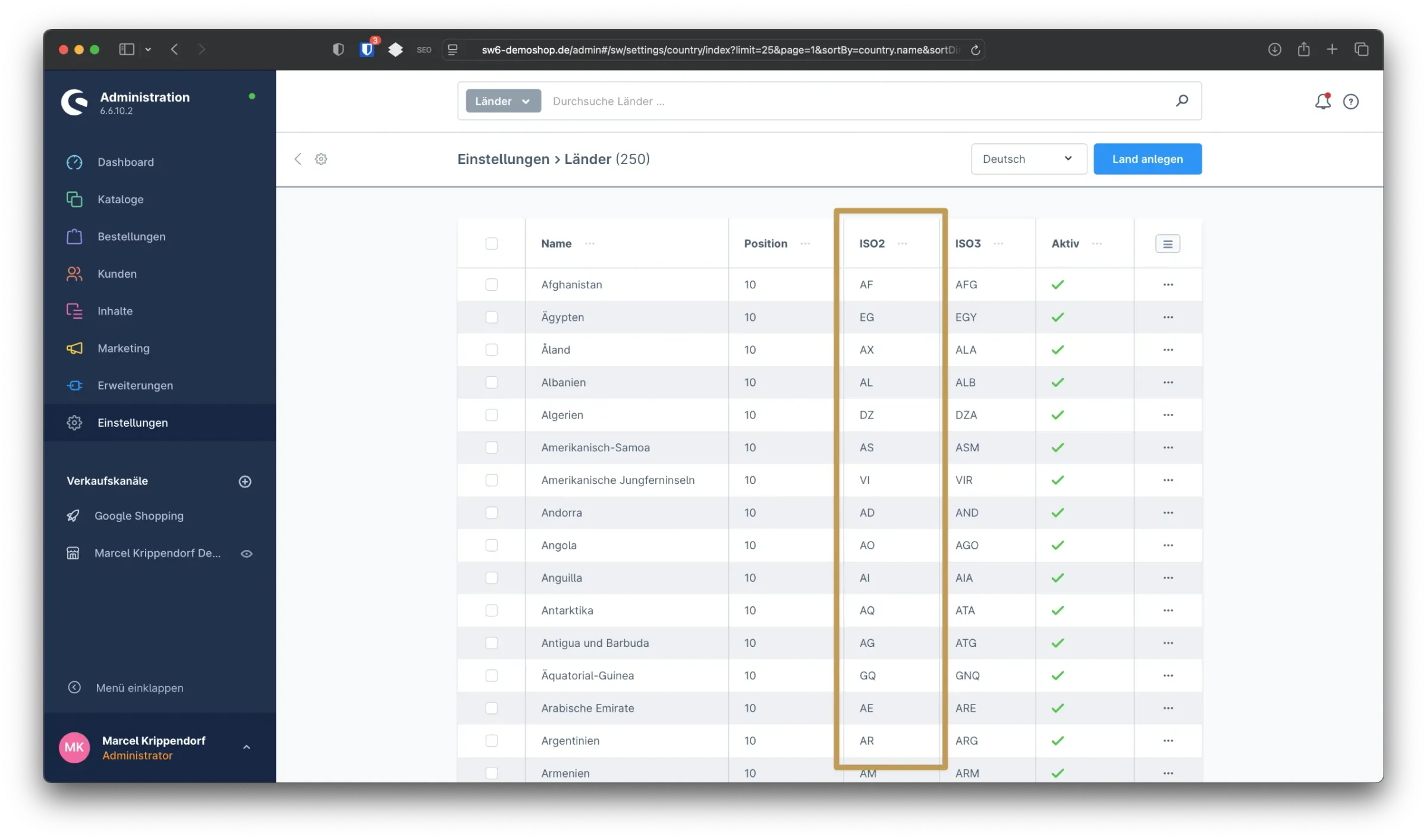
Achte darauf, dass Du für jedes Land den richtigen ISO-2 Code verwendest (z. B. DE für Deutschland, FRfür Frankreich, IT für Italien). Diese Codes findest Du auch in den Ländereinstellungen in Shopware.
Tipp: Weitere Länder hinzufügen
Wenn Du in weitere Länder versendest, kopierst Du einfach den Block g:country, g:pricesowie ggf. die Versandkostenfreigrenze an. So stellst Du sicher, dass Deine Produkte in jedem Zielmarkt mit den korrekten Kosten gelistet werden – ein wichtiger Faktor für eine gute Performance im Google Shopping.
Fußzeile
Abschließend trägst Du unter Template → Fußzeile noch folgenden Code ein:
Vorschau und Feed-URL testen
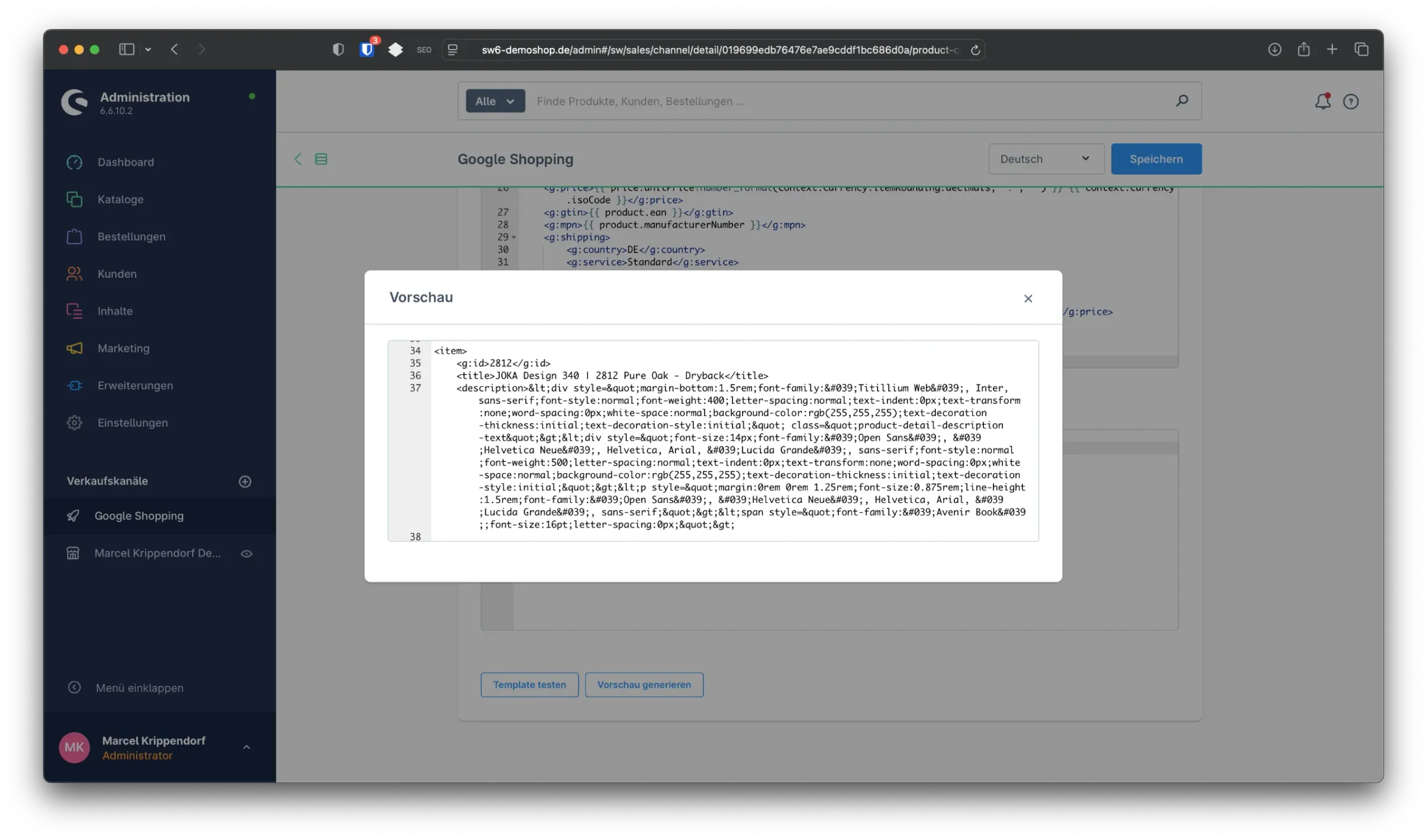
Jetzt wird es spannend: Speichere zunächst deine Änderungen und klicke dann auf Vorschau generieren. Shopware zeigt Dir nun einige Beispieldaten, damit Du prüfen kannst, ob alles korrekt funktioniert.
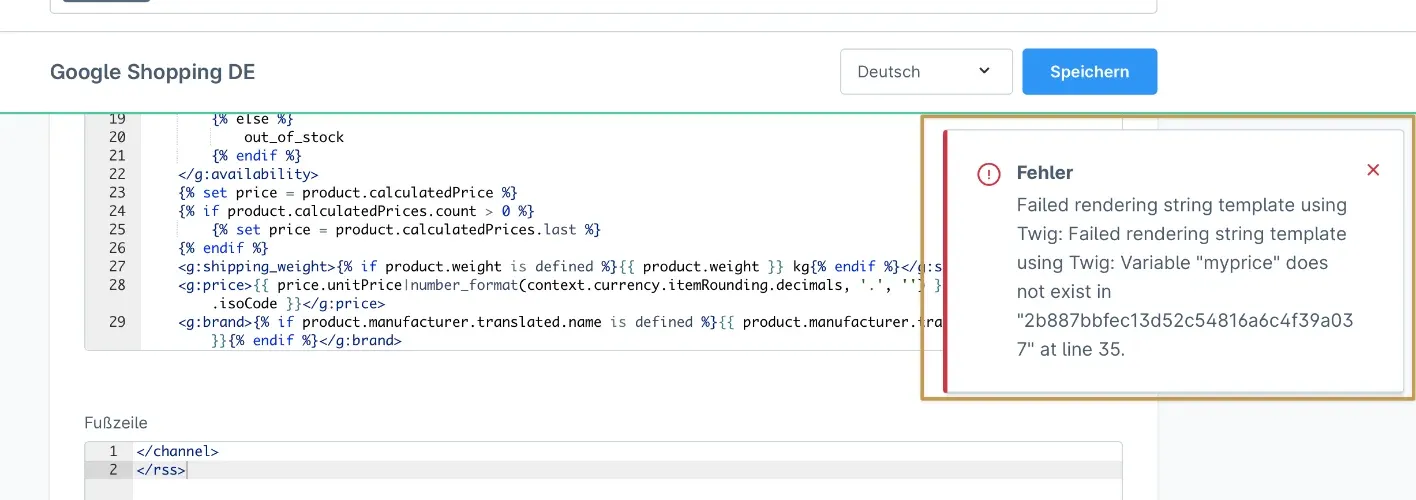
Falls ein Fehler auftaucht, zeigt Shopware Dir, in welcher Zeile im Template dieser liegt.
Ist alles in Ordnung, gehst Du zurück zum Reiter Allgemein und kopierst Dir dort die Export-URL (im Bereich API-Zugang). Diese kannst Du nun im Browser aufrufen. Nach kurzer Ladezeit sollte Dir der vollständige Feed angezeigt werden.
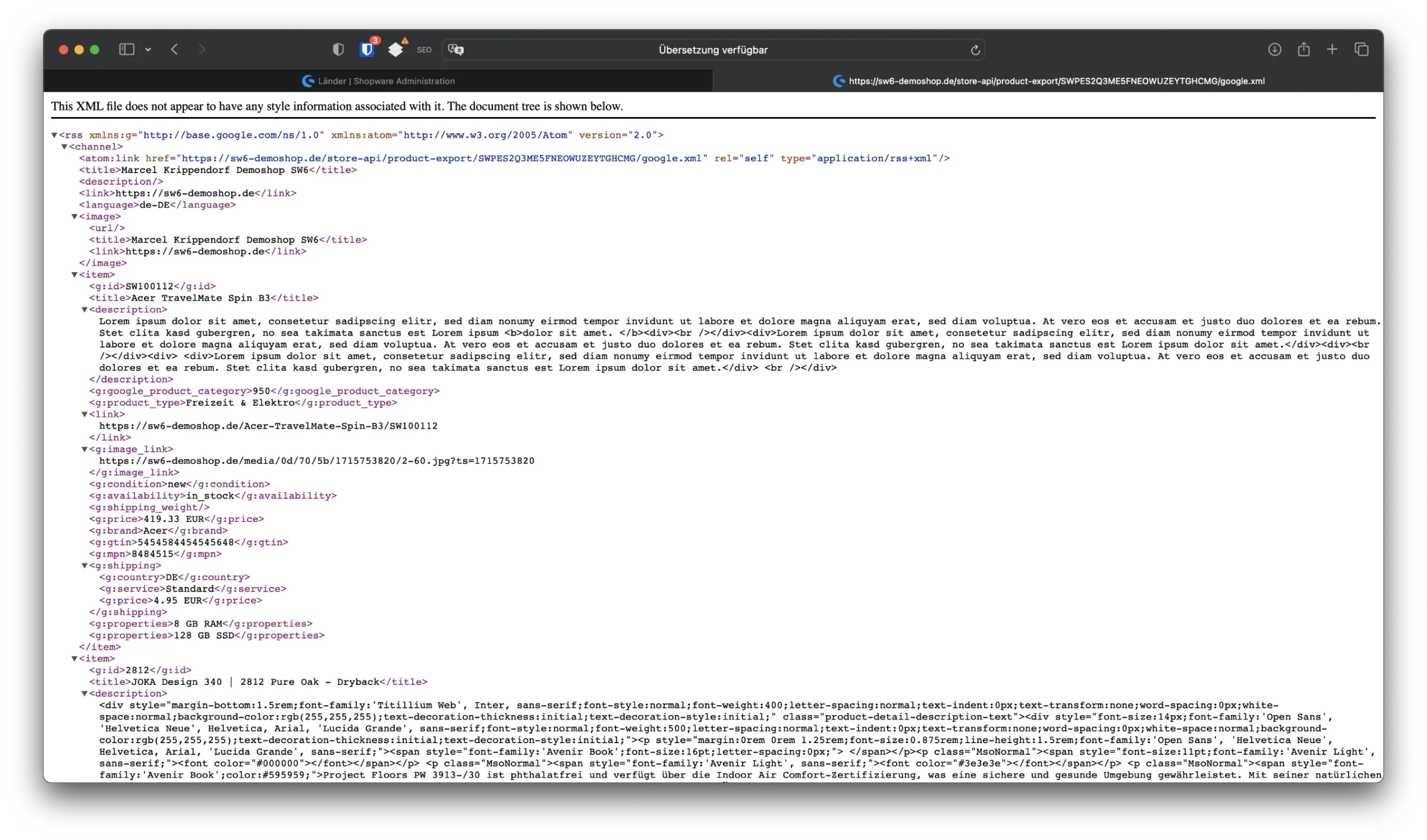
Hier kannst du auch nochmal verschiedene Produkte überprüfen und wie sich z.B. deren Versandkosten verhalten - ob ein Produkt oberhalb deiner Versandkostenfrei-Grenze auch tatsächlich 0€ als Versandkosten angegeben hat.
Feed im Google Merchant Center eintragen
Jetzt fehlt nur noch der Upload in das Google Merchant Center. Dafür brauchst Du ein aktives Konto unter https://merchants.google.com. Eine ausführliche Anleitung für diesen Schritt findest Du hier:
Google Hilfe: Produktfeeds hochladen
Fazit
Mit etwas Vorbereitung und den richtigen Einstellungen kannst Du in Shopware 6 ganz ohne Plugin einen vollständigen Google Shopping Feed erstellen. Die dynamischen Produktgruppen sorgen dafür, dass nur aktuelle, lagernde Produkte erscheinen. Mit dem eigenen Template behältst Du die volle Kontrolle über Deine Feed-Daten. So bringst Du Deine Produkte erfolgreich in die Google-Suche – schnell, sauber und kostenlos.


![[Video] Shopware 6: Erweiterte Preise anlegen](https://cdn.chimpify.net/5c2dba3aa858725d0c8b4569/2024/10/8-erweiterte-preise-anlegen-medium.jpg)






Noch keine Kommentare vorhanden
Schreibe einen Kommentar