Wenn jemand in deinem Shop auf einen veralteten Link klickt oder sich vertippt, landet er häufig auf einer wenig hilfreichen Fehlerseite mit dem Hinweis "404 – Seite nicht gefunden". Das sieht nicht nur unschön aus, sondern bietet deinem Besucher auch keinen Mehrwert. Viel schlimmer: Er verlässt im Zweifel deinen Shop direkt wieder.
In diesem Tutorial siehst du, wie du diese Situation schnell und ohne großen Aufwand verbesserst. Ziel ist es, statt der Standard-Fehlerseite deine Startseite anzuzeigen – also die Seite, auf der du gezielt Inhalte, Produkte oder Aktionen präsentierst.
Warum die Startseite eine gute Alternative ist
Die Startseite ist in der Regel das Herzstück deines Shops. Du investierst dort viel Zeit in ansprechende Inhalte, Banner oder besondere Angebote. Es macht also Sinn, dass Besucher, die versehentlich eine nicht vorhandene Seite aufrufen, direkt dorthin weitergeleitet werden – statt ins Leere zu laufen.
Schritt 1: Layout-Typ deiner Startseite anpassen
Shopware erlaubt es dir, für Fehlerseiten sogenannte „Shopseiten-Layouts“ zu hinterlegen. Das Problem: Standardmäßig ist deine Startseite in Shopware als „Landingpage“ angelegt – und taucht damit in der Auswahlliste für Fehlerseiten gar nicht auf.
So löst du das:
Zuerst öffnest du im Adminbereich den Erlebniswelten-Designer und suchst das Layout deiner Startseite heraus. In der Übersicht erkennst du am Typ „Landingpage“, dass es sich (noch) nicht um eine Shopseite handelt.
Jetzt klickst du auf „Einstellungen“ und änderst den Layout-Typ von „Landingpage“ auf „Shopseite“. Keine Sorge: Du verlierst dadurch keine Inhalte oder Gestaltungsmöglichkeiten. Sowohl Landingpages als auch Shopseiten sind in Shopware völlig frei gestaltbar. Es gibt keine Pflicht-Elemente wie bei Kategorie- oder Produktseiten.
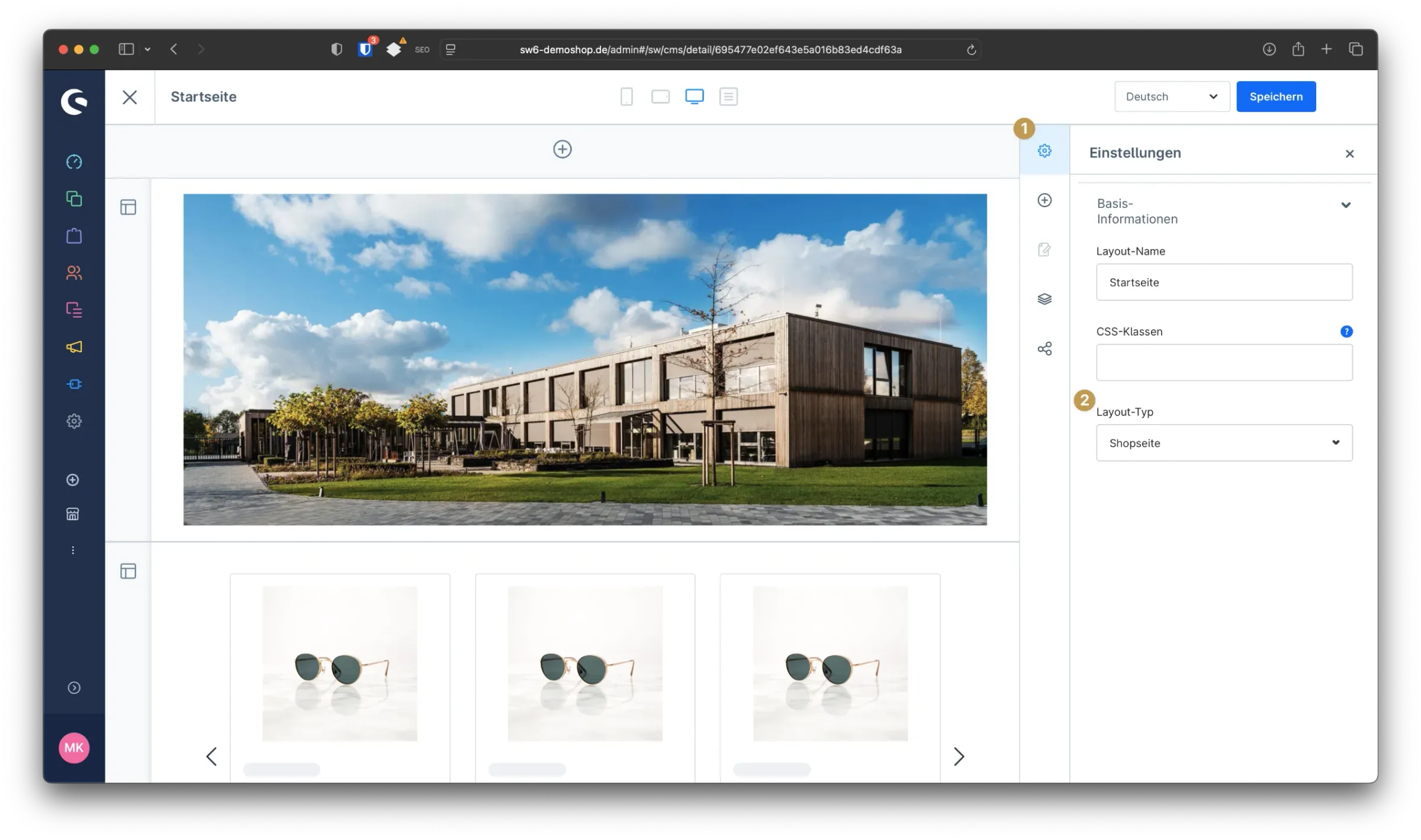
Sobald du den Typ geändert hast, speicherst du das Layout.
Schritt 2: Startseite als Fehlerseite festlegen
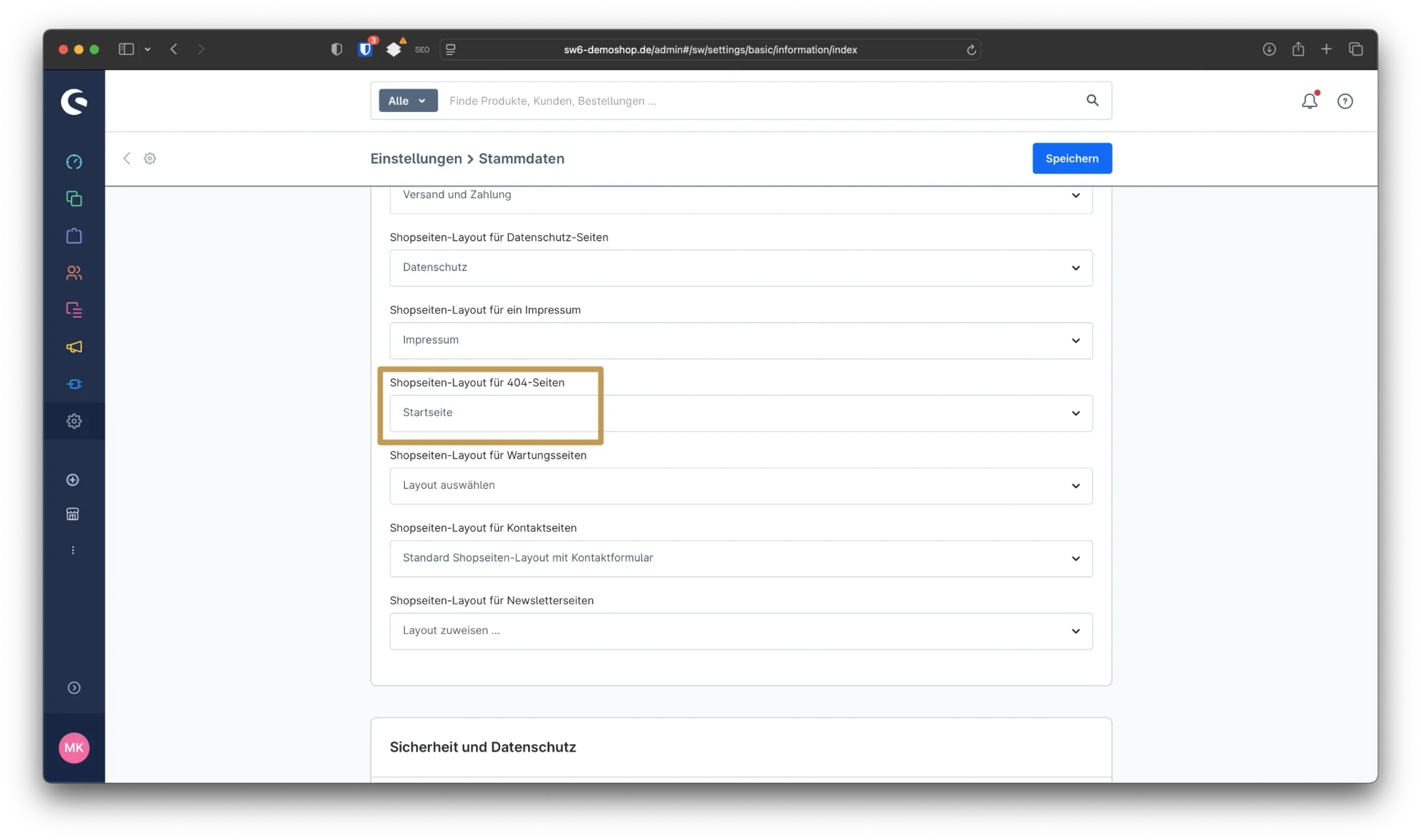
Im nächsten Schritt wechselst du im Adminbereich zu den Stammdaten. Du findest diesen Punkt unter „Einstellungen > Allgemein“. Dort scrollst du ganz nach unten, bis du den Eintrag „Shopseiten-Layout für 404 Fehlerseiten“ siehst.
Dank der Änderung im ersten Schritt wird dir nun dein angepasstes Startseiten-Layout in der Auswahlliste angezeigt. Wähle es aus und speichere die Einstellung.
Schritt 3: Cache leeren und testen
Wie so oft in Shopware gilt: Änderungen wirken erst, wenn du den Cache leerst. Das machst du direkt im Adminbereich unter „Einstellungen > System > Caches & Indizes“.
Sobald das erledigt ist, kannst du testen, ob alles funktioniert hat. Rufe einfach eine ungültige URL deines Shops auf (zum Beispiel /irgendein-quatsch ). Wenn jetzt deine Startseite erscheint, war alles erfolgreich.
Fazit: Eine kleine Änderung mit großer Wirkung
Mit wenigen Klicks sorgst du dafür, dass Besucher deines Shops nicht auf einer toten Fehlerseite landen, sondern zurück ins Herz deines Shops geführt werden. Du präsentierst ihnen dort gezielt neue Produkte, Aktionen oder deine Markenwelt und erhöhst damit ganz automatisch die Chance, dass aus einem Irrläufer doch noch ein zufriedener Kunde wird.
Ich wünsche dir viel Erfolg bei der Umsetzung.


![[Video] Shopware 6: Erweiterte Preise anlegen](https://cdn.chimpify.net/5c2dba3aa858725d0c8b4569/2024/10/8-erweiterte-preise-anlegen-medium.jpg)






Noch keine Kommentare vorhanden
Schreibe einen Kommentar