
Stell dir vor, du verkaufst in deinem Onlineshop ein Produkt als 2er Set. Der Endpreis des Sets liegt bei 120 Euro und ist damit zunächst teurer als ein Einzelartikel, der vielleicht 90 Euro kostet. Für deine Kunden sieht das auf den ersten Blick nach einem höheren Preis aus. Doch hier kommt der entscheidende Punkt: Pro Einzelartikel zahlt der Kunde beim Set nur 60 Euro statt 90 Euro, also einen deutlich günstigeren Preis.
Warum die Einzelpreisberechnung bei Sets Sinn macht
Genau hier setzt die Einzelpreisberechnung in Shopware 6 an. Mit dieser Funktion kannst du deinen Kunden transparent zeigen, dass sie beim Kauf eines Sets tatsächlich sparen. Das nimmt den Preisschmerz und kann deine Verkäufe spürbar ankurbeln. Die gute Nachricht: Shopware 6 bietet dir mit der Grundpreis-Funktion bereits alles, was du dafür brauchst.
In diesem Tutorial siehst du Schritt für Schritt, wie du diese Einzelpreisberechnung für deine Produktsets einrichtest und was du dabei beachten solltest.
🎬 Die Lösung im Video
Was ist die Grundpreisberechnung und wie hilft sie dir?
Die Grundpreisberechnung in Shopware 6 ist ursprünglich dafür gedacht, Preise auf eine einheitliche Mengeneinheit herunterzubrechen. Das kennst du aus dem Supermarkt: Der Preis pro 100 Gramm wird angezeigt, damit du verschiedene Produkte besser vergleichen kannst.
Bei Produktsets nutzen wir genau diese Funktion, um deinen Kunden zu zeigen, was ein einzelnes Produkt aus dem Set kostet. Das schafft Transparenz und macht den Mehrwert eines Sets sofort sichtbar.
Schritt 1: Die Produkteinheit anlegen
Bevor du mit der Bearbeitung deiner Produkte beginnst, solltest du zunächst die benötigte Produkteinheit in den Einstellungen anlegen. Das erspart dir später Zeit, da du beim Bearbeiten der Produkte direkt auf die passende Einheit zugreifen kannst.
Navigiere in der Administration zu "Einstellungen" und dort zu "Produkteinheiten". In früheren Versionen hieß dieser Bereich noch "Maßeinheiten", aber die Funktion ist dieselbe. Hier siehst du bereits einige vordefinierte Einheiten.
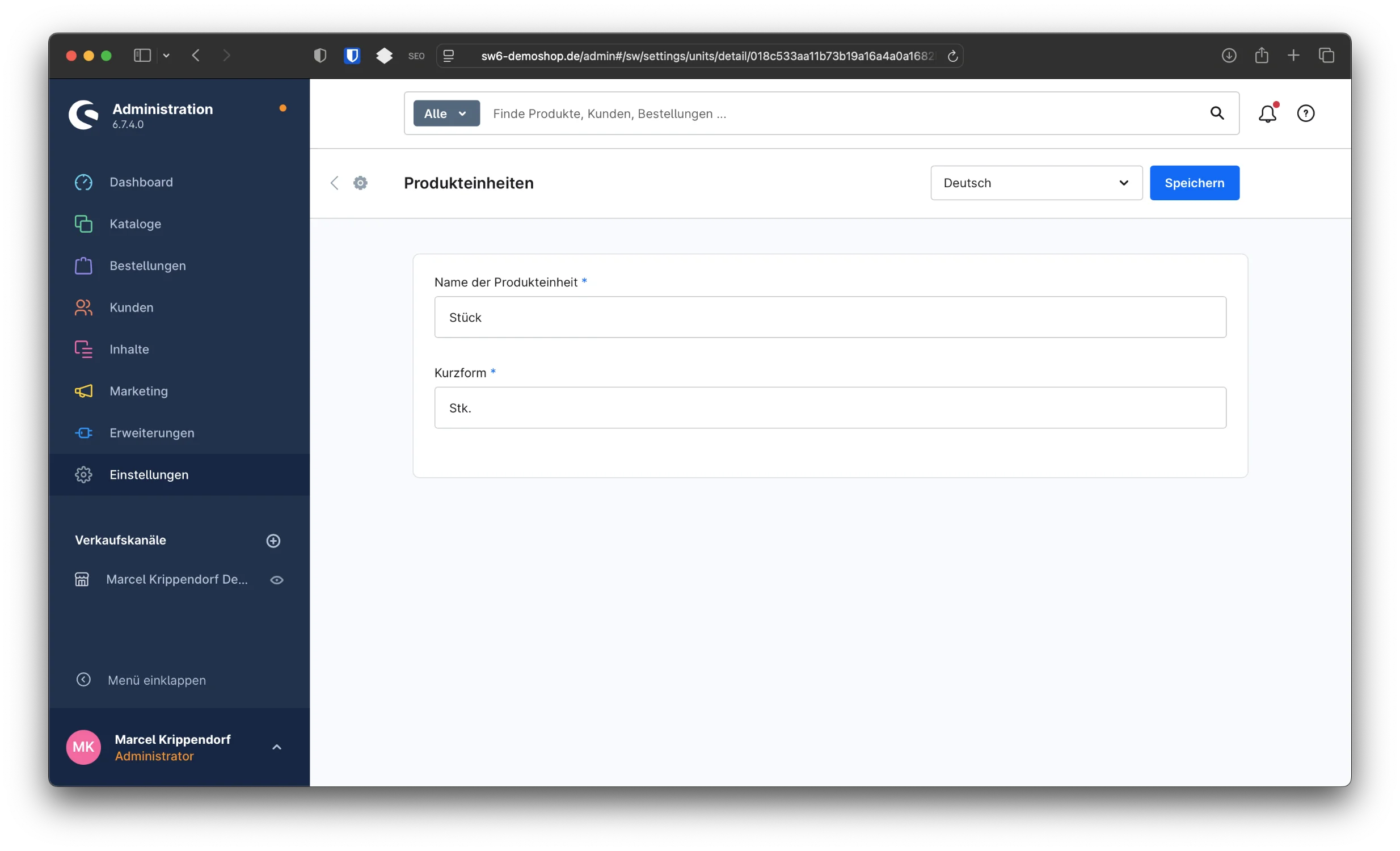
Falls die passende Einheit für dein Produkt fehlt, legst du sie einfach neu an. Klicke auf "Produkteinheit erstellen" und trage sowohl die Langform als auch die Kurzform ein. Für Stückzahlen würdest du beispielsweise "Stück" als Langform und "Stk." als Kurzform angeben.
Sobald du die Produkteinheit angelegt hast, steht sie dir bei der Produktbearbeitung zur Verfügung und du kannst nahtlos mit der Einrichtung deiner Sets fortfahren.
Schritt 2: Dein Produkt vorbereiten
Jetzt kannst du dein Produkt in Shopware anlegen oder öffnen, falls es bereits existiert. Für unser Beispiel gehen wir von einem Testprodukt aus, das als 2er Set für 120 Euro verkauft wird.
Öffne dein Produkt in der Shopware Administration und schaue dir zunächst an, ob der Preis korrekt hinterlegt ist. In unserem Fall sind es 120 Euro für das komplette Set.
Schritt 3: Die Spezifikationen deines Produkts anpassen
Jetzt kommen wir zum Herzstück der Einzelpreisberechnung. Du findest die relevanten Einstellungen im Bereich der Spezifikationen deines Produkts.
Hinweis zur Shopware Version: Die Darstellung unterscheidet sich je nach Version leicht. In Shopware 6.7 findest du einen eigenen Bereich namens "Spezifikationen". In Shopware 6.6 sind die Felder unter "Produktmaße" und "Verkaufs- und Verpackungsinformationen" zusammengefasst. Die Bezeichnungen der einzelnen Felder bleiben aber identisch, sodass du dich schnell orientieren kannst.
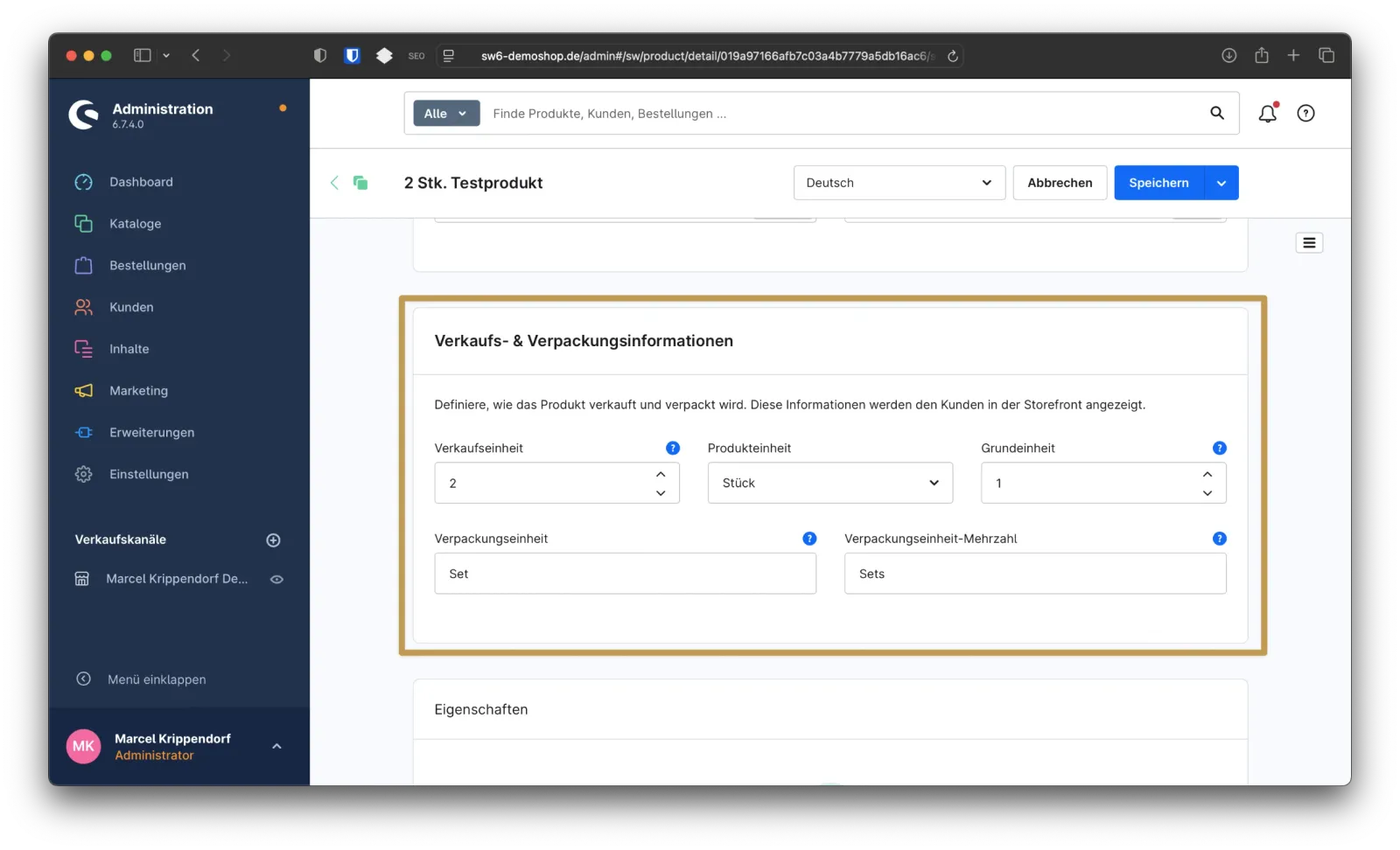
Im Bereich der Spezifikationen siehst du den Abschnitt "Verkaufs- und Verpackungsinformationen". Diese Information wird später deinen Kunden in der Storefront angezeigt. Hier findest du die entscheidenden Felder für die Einzelpreisberechnung.
Schritt 4: Die Verkaufseinheit festlegen
Das erste wichtige Feld ist die Verkaufseinheit. Hier trägst du ein, wie viele Einheiten du in einem Set verkaufst. Shopware weist dich darauf hin, dass diese Angabe notwendig für die Grundpreisberechnung ist und der Wert von der gewählten Maßeinheit abhängt.
Für unser 2er Set trägst du hier die Zahl 2 ein. Du gibst damit an, dass du zwei Stück von diesem Produkt als eine Verkaufseinheit anbietest.
Wichtig zu wissen: Der Grundpreis wird nur angezeigt, wenn Verkaufseinheit und Grundeinheit unterschiedliche Werte haben. Das bedeutet, wenn beide Felder den gleichen Wert hätten, würde keine Einzelpreisberechnung erscheinen.
Schritt 5: Die Produkteinheit auswählen
Jetzt profitierst du davon, dass du die Produkteinheit bereits im ersten Schritt angelegt hast. Wähle bei der Produkteinheit einfach "Stück" aus (oder eben die Einheit, die du angelegt hast) dem Dropdown-Menü aus. Die Einheit steht dir direkt zur Verfügung und du kannst ohne Unterbrechung weiterarbeiten.
Schritt 6: Die Grundeinheit definieren
Das letzte entscheidende Feld ist die Grundeinheit. Hier legst du fest, auf welche Menge der Preis heruntergerechnet werden soll. Für unsere Einzelpreisberechnung trägst du hier die 1 ein.
Das bedeutet: Shopware rechnet den Gesamtpreis von 120 Euro auf 1 Stück herunter und zeigt deinen Kunden damit den Einzelpreis von 60 Euro an.
Speichere deine Änderungen ab.
Schritt 7: Den Cache leeren und das Ergebnis prüfen
Nach dem Speichern ist ein wichtiger Schritt nötig, damit deine Änderungen auch im Frontend sichtbar werden. Du musst den Cache leeren.
Gehe dazu in der Administration zu "Einstellungen", dann zu "Caches und Indizes" und klicke auf "Cache leeren". Dieser Schritt ist wichtig, da Shopware ohne Cache-Leerung die alten Daten weiterhin anzeigen würde.
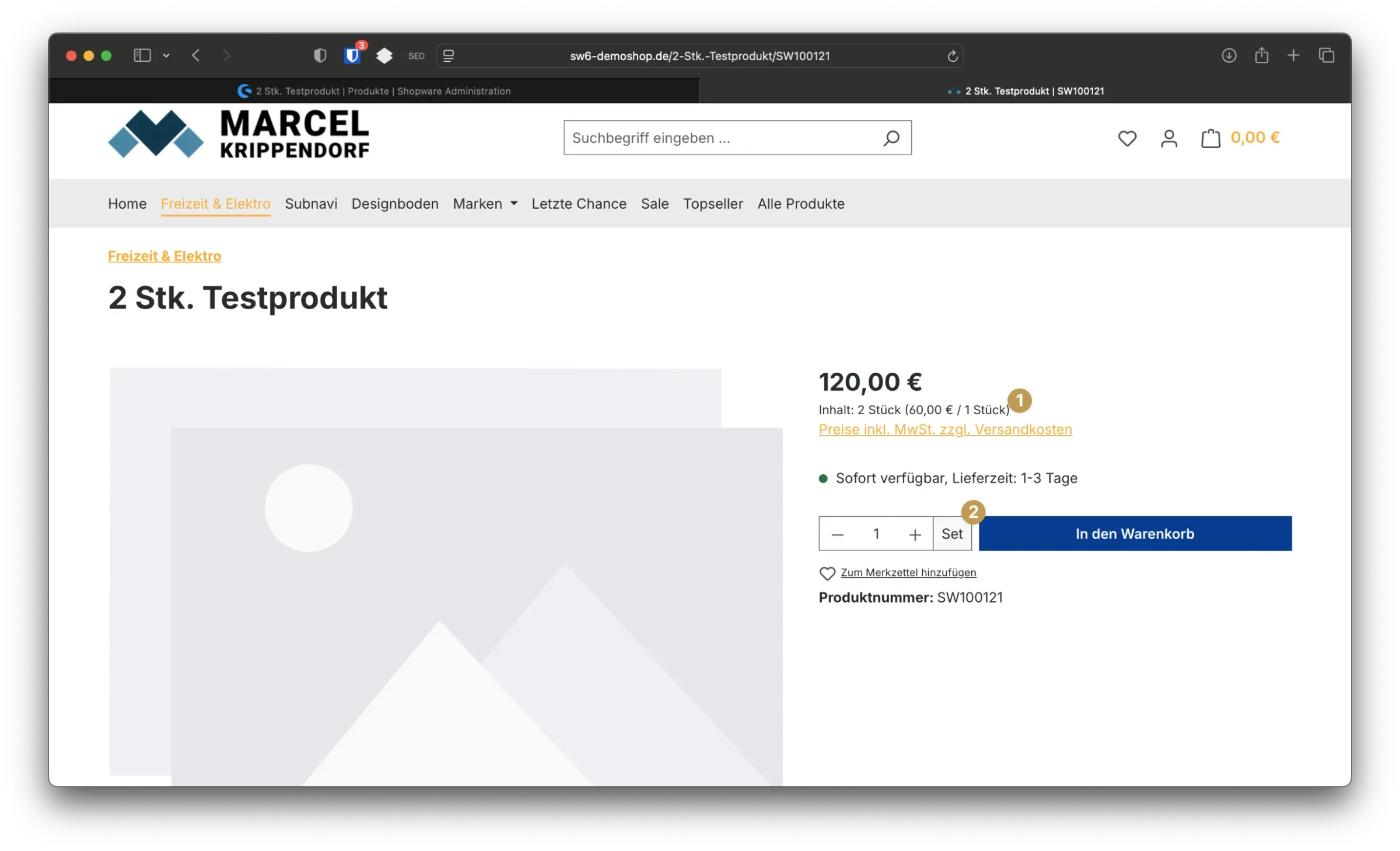
Sobald der Cache geleert ist, kannst du dein Produkt im Frontend aufrufen. Unterhalb des Preises von 120 Euro erscheint nun die Information "Inhalt: 2 Stück für 60 Euro pro 1 Stück". Genau das wollten wir erreichen. Deine Kunden sehen jetzt auf einen Blick, dass sie pro Artikel nur 60 Euro zahlen, obwohl der Gesamtpreis bei 120 Euro liegt.
Schritt 8: Die Darstellung mit der Verpackungseinheit optimieren (Optional)
Die Anzeige funktioniert jetzt bereits, aber du kannst die Darstellung noch etwas eleganter gestalten. Momentan steht dort "2 Stück" und "pro 1 Stück", was zwar korrekt ist, aber noch nicht ganz eindeutig kommuniziert, dass es sich um ein Set handelt.
Hier kommt die Verpackungseinheit ins Spiel. Gehe zurück in dein Produkt und fülle das Feld "Verpackungseinheit" aus. Trage hier zum Beispiel "Set" ein. Bei der Verpackungseinheit Mehrzahl kannst du "Sets" eintragen.
Speichere die Änderungen und leere erneut den Cache. Wenn du jetzt dein Produkt im Frontend aufrufst, siehst du eine deutlich klarere Darstellung: "1 Set, 2 Stück, 120 Euro" und darunter "60 Euro pro 1 Stück".
Damit ist für deine Kunden unmissverständlich klar: Ein Set mit zwei Stück kostet 120 Euro, und sie können auch mehrere Sets kaufen. Die Information ist transparent und professionell aufbereitet.
Erweiterte Möglichkeit: Verschiedene Mengen mit Varianten anbieten
Die Einzelpreisberechnung für ein einzelnes Produktset ist bereits sehr hilfreich. Doch Shopware 6 bietet dir mit der Varianten-Logik noch eine weitere Möglichkeit, dein Angebot flexibler zu gestalten und verschiedene Mengenoptionen anzubieten.
Mit Varianten kannst du deinen Kunden die Wahl zwischen unterschiedlichen Stückzahlen geben, zum Beispiel 1 Stück, 2 Stück, 5 Stück oder 10 Stück. Für jede dieser Varianten kannst du dann eine individuelle Einzelpreisberechnung hinterlegen. Das gibt dir maximale Flexibilität bei der Preisgestaltung und ermöglicht es, gestaffelte Mengenrabatte transparent darzustellen.
Stell dir vor, du verkaufst ein Produkt in folgenden Varianten: Ein Einzelartikel für 90 Euro, ein 2er Set für 120 Euro (60 Euro pro Stück), ein 5er Set für 250 Euro (50 Euro pro Stück) und ein 10er Set für 450 Euro (45 Euro pro Stück). Jede Variante bekommt ihre eigene Verkaufseinheit und Grundeinheit, sodass der Kunde bei jeder Option sofort den Einzelpreis sieht.
Der Vorteil dieser Lösung liegt auf der Hand: Deine Kunden können selbst entscheiden, welche Menge sie benötigen, und sehen gleichzeitig, wie viel sie bei größeren Mengen sparen. Das schafft einen Kaufanreiz für höhere Stückzahlen und erhöht potenziell deinen Warenkorbwert.
Um diese Varianten zu erstellen, legst du zunächst dein Hauptprodukt an und definierst dann die verschiedenen Mengen als Varianten. In jeder Variante passt du den Preis sowie die Verkaufseinheit entsprechend an. Die Produkteinheit und Grundeinheit bleiben dabei gleich, nur die Verkaufseinheit ändert sich je nach Menge. So erhält jede Variante automatisch die korrekte Einzelpreisberechnung.
Diese Methode eignet sich besonders gut für Produkte, die häufig in verschiedenen Mengen gekauft werden, wie Verbrauchsmaterialien, Artikel für Wiederverkäufer oder Produkte mit attraktiven Staffelpreisen.
Praxistipp: Wie du die Funktion für deine Verkäufe nutzt
Die Einzelpreisberechnung ist mehr als nur eine nette Zusatzinformation. Sie ist ein verkaufspsychologisches Werkzeug. Wenn ein Kunde zunächst 120 Euro sieht, mag das nach viel klingen. Doch sobald er erkennt, dass ein einzelnes Produkt normalerweise 90 Euro kostet und er im Set nur 60 Euro pro Stück zahlt, relativiert sich der Preis sofort.
Diese transparente Darstellung nimmt den Preisschmerz, schafft Vertrauen und kann deine Conversion-Rate spürbar verbessern. Besonders bei höherpreisigen Produkten oder bei Mengenrabatten ist diese Funktion Gold wert.
Fazit: Transparenz schafft Vertrauen und steigert Verkäufe
Die Einzelpreisberechnung für Produktsets in Shopware 6 ist eine einfache, aber wirkungsvolle Funktion. Mit der Grundpreisberechnung als Basis kannst du deinen Kunden in wenigen Schritten zeigen, welchen Mehrwert sie beim Kauf eines Sets erhalten.
Die Einrichtung ist unkompliziert: Zuerst die Produkteinheit anlegen, dann im Produkt die Verkaufseinheit, Produkteinheit und Grundeinheit definieren, optional die Verpackungseinheit ergänzen, Cache leeren und fertig. Das Ergebnis ist eine professionelle, transparente Preisdarstellung, die deinen Kunden hilft, bessere Kaufentscheidungen zu treffen und gleichzeitig deine Verkäufe ankurbelt.
Nutze diese Funktion gezielt für deine Produktsets, Bundles oder Mengenangebote und beobachte, wie sich die verbesserte Transparenz positiv auf deine Umsätze auswirkt.


![[Video] Shopware 6: Erweiterte Preise anlegen](https://cdn.chimpify.net/5c2dba3aa858725d0c8b4569/2024/10/8-erweiterte-preise-anlegen-medium.jpg)






Noch keine Kommentare vorhanden
Schreibe einen Kommentar