
Viele Shop-Betreiber fragen sich, wie sie den durchschnittlichen Bestellwert steigern können, ohne ständig Rabatte zu geben oder aufwendige Werbekampagnen zu starten. Eine der einfachsten und zugleich wirkungsvollsten Möglichkeiten ist Cross-Selling. In diesem Tutorial siehst du, wie du diese Funktion in Shopware 6 gezielt einsetzt, um deinen Kunden passende Zusatzprodukte anzubieten. Direkt auf der Produktseite und ohne zusätzliche Plugins.
Was bedeutet Cross-Selling eigentlich?
Cross-Selling bedeutet, dass du deinem Kunden beim Einkauf passende Zusatzprodukte anbietest. Wenn jemand zum Beispiel einen Laptop kauft, kannst du ihm gleichzeitig eine passende Tasche oder Maus vorschlagen. Auf diese Weise steigerst du nicht nur deinen Umsatz, sondern bietest dem Kunden auch einen echten Mehrwert. Er wird nämlich auf nützliche Ergänzungen aufmerksam gemacht, an die er vielleicht selbst nicht gedacht hätte.
In Shopware 6 stehen dir dafür praktische Funktionen zur Verfügung. Du kannst Cross-Selling direkt im jeweiligen Produkt anlegen, ganz ohne zusätzliche Erweiterungen.
So richtest du Cross-Selling in Shopware 6 ein
Öffne in deinem Admin-Bereich den Menüpunkt Kataloge > Produkte und wähle das Produkt aus, bei dem du Cross-Selling anbieten möchtest. Wenn du das Produkt bearbeitest, findest du im unteren Bereich den Reiter Cross-Selling.
Dort kannst du eine neue Cross-Selling-Gruppe anlegen. Gib der Gruppe zuerst einen Namen. Das kann zum Beispiel „Passende Ergänzungen“ oder „Das könnte dir auch gefallen“ sein. Der Name wird später im Shop angezeigt.
Anschließend entscheidest du, wie die Produkte dieser Gruppe zugeordnet werden sollen. Du kannst entweder gezielt einzelne Produkte auswählen oder eine dynamische Produktgruppe auf Basis von Regeln erstellen. Wenn du manuell Produkte auswählst, behältst du die volle Kontrolle darüber, welche Artikel miteinander kombiniert werden. Diese Methode eignet sich besonders gut, wenn du weißt, welche Produkte häufig zusammen gekauft werden.
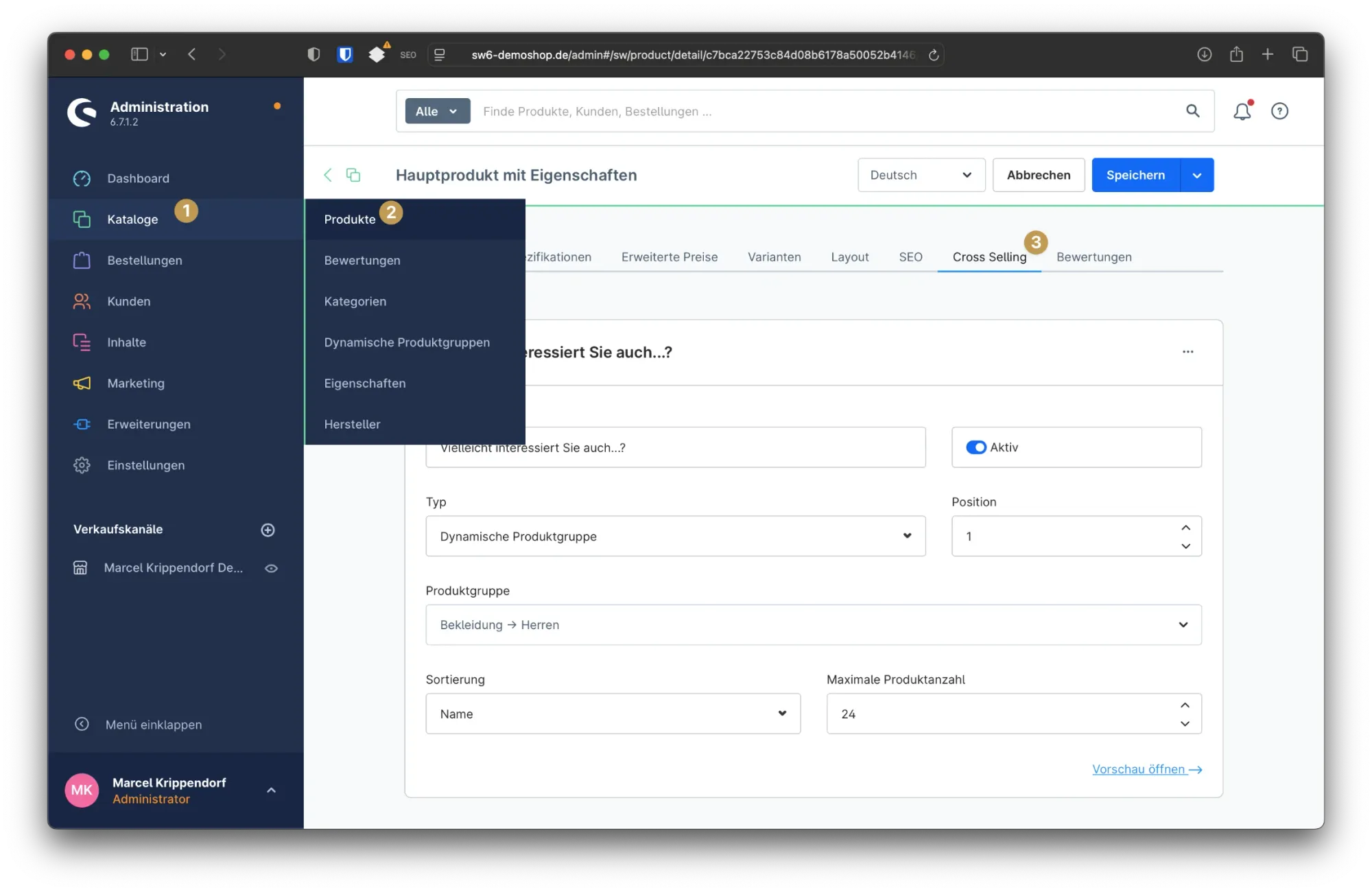
Klicke auf „Produkte hinzufügen“, suche nach den passenden Artikeln und füge sie deiner Gruppe hinzu. Die gewählten Produkte erscheinen dann auf der Produktdetailseite deines Shops als Empfehlungen.
Welche Produkte eignen sich fürs Cross-Selling?
Hier einige typische Situationen, die du auf deine Branche übertragen kannst:
Ein klassisches Beispiel ist Zubehör. Wenn ein Kunde ein Gerät kauft, kannst du ihm direkt ein passendes Kabel oder eine Tasche anbieten. Auch Pflegeprodukte oder Ersatzteile eignen sich hervorragend.
Eine weitere Möglichkeit ist die Kombination ähnlicher oder ergänzender Produkte. Wenn jemand ein Möbelstück kauft, könntest du dazu passende Dekoartikel empfehlen. Kunden empfinden das oft als hilfreichen Hinweis und nicht als reine Verkaufstaktik.
Auch beliebte Kombinationen funktionieren gut. Wenn viele Kunden bestimmte Produkte gemeinsam kaufen, lohnt es sich, diese Zusammenstellungen manuell nachzubilden und gezielt anzubieten.
Entscheidend ist, dass die Empfehlungen logisch und nützlich erscheinen. Cross-Selling funktioniert besonders gut, wenn der Kunde das Gefühl hat, dass ihm dadurch etwas Wertvolles entgeht, wenn er die Zusatzprodukte nicht mitbestellt.
Wo werden die Cross-Selling-Produkte im Shop angezeigt?
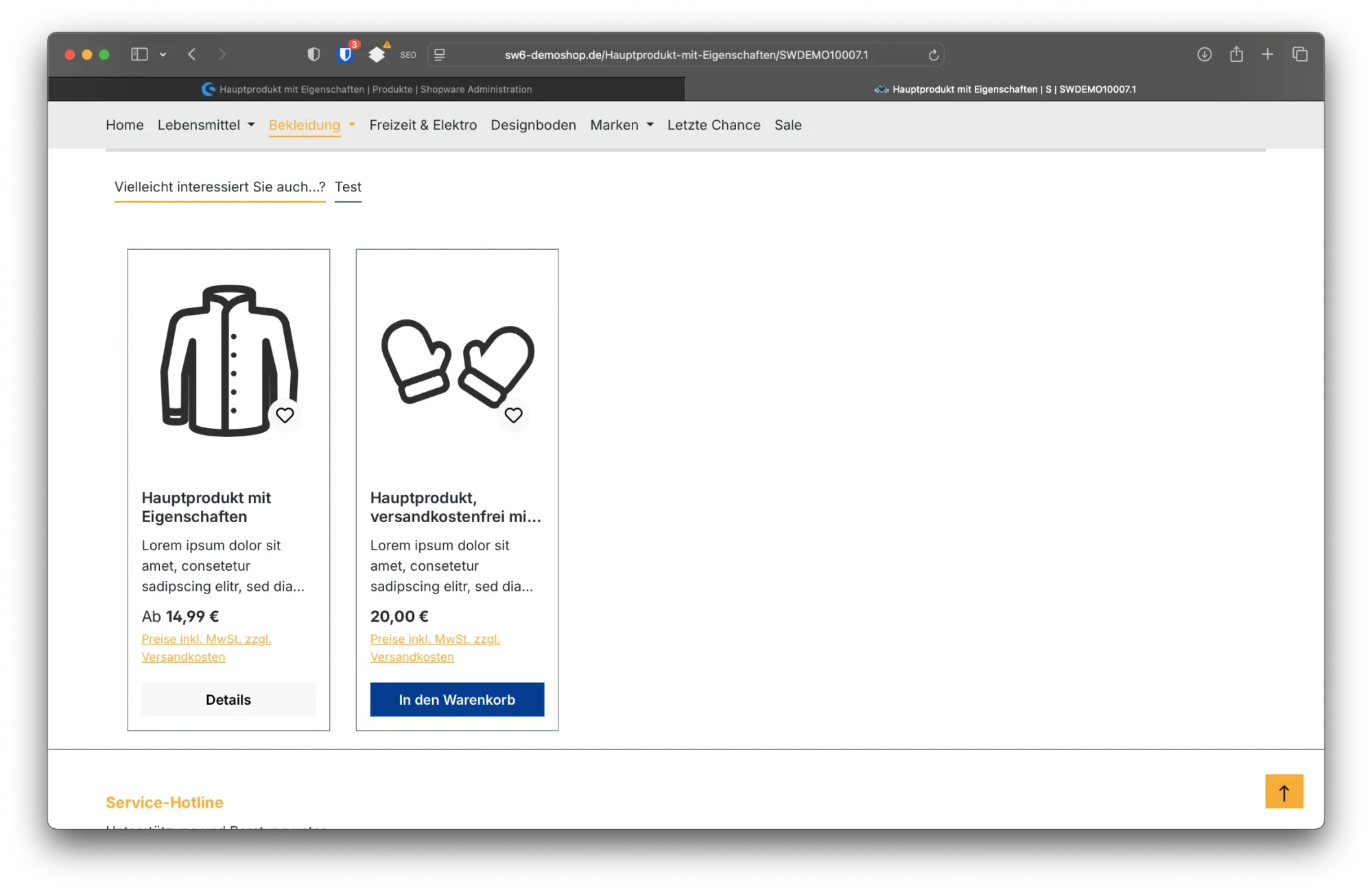
Die vorgeschlagenen Produkte erscheinen direkt auf der Produktdetailseite. In der Regel findest du sie unterhalb der Beschreibung oder in einem eigenen Abschnitt. Je nachdem, welches Theme du nutzt oder ob du eigene Anpassungen vorgenommen hast, kann die genaue Position leicht variieren. Grundsätzlich werden sie aber immer im direkten Zusammenhang mit dem Hauptprodukt dargestellt.
Fazit: Mit wenig Aufwand mehr verkaufen
Cross-Selling in Shopware 6 ist eine einfache und wirkungsvolle Methode, um den durchschnittlichen Bestellwert zu erhöhen. Du kannst passende Zusatzprodukte direkt im Produkt anlegen, ohne externe Plugins zu verwenden. Wenn du deine Empfehlungen sinnvoll auswählst und dich in die Perspektive des Kunden versetzt, dann bietest du einen echten Mehrwert. Mit nur wenigen Klicks entsteht so ein besseres Einkaufserlebnis. Zudem steigerst du gleichzeitig deinen Umsatz.


![[Video] Shopware 6: Erweiterte Preise anlegen](https://cdn.chimpify.net/5c2dba3aa858725d0c8b4569/2024/10/8-erweiterte-preise-anlegen-medium.jpg)






Noch keine Kommentare vorhanden
Schreibe einen Kommentar