
Wenn Du Produkte im Shop hast, die nicht mehr nachbestellt werden und nur noch in geringer Stückzahl verfügbar sind, möchtest Du diese vermutlich gezielt und schnell abverkaufen. In diesem Tutorial siehst Du, wie Du mit einer dynamischen Produktgruppe eine automatisierte Kategorie wie „Letzte Chance“ einrichtest. Der große Vorteil dabei ist, dass Du keine Produkte mehr manuell zuweisen musst.
Was sind dynamische Produktgruppen und warum lohnen sie sich?
Mit dynamischen Produktgruppen kannst Du Produkte automatisch nach bestimmten Kriterien zusammenstellen. Du bestimmst die Regeln, und Shopware kümmert sich darum, dass die passenden Artikel angezeigt werden. Das spart Dir nicht nur Zeit, sondern sorgt auch dafür, dass Deine Kategorien immer aktuell sind.
In unserem Beispiel willst Du eine Kategorie anlegen, die alle Artikel enthält, die Du nicht mehr nachbestellen wirst und von denen nur noch ein geringer Lagerbestand vorhanden ist. Diese Artikel sollen besonders beworben werden, damit sie schnell abverkauft werden.
Schritt 1: Die dynamische Produktgruppe erstellen
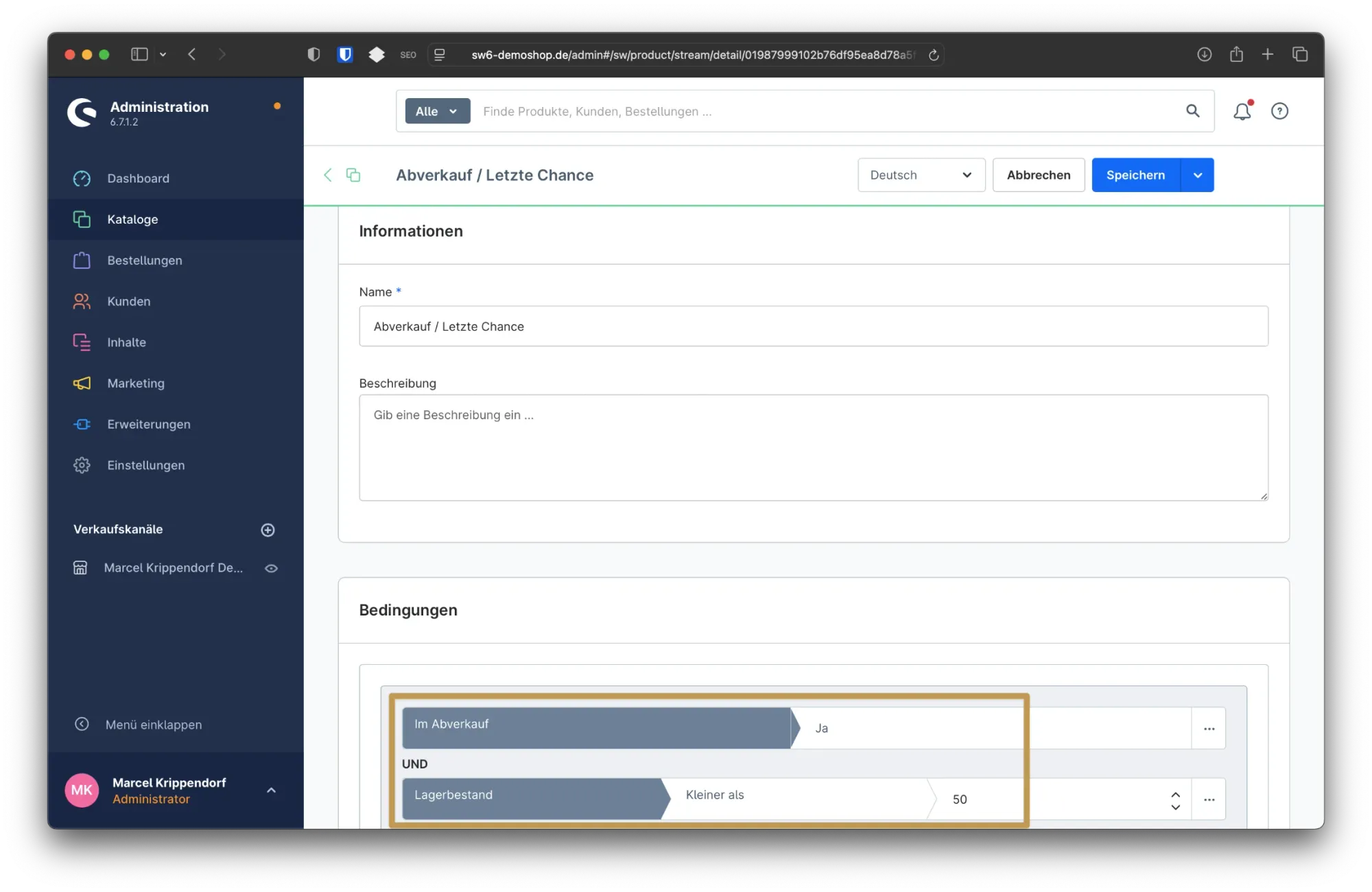
Im Shopware-Adminbereich gehst Du in den Bereich „Produktgruppen“. Dort klickst Du oben auf „Produktgruppe anlegen“ und gibst der Gruppe einen Namen wie „Abverkauf Letzte Chance“. Der Name dient nur zur internen Orientierung und wird Deinen Kunden nicht angezeigt.
Nun legst Du die Bedingungen fest. Die erste Bedingung lautet, dass der Artikel als „Abverkauf“ markiert ist. Diese Eigenschaft findest Du direkt in den Produktdaten. Setze hier den Wert auf „Ja“.
Damit wirklich nur Restposten in der Gruppe landen, ergänzt Du eine zweite Bedingung. Wähle den Lagerbestand und gib an, dass dieser kleiner als 50 sein soll. Du kannst diesen Wert natürlich individuell anpassen.
Wenn Du die Bedingungen gespeichert hast, zeigt Dir die Vorschau sofort, welche Produkte der Gruppe aktuell zugeordnet sind. So kannst Du direkt überprüfen, ob die Konfiguration passt.
Schritt 2: Die Kategorie „Letzte Chance“ im Shop anlegen
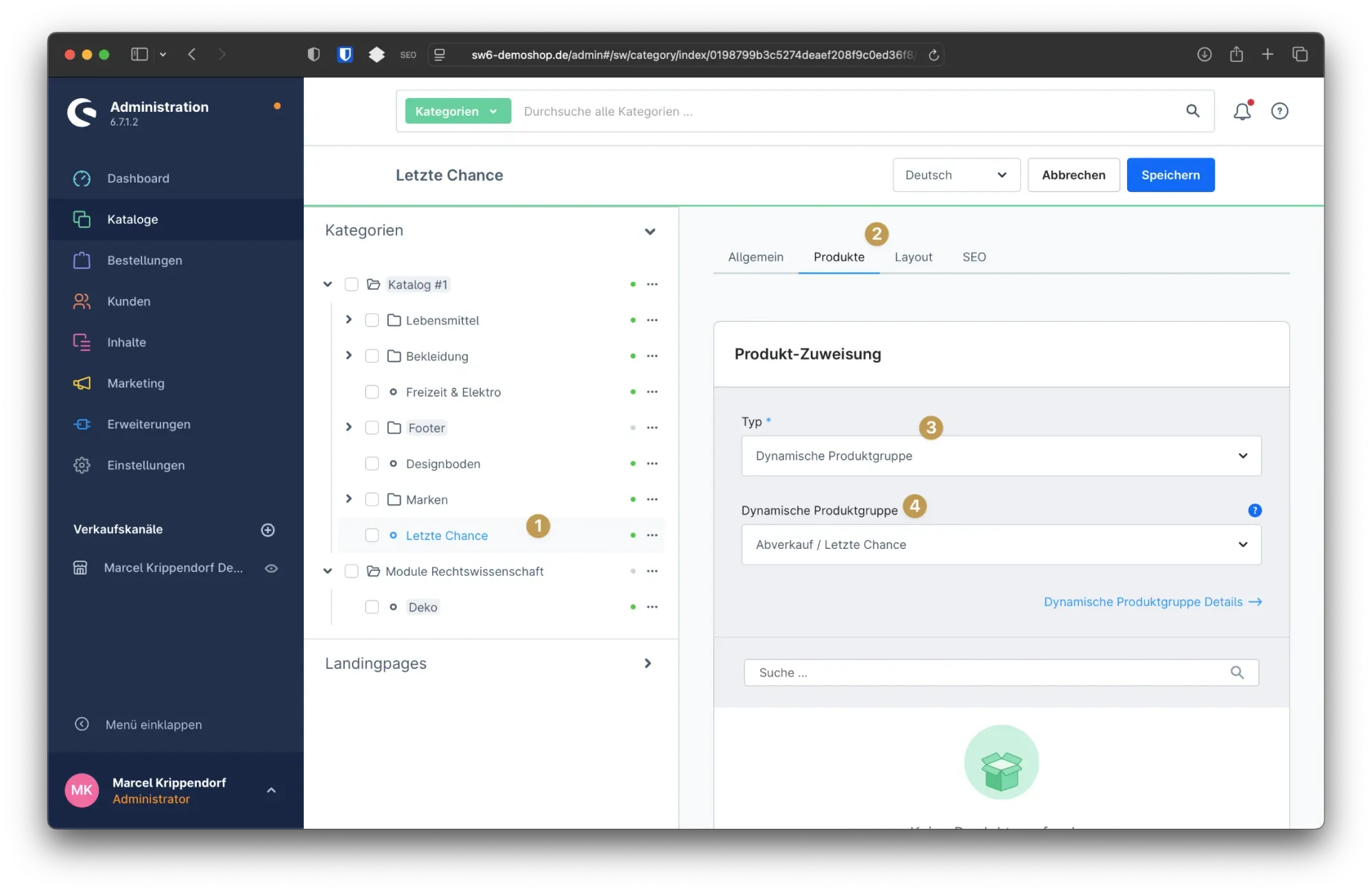
Als Nächstes wechselst Du in den Bereich „Kataloge > Kategorien“ und legst dort eine neue Kategorie an. Vergib den Namen „Letzte Chance“ und aktiviere die Kategorie. Danach speicherst Du sie.
Innerhalb der Kategorie findest Du den Reiter „Produkte“. Dort änderst Du den Typ der Produktzuweisung von „Manuelle Auswahl“ auf „Dynamische Produktgruppe“. Anschließend wählst Du die gerade erstellte Gruppe „Abverkauf Letzte Chance“ aus und speicherst erneut.
So sieht das Ergebnis im Shop aus
Wenn Du jetzt Deinen Shop öffnest, findest Du die neue Kategorie „Letzte Chance“ im Menü. Darin werden automatisch die Produkte angezeigt, die Du über die Bedingungen in der dynamischen Produktgruppe definiert hast.
Sobald sich Lagerbestände ändern oder neue Abverkaufsartikel hinzukommen, wird die Kategorie automatisch aktualisiert. Du musst also nichts weiter tun. Shopware übernimmt die gesamte Pflege für Dich.
Fazit
Dynamische Produktgruppen bieten eine einfache und effiziente Möglichkeit, bestimmte Produkte gezielt hervorzuheben. Für den Abverkauf eignen sie sich besonders gut, da Du damit nur noch Artikel anzeigen lässt, die tatsächlich knapp sind und nicht mehr nachbestellt werden.
Du sparst Dir die manuelle Pflege einzelner Kategorien, bietest Deinen Kunden ein klares Angebot mit echtem Zeitdruck und förderst so gezielt den Verkauf. Gleichzeitig behältst Du jederzeit die Kontrolle darüber, welche Produkte dargestellt werden.


![[Video] Shopware 6: Erweiterte Preise anlegen](https://cdn.chimpify.net/5c2dba3aa858725d0c8b4569/2024/10/8-erweiterte-preise-anlegen-medium.jpg)






Noch keine Kommentare vorhanden
Schreibe einen Kommentar