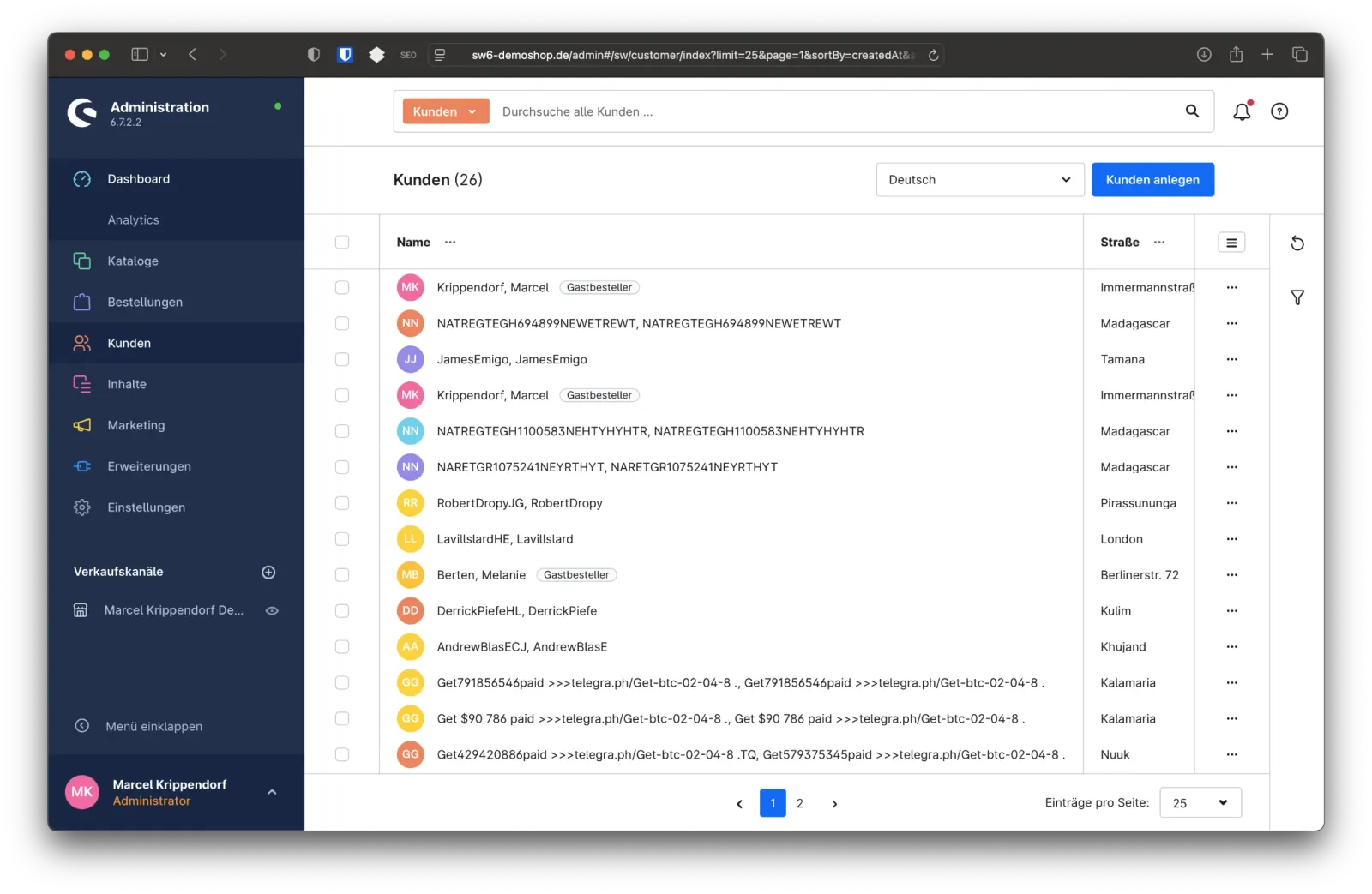
Wenn du regelmäßig mit dem Shopware 6 Backend arbeitest, ist das Kundenmodul ein wichtiger Bereich, den du kennen solltest. In diesem Tutorial siehst du, wie du mit dem Kundenmodul effizient arbeitest, Kundeninformationen optimal nutzt und dir das Interface individuell anpasst.
So gelangst du zum Kundenmodul
Um das Kundenmodul zu öffnen, gehst du im Shopware Backend auf der linken Seite auf den Menüpunkt „Kunden“ und klickst anschließend auf „Übersicht“. Dort siehst du eine Liste aller Kunden, die in deinem Shop angelegt sind. In meinem Beispielshop sind es aktuell 26.
Kundenliste anpassen: Nur das anzeigen, was du brauchst
Die Kundenübersicht lässt sich ähnlich wie im Bestellmodul individuell gestalten. Du kannst also genau einstellen, welche Informationen du sehen möchtest. Der Name des Kunden ist dabei immer sichtbar und kann nicht ausgeblendet werden, aber du kannst die Spalte verschieben, zum Beispiel ganz nach hinten.
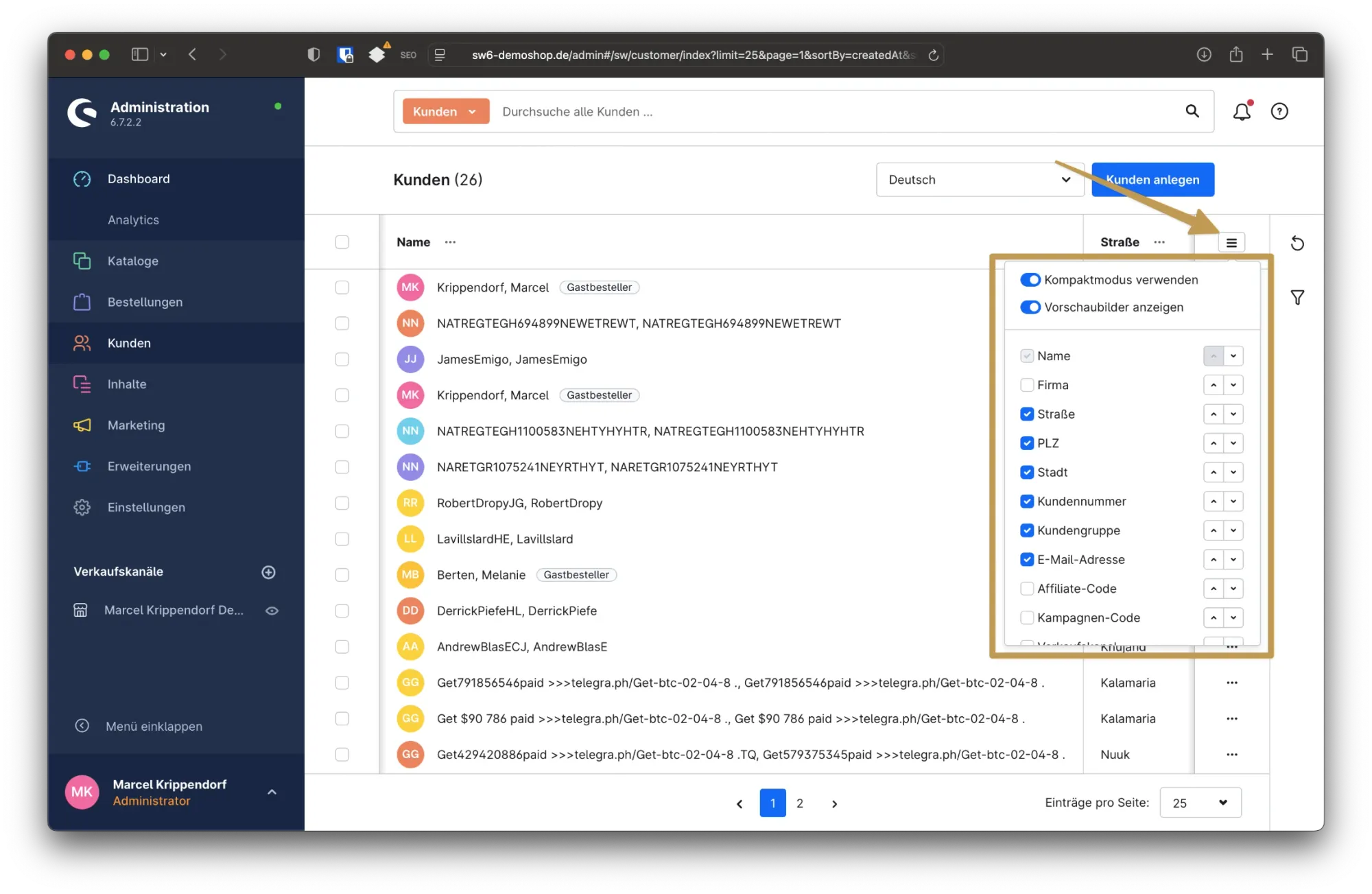
Standardmäßig zeigt dir Shopware folgende Daten an:
- Straße
- Postleitzahl
- Stadt
- Kundennummer
- Kundengruppe
- E-Mail-Adresse
- Erstellungsdatum des Kundenkontos
Zusätzlich kannst du dir auch weitere Informationen einblenden lassen, etwa:
- Affiliate- oder Kampagnen-Code (wenn du mit solchen Codes arbeitest)
- Verkaufskanal (bei mehreren Shops)
- Ob das Kundenkonto aktiv ist
- Vorschaubilder (wenn du diese dem Kundenprofil hinzugefügt hast)
Kompaktmodus für bessere Übersicht
Der Kompaktmodus ist standardmäßig aktiviert und sorgt dafür, dass die Tabelleninhalte etwas kleiner dargestellt werden, so siehst du mehr auf einen Blick. Wenn du lieber eine größere Darstellung bevorzugst (z. B. bei einer Sehschwäche), kannst du den Kompaktmodus einfach deaktivieren.
Wichtig: Alle Einstellungen, die du im Backend vornimmst, gelten nur für deinen Benutzeraccount. Deine Kollegen können ihre Ansicht also unabhängig davon anpassen.
Filter in der Kundenübersicht: Schnell zum gesuchten Datensatz
Gerade wenn du viele Kunden im System hast, helfen dir die Filterfunktionen in der Kundenübersicht enorm dabei, gezielt nach bestimmten Kundengruppen oder Einträgen zu suchen.
In der Kundenliste findest du rechts ein Trichtersymbol, das ist der Filter. Hier kannst du verschiedene Kriterien auswählen, nach denen du die Kundendaten filtern möchtest.
Du kannst zum Beispiel nach der Kundennummer, einem Affiliate- oder Kampagnen-Code suchen, falls du mit Tracking arbeitest. Auch Kundengruppen-Anfragen, also Kunden, die sich für eine bestimmte Kundengruppe angemeldet haben, kannst du dir anzeigen lassen.
Darüber hinaus stehen dir klassische Filter wie Anrede, Kundengruppe und Status zur Verfügung. Wenn du international verkaufst, helfen dir auch die Filter für das Rechnungsland oder Lieferland, um bestimmte Länder gezielt auszuwerten.
Zusätzlich kannst du Kunden nach Tags filtern, also nach Schlagwörtern, die du ihnen zugewiesen hast. Das ist besonders praktisch, wenn du bestimmte Kundensegmente gebildet hast, etwa für Marketingaktionen oder Supportfälle.
Sobald du einen Filter auswählst, wird die Liste automatisch aktualisiert und zeigt dir nur noch die passenden Einträge an. Du kannst mehrere Filter gleichzeitig setzen, um deine Suche weiter einzugrenzen.
Wenn du fertig bist, kannst du die Filter mit einem Klick zurücksetzen und bekommst wieder die komplette Kundenliste angezeigt.
Kundenprofil im Detail: Was du alles sehen kannst
Wenn du tiefer in ein Kundenprofil einsteigen möchtest, klickst du einfach auf den Namen des Kunden in der Liste. Du gelangst dann direkt in das Profil mit allen relevanten Informationen.
Du siehst auf einen Blick:
- Name und E-Mail-Adresse
- Ob es ein Gastbesteller ist oder ein registriertes Konto besteht
- Zugewiesene Kundengruppe
- Sprache des Kunden (aus dem Verkaufskanal abgeleitet)
- Affiliate- und Kampagnencode
- Kundennummer
- Verkaufskanal
- Letzter Login
- Gesamtumsatz
- Anzahl der Bestellungen
- Geburtsdatum (falls abgefragt)
Darunter findest du auch die Standard-Lieferadresse und die Standard-Rechnungsadresse.
Weitere Tabs im Kundenprofil
Im Reiter „Adressen“ findest du alle Adressen, die der Kunde jemals hinterlegt hat.
Im Reiter „Bestellungen“ bekommst du eine Übersicht aller bisherigen Bestellungen des Kunden. Auch hier kannst du in die jeweilige Bestellung direkt reinspringen, um mehr Details zu sehen.
Kunden bearbeiten
Wenn du Änderungen am Kundenkonto vornehmen möchtest, klickst du im Profil oben auf den Button „Bearbeiten“. Hier kannst du zum Beispiel:
- Den Kundentyp ändern (Privat/Gewerblich)
- Anrede, Titel, Namen, Firma und E-Mail anpassen
- Eigene interne Notizen hinzufügen
- Die Kundengruppe ändern
- Das Kundenkonto deaktivieren
- Sprache ändern
- Affiliate- und Kampagnencode hinzufügen oder bearbeiten
- Geburtsdatum setzen
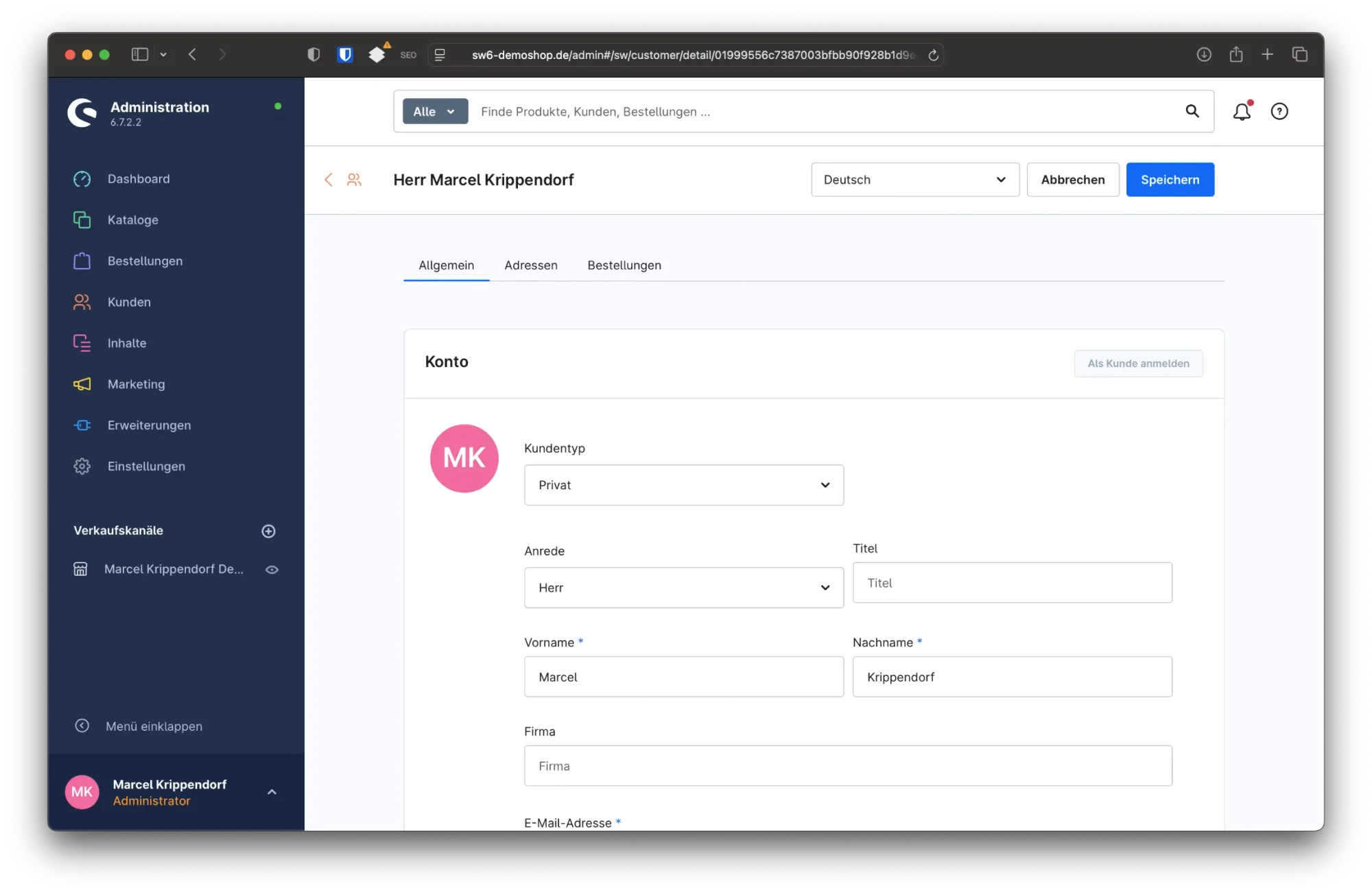
Auch die Adressen lassen sich hier bearbeiten: Du kannst neue Adressen hinzufügen, bestehende duplizieren, bearbeiten oder als Standard definieren.
Wenn du alle gewünschten Änderungen vorgenommen hast, klickst du oben auf „Speichern“ und schon sind die neuen Daten aktiv.
Fazit: Ein leistungsstarkes Tool, das dir die Arbeit erleichtert
Das Kundenmodul in Shopware 6 bietet dir alle wichtigen Informationen auf einen Blick und lässt sich individuell auf deine Bedürfnisse anpassen. Du kannst schnell Kunden finden, sie analysieren und bearbeiten, ganz ohne Umwege.
Besonders praktisch: Deine persönlichen Einstellungen im Backend bleiben erhalten und gelten nur für dich. So arbeitet jeder im Team mit seiner eigenen optimalen Ansicht.


![[Video] Shopware 6: Erweiterte Preise anlegen](https://cdn.chimpify.net/5c2dba3aa858725d0c8b4569/2024/10/8-erweiterte-preise-anlegen-medium.jpg)






Noch keine Kommentare vorhanden
Schreibe einen Kommentar