
Wenn sich im Laufe eines Tages viele Bestellungen im Shopware-Backend ansammeln, kann es schnell unübersichtlich werden. Um den Überblick zu behalten und gezielt nur die Bestellungen zu bearbeiten, die auch wirklich relevant sind, zeigt dir dieses Tutorial, wie du mit wenigen Klicks die richtigen Filter setzt und mehrere Bestellungen auf einmal effizient bearbeitest.
Warum Filtern wichtig ist
Nicht jede Bestellung ist sofort versandfertig. Manche sind noch unbezahlt, andere wurden abgebrochen oder befinden sich bereits im Versandprozess. Wenn du also täglich mit mehreren Bestellungen arbeitest, ist es wichtig, dass du dich auf die konzentrieren kannst, die:
- bezahlt sind,
- aber noch nicht abgeschlossen wurden.
Genau diese Kombination schauen wir uns jetzt an.
Die richtige Filterung im Bestellmodul
uerst öffnest du in deinem Shopware-Backend den Bereich „Bestellungen“. Dort siehst du eine tabellarische Übersicht mit allen eingegangenen Aufträgen. Standardmäßig werden hier unter anderem der Bestellstatus, der Zahlungsstatusund der Lieferstatus angezeigt.
Um gezielt zu filtern, klickst du oben rechts auf das Trichter-Symbol. Damit öffnest du die Filteroptionen.
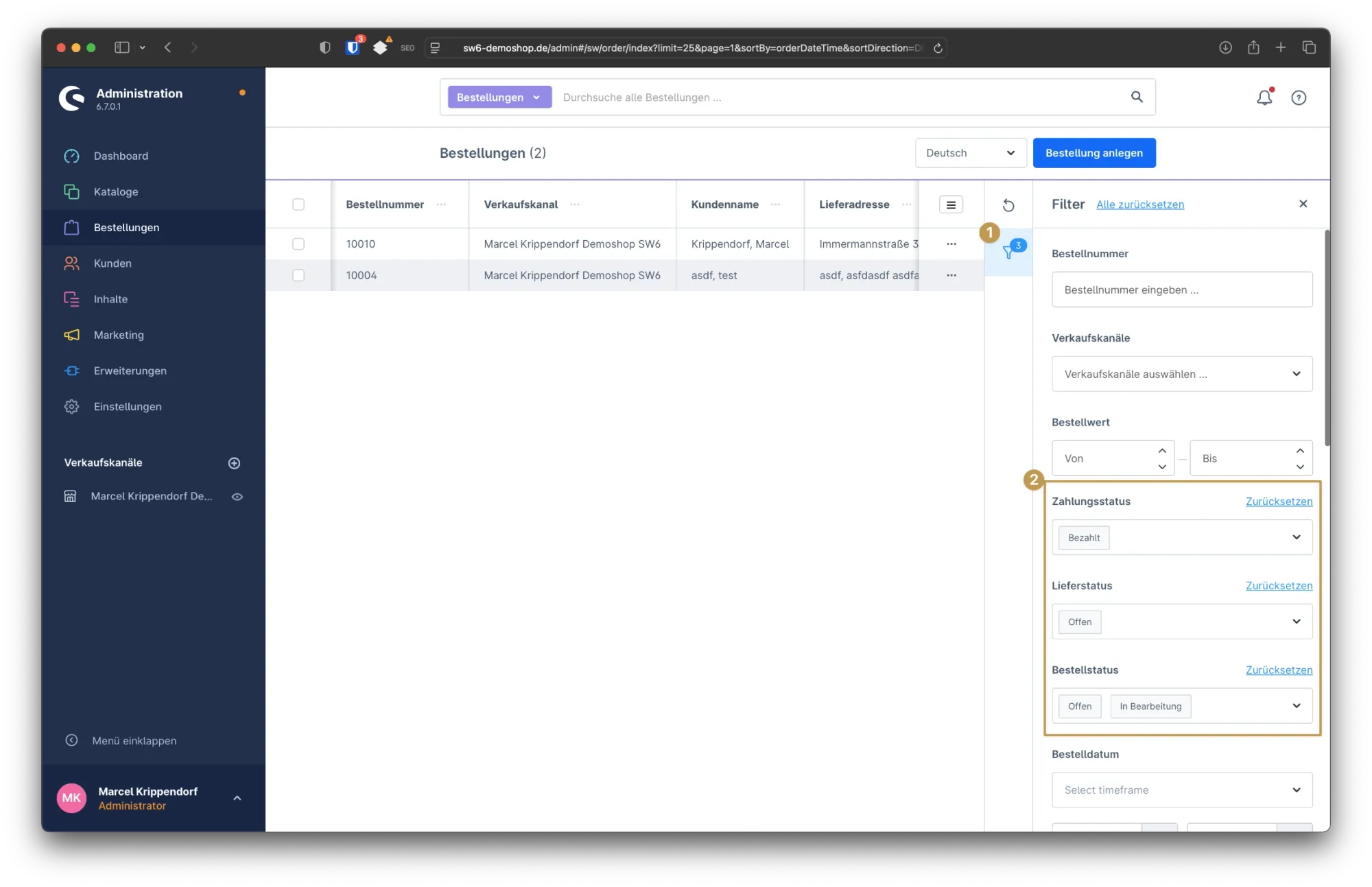
Hier ein einfaches Beispiel:
- Setze den Zahlungsstatus auf „Bezahlt“.
- Setze zusätzlich den Bestellstatus auf „Offen“ oder „In Bearbeitung“.
Damit werden dir nur die Bestellungen angezeigt, bei denen du das Geld bereits erhalten hast und die noch bearbeitet oder ausgeliefert werden müssen.
Wenn du mehrere Verkaufskanäle verwendest, kannst du zusätzlich nach dem passenden Verkaufskanal filtern.
Hinweis
In meinem Beispiel-Demoshop waren nach dieser Filterung nur drei Bestellungen relevant. So hast du direkt den Überblick über genau die Bestellungen, die du heute wirklich abarbeiten solltest.
Mehrere Bestellungen gleichzeitig bearbeiten
Sobald du deine Liste mit den relevanten Bestellungen vor dir hast, kannst du Zeit sparen, indem du mehrere davon gleichzeitig bearbeitest.
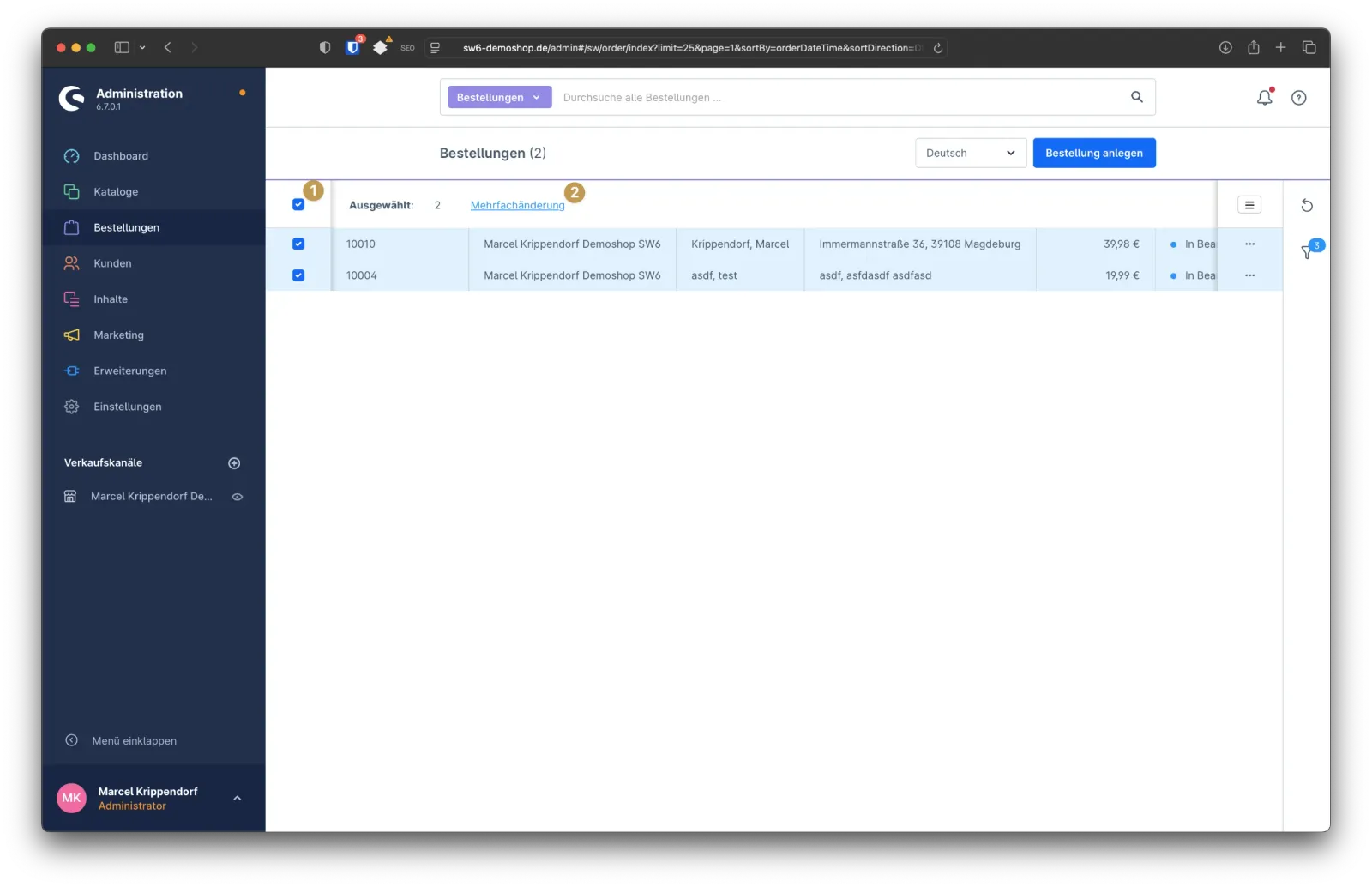
So geht’s:
- Markiere alle angezeigten Bestellungen.
- Klicke auf „Mehrfachänderung“.
- Lege nun fest, welche Änderungen durchgeführt werden sollen:
- z. B. den Bestellstatus auf „Abgeschlossen“ setzen
- Status-E-Mails versenden (z. B. Versandbestätigungen)
- Rechnungen erzeugen und an Kunden senden
Wenn du alle Änderungen ausgewählt hast, klickst du unten auf „Änderung übernehmen“. Shopware führt diese dann für alle markierten Bestellungen durch.
Filter speichern und regelmäßig nutzen
Ein sehr praktisches Feature: Deine gesetzten Filter bleiben gespeichert, auch wenn du zwischen verschiedenen Modulen im Backend wechselst. Das ist besonders nützlich, wenn du z. B. morgens mit dem Versand startest und zwischendurch in andere Bereiche wechseln musst.
Wenn du möchtest, kannst du dir deinen Filter sogar als Lesezeichen im Browser speichern. Denn alle Filtereinstellungen findest du direkt in der URL wieder. So kannst du z. B. jeden Morgen mit einem Klick deine gefilterte Bestellübersicht öffnen, ohne die Filter neu setzen zu müssen.
Wenn du irgendwann wieder alle Bestellungen sehen möchtest, genügt ein Klick auf „Alle zurücksetzen“ oder du entfernst einzelne gesetzte Filter.
Fazit
Mit der Filterfunktion im Bestellmodul von Shopware sparst du dir täglich wertvolle Zeit. Du kannst dich auf die relevanten Aufträge konzentrieren, mehrere Bestellungen gleichzeitig abschließen und durch das Speichern deiner Filter noch effizienter arbeiten.
Wenn du dir diese wenigen Schritte zur Routine machst, läuft dein Tagesgeschäft nicht nur schneller, sondern auch deutlich entspannter.


![[Video] Shopware 6: Erweiterte Preise anlegen](https://cdn.chimpify.net/5c2dba3aa858725d0c8b4569/2024/10/8-erweiterte-preise-anlegen-medium.jpg)






Noch keine Kommentare vorhanden
Schreibe einen Kommentar