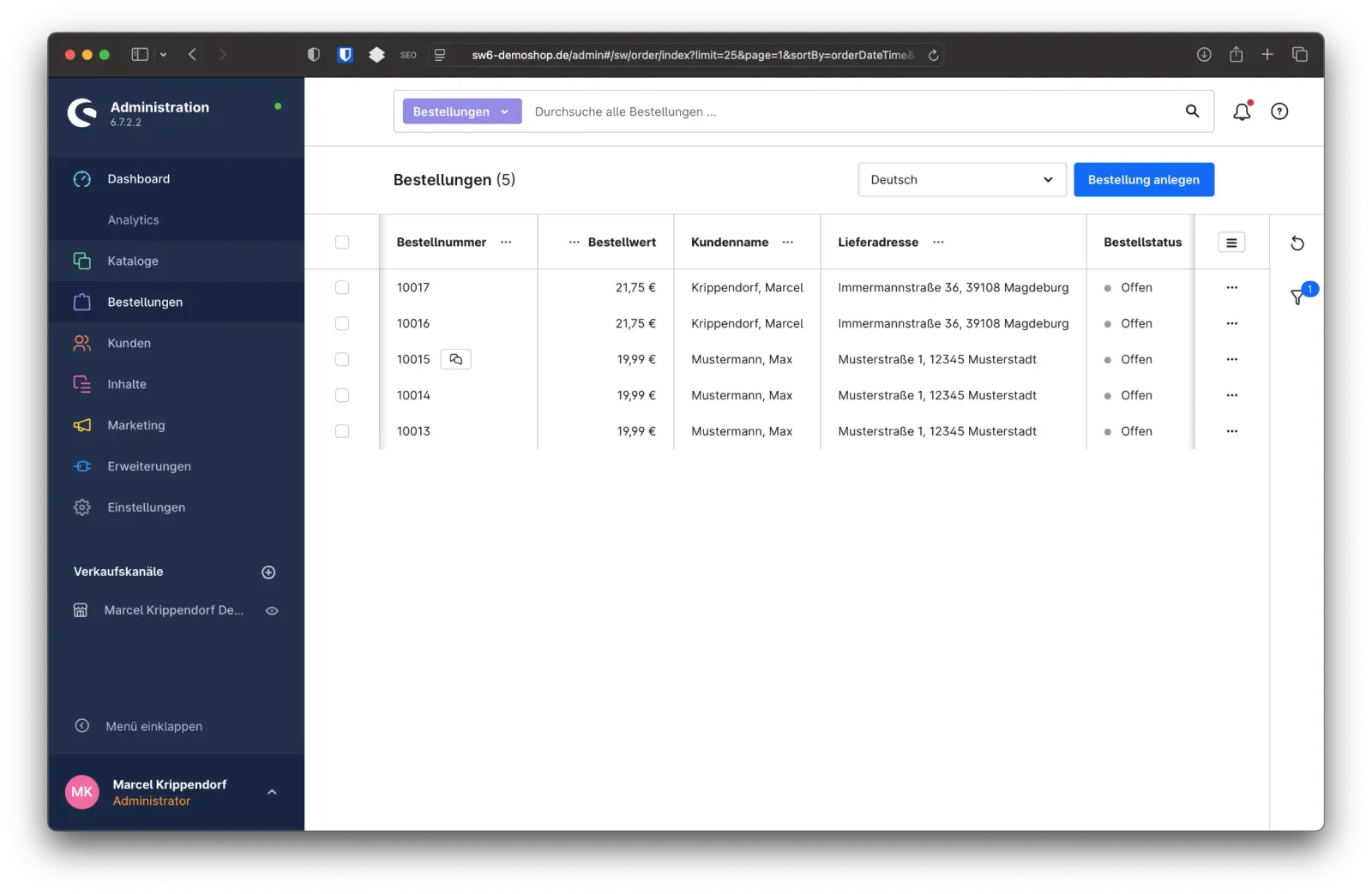
Sobald dein Onlineshop die ersten Bestellungen erhält, führt kein Weg mehr am Bestellmodul von Shopware 6 vorbei. Hier laufen alle Informationen zu eingehenden Aufträgen zusammen. Du findest dort alles von der Bestellung selbst über den Zahlungsstatus und den Versand bis hin zu Kommentaren oder individuellen Tags.
In diesem Tutorial siehst du, wie du das Bestellmodul gezielt nutzt. Du lernst, wie du Bestellungen filtern, anzeigen und effizient bearbeiten kannst. So arbeitest du im Alltag schneller und strukturierter.
Einstieg ins Bestellmodul
Du findest das Bestellmodul in deinem Shopware 6 Backend unter dem Menüpunkt Bestellungen. Sobald du auf Übersicht klickst, wird dir eine Liste aller eingegangenen Bestellungen angezeigt.
In meinem Demoshop sind es nur wenige Einträge. Doch sobald dein Shop aktiv ist, kommen schnell viele Bestellungen zusammen. Damit du hier nicht den Überblick verlierst, bietet Shopware dir umfangreiche Möglichkeiten, um die Anzeige zu filtern und anzupassen.
Bestellungen gezielt filtern
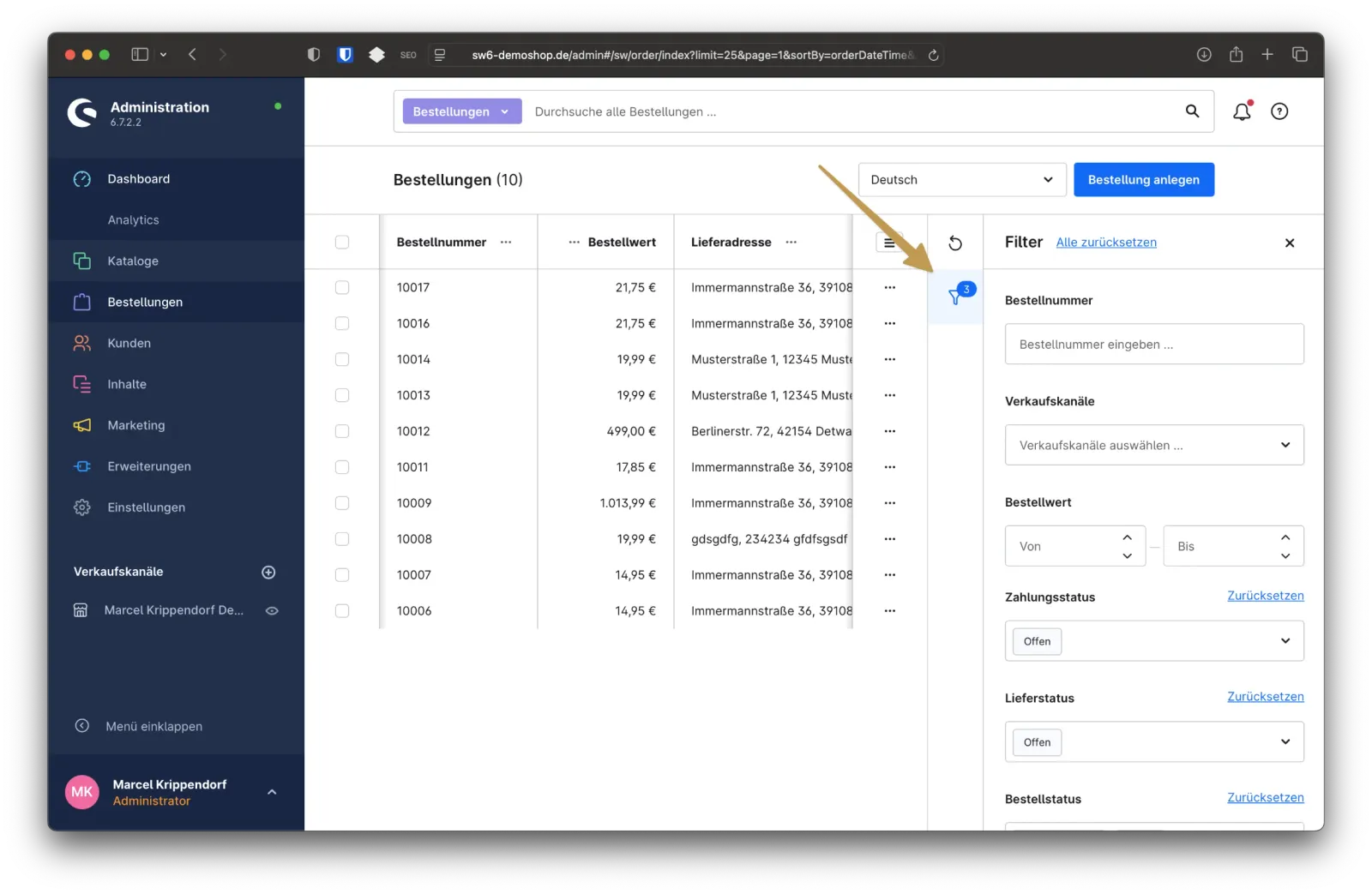
Über das Trichtersymbol kannst du unterschiedliche Filter aktivieren. Das ist besonders hilfreich, wenn du dich zum Beispiel nur um offene oder bezahlte Bestellungen kümmern möchtest.
Du kannst Bestellungen unter anderem nach folgenden Kriterien filtern:
- Bestellnummer
- Verkaufskanal (zum Beispiel bei mehreren Subshops)
- Bestellwert von bis
- Zahlungsstatus, Lieferstatus oder Bestellstatus
- Datum / Zeitraum der Bestellung
- Kundennummer
- Tags (zum Beispiel "VIP-Kunde" oder "Speditionsversand")
- Kampagnen-, Affiliate- oder Aktionscodes
- Rechnungs- und Lieferland
- Zahlungs- oder Versandart
- Gekaufte Produkte
Ein praktischer Tipp: Du kannst dir bestimmte Filterkombinationen als Lesezeichen im Browser speichern. So rufst du mit einem Klick genau die Bestellungen auf, die für dich relevant sind. Zum Beispiel könntest du dir täglich alle bezahlten, aber noch nicht versendeten Bestellungen anzeigen lassen.
Filter zurücksetzen
Wenn du wieder alle Bestellungen sehen möchtest, kannst du einzelne Filter entfernen oder alle gleichzeitig zurücksetzen. Das geht direkt oben in der Filterleiste. Ein Klick auf „Alle Filter zurücksetzen“ zeigt dir wieder die vollständige Liste an.
Spaltenansicht anpassen
Shopware lässt dich entscheiden, welche Spalten in der Übersicht angezeigt werden und in welcher Reihenfolge. Wenn dir zum Beispiel der Bestellwert wichtiger ist als der Verkaufskanal, kannst du diesen weiter nach vorne verschieben. Du kannst auch zusätzliche Informationen einblenden, wie die Rechnungsadresse oder die Firmenanschrift.
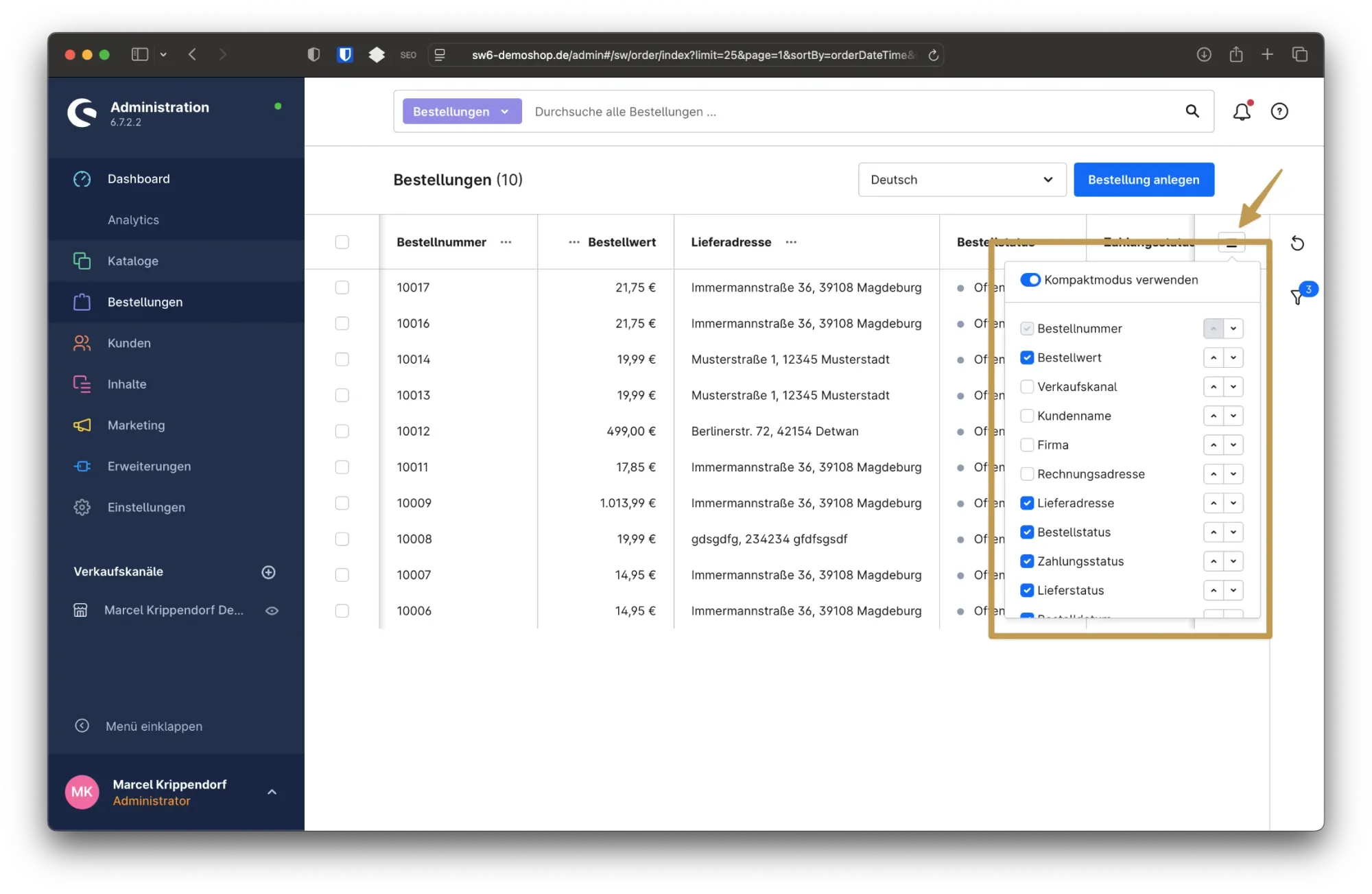
Die einzige Spalte, die du nicht ausblenden kannst, ist die Bestellnummer. Sie bleibt immer sichtbar, du kannst sie jedoch an eine beliebige Position verschieben.
Wichtig ist auch: Diese Einstellungen gelten nur für dein eigenes Benutzerkonto im Backend. Andere Nutzer können sich ihre Ansicht individuell einrichten, ohne dass ihr euch gegenseitig beeinflusst.
Kompaktmodus aktivieren
Wenn du viele Spalten anzeigen lässt, kann es schnell unübersichtlich werden. Der Kompaktmodus reduziert den Abstand zwischen den Zeilen. So bekommst du mehr Informationen auf den Bildschirm, ohne scrollen zu müssen. Du kannst den Modus jederzeit aktivieren oder deaktivieren, je nachdem, wie du lieber arbeitest.
Einzelne Bestellungen einsehen
Um die Details einer Bestellung zu sehen, klickst du einfach auf die Bestellnummer. Du bekommst dann alle Informationen angezeigt, zum Beispiel:
- Welche Produkte wurden bestellt?
- Welche Rabatte wurden angewendet?
- Welche Zahlungsart wurde verwendet?
- Welche Versandart ist ausgewählt?
Falls ein Kunde bei der Bestellung einen Kommentar hinterlassen hat, erkennst du das an einem kleinen Symbol in der Übersicht. Du findest diesen Hinweis dann im Detailbereich unter Details -> Zusätzliche Informationen. Du kannst dort auch selbst etwas eintragen. Diese Informationen sind für den Kunden im Kundenkonto sichtbar.
Ein Klick auf den Kundennamen bringt dich direkt zum Kundenprofil. Dort kannst du weitere Informationen einsehen, zum Beispiel vergangene Bestellungen oder Adressdaten.
Bestellungen bearbeiten und Mehrfachänderungen durchführen
Du kannst Bestellungen direkt aus der Übersicht heraus bearbeiten. Das funktioniert entweder einzeln oder für mehrere Bestellungen gleichzeitig.
Für die Bearbeitung mehrerer Bestellungen gehst du so vor:
- Wähle die gewünschten Bestellungen durch Anhaken aus.
- Klicke auf Mehrfachänderung starten.
- Wähle aus, was du ändern möchtest. Du kannst zum Beispiel den Zahlungsstatus oder den Bestellstatus anpassen.
- Zusätzlich kannst du Dokumente wie Rechnungen, Stornorechnungen, Lieferscheine oder Gutschriften erstellen.
- Diese Dokumente kannst du bei Bedarf als Sammel-PDF herunterladen.
Auch Tags lassen sich im Rahmen der Mehrfachänderung verwalten. Du kannst sie hinzufügen, löschen oder komplett überschreiben. Damit kannst du Bestellungen zusätzlich strukturieren, zum Beispiel nach Versandart oder Kundenstatus.
Bestellungen löschen
Shopware erlaubt das Löschen von Bestellungen nur, wenn sie noch in einem komplett offenen Status sind. Das heißt: Zahlungsstatus, Lieferstatus und Bestellstatus dürfen noch nicht verändert worden sein. Sobald ein Status angepasst wurde, ist ein Löschen nicht mehr möglich.
Benutzerbezogene Einstellungen
Deine individuelle Spaltenansicht und die gesetzten Filter werden automatisch für dein Benutzerkonto gespeichert. Wenn du das nächste Mal ins Bestellmodul gehst, ist alles wieder so eingestellt, wie du es verlassen hast. Andere Nutzer sehen ihre eigene Konfiguration und können unabhängig von dir arbeiten.
Fazit: So nutzt du das Bestellmodul optimal
Das Bestellmodul in Shopware 6 ist ein zentrales Werkzeug für deinen Onlineshop. Sobald Bestellungen eingehen, brauchst du einen klaren Überblick und einfache Möglichkeiten zur Bearbeitung. Shopware bietet dir dafür viele nützliche Funktionen:
- Du kannst Bestellungen gezielt filtern.
- Du passt die Anzeige nach deinen Bedürfnissen an.
- Du arbeitest mit Einträgen einzeln oder in Gruppen.
- Du verwaltest Tags, Dokumente und Status zentral.
- Du nutzt gespeicherte Filteransichten über Lesezeichen im Browser.
Wenn du dir einmal die Zeit nimmst, deine Übersicht optimal einzurichten, sparst du täglich wertvolle Minuten. Und genau diese Zeit kannst du dann in den Service, den Versand oder das Marketing stecken.


![[Video] Shopware 6: Erweiterte Preise anlegen](https://cdn.chimpify.net/5c2dba3aa858725d0c8b4569/2024/10/8-erweiterte-preise-anlegen-medium.jpg)






Noch keine Kommentare vorhanden
Schreibe einen Kommentar