
Wenn ein Kunde als Zahlungsart „Vorkasse“ wählt, ist es entscheidend, ihm die Bankdaten möglichst schnell und übersichtlich bereitzustellen. Die Bestellbestätigung eignet sich hervorragend dafür, da sie direkt nach Abschluss der Bestellung beim Kunden ankommt. In diesem Tutorial zeige ich Dir, wie Du die Bankdaten in der Bestellbestätigung einfügen kannst, sodass der Kunde alle relevanten Informationen auf einen Blick hat und die Zahlung schnell abwickeln kann.
Schritt-für-Schritt-Anleitung
- Code einfügen
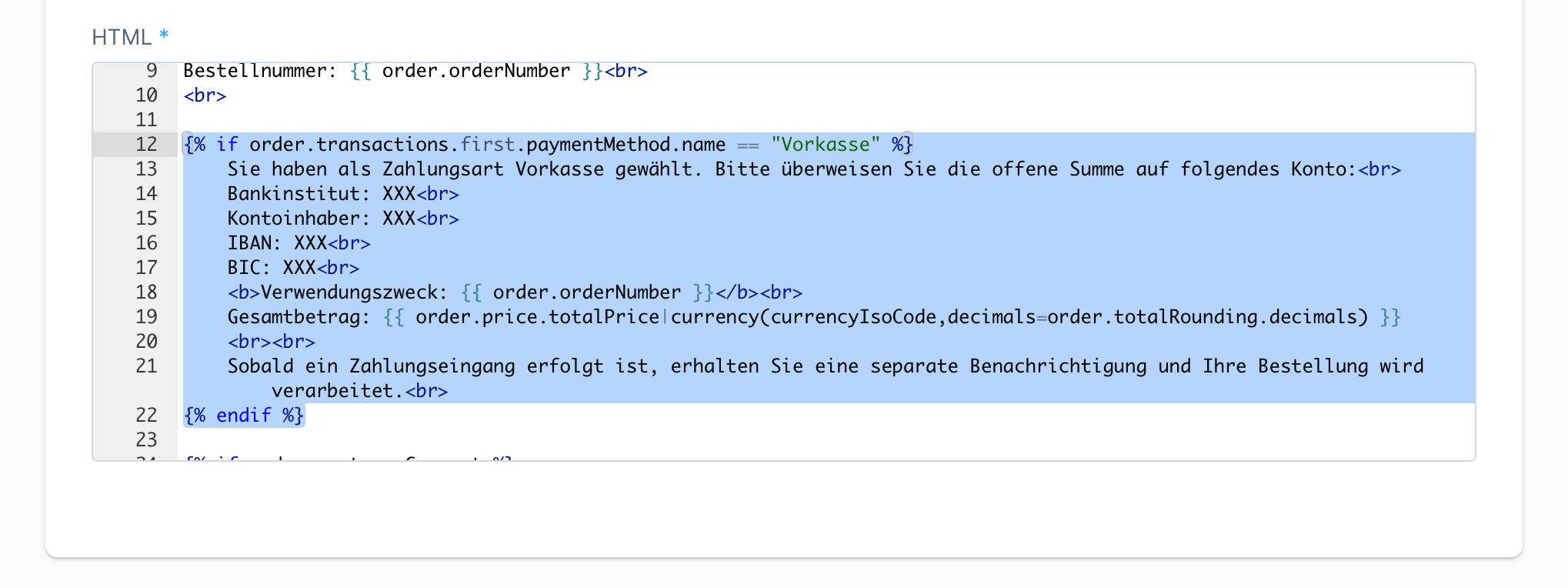
Füge den folgenden Code in das E-Mail-Template der Bestellbestätigung ein. Der Code sorgt dafür, dass die Bankdaten nur bei der Zahlungsart „Vorkasse“ angezeigt werden.
{% if order.transactions.first.paymentMethod.name == "Vorkasse" %}
    Sie haben als Zahlungsart Vorkasse gewählt. Bitte überweisen Sie die offene Summe auf folgendes Konto:<br>
    Bankinstitut: XXX<br>
    Kontoinhaber: XXX<br>
    IBAN: XXX<br>
    BIC: XXX<br>
    <b>Verwendungszweck: {{ order.orderNumber }}</b><br>
    Gesamtbetrag: {{ order.price.totalPrice|currency(currencyIsoCode,decimals=order.totalRounding.decimals) }}
    <br><br>
    Sobald ein Zahlungseingang erfolgt ist, erhalten Sie eine separate Benachrichtigung und Ihre Bestellung wird verarbeitet.<br>
{% endif %}
Der Satz „Sobald ein Zahlungseingang erfolgt ist, erhalten Sie eine separate Benachrichtigung und Ihre Bestellung wird verarbeitet.“ findet sich in der Shopware-Standard-Bestellbestätigung weiter unten. Ohne die Einschränkung auf die Zahlungsart Vorkasse würde dieser Satz bei jeder Zahlungsart angezeigt werden, was zu Verwirrung führen kann.
Beispielsweise ist bei PayPal-Zahlungen der Betrag sofort beglichen, und ein Hinweis auf einen späteren Zahlungseingang könnte unnötige Rückfragen beim Kunden auslösen. Daher solltest Du sicherstellen, dass dieser Satz wirklich nur bei der Zahlungsart „Vorkasse“ erscheint.
- Anpassungen vornehmen
Hier sind einige wichtige Punkte, die Du individuell anpassen solltest:
- Zahlungsart prüfen:
Die Bedingung{% if order.transactions.first.paymentMethod.name == "Vorkasse" %}prüft, ob der Kunde „Vorkasse“ als Zahlungsart gewählt hat.
Hinweis:
Falls Du die Zahlungsart umbenannt hast (z. B. in „Banküberweisung“), musst Du „Vorkasse“ im Code entsprechend durch den neuen Namen ersetzen. - Bankdaten einfügen:
Ersetze die PlatzhalterXXXmit Deinen tatsächlichen Bankinformationen:- Bankinstitut
- Kontoinhaber
- IBAN
- BIC
- Verwendungszweck erweitern:
Der Verwendungszweck ist besonders wichtig, damit Du die Zahlung der Bestellung zuordnen kannst. Im obigen Code wird standardmäßig die Bestellnummer verwendet:
{{ order.orderNumber }}Du kannst den Verwendungszweck erweitern, z. B. um den Nachnamen des Kunden:
<b>Verwendungszweck: {{ order.orderNumber }}, {{ order.orderCustomer.lastName }}</b>
- Position des Codes:
Es empfiehlt sich, den Code oberhalb der Artikeltabelle einzufügen, damit die Bankdaten prominent sichtbar sind.
Zusätzliche Tipps
- Sichtbarkeit: Achte darauf, dass die Bankdaten gut formatiert und leicht lesbar sind.
- Weitere Zahlungsarten: Solltest Du neben „Vorkasse“ weitere Zahlungsarten mit manueller Überweisung anbieten (z. B. „Rechnung“), kannst Du ähnliche Codeblöcke hinzufügen und die Bedingung entsprechend anpassen.
Fazit: Mach es dem Kunden einfach, seine Bestellung zu bezahlen
Mit dieser einfachen Anpassung sorgst Du dafür, dass Deine Kunden bei einer Vorkasse-Bestellung direkt alle wichtigen Informationen zur Zahlung erhalten. Dadurch steigt die Wahrscheinlichkeit, dass der Kunde schnell bezahlt, und Du kannst den Bestellprozess effizienter abwickeln.
Nächste Schritte:
Gehe in Dein Shopware-Backend und passe das E-Mail-Template wie beschrieben an. Teste anschließend die Änderung, indem Du eine Testbestellung mit der Zahlungsart „Vorkasse“ durchführst.


![[Video] Shopware 6: Erweiterte Preise anlegen](https://cdn.chimpify.net/5c2dba3aa858725d0c8b4569/2024/10/8-erweiterte-preise-anlegen-medium.jpg)






Noch keine Kommentare vorhanden
Schreibe einen Kommentar