
Viele Shops arbeiten heute daran, ihren Checkout so schlank wie möglich zu gestalten. Denn jedes einzelne Feld, das deine Kunden nicht ausfüllen müssen, macht den Kaufvorgang einfacher und erhöht die Wahrscheinlichkeit, dass sie die Bestellung abschließen. In diesem Tutorial siehst du, wie du die Anrede im Checkout von Shopware 6 entfernst und anschließend deine E-Mail-Vorlagen anpasst, damit alles sauber funktioniert.
Warum die Anrede überhaupt entfernen?
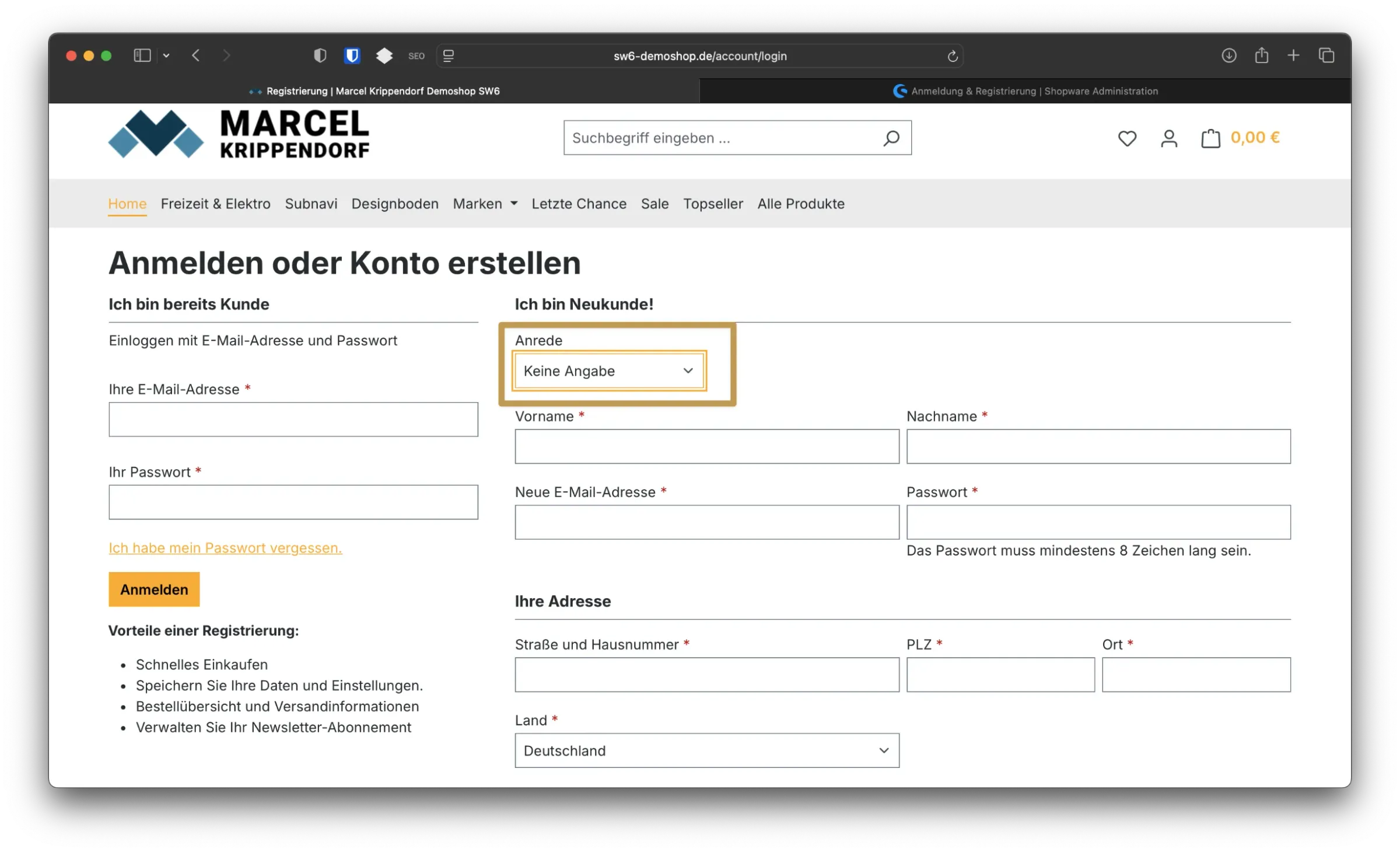
Im Standard zeigt Shopware im Checkout die Auswahl "Herr", "Frau" und "Keine Auswahl" an. Viele Shopbetreiber möchten diese Abfrage aus Gründen der Conversion, des Komforts oder auch aus rechtlicher Vorsicht entfernen. Wenn du die Anrede weglässt, müssen deine Kunden nur noch Vorname, Nachname, E Mail und Adresse eingeben. Das sorgt für ein deutlich aufgeräumteres und intuitiveres Checkout Erlebnis.
🎬 Die Lösung im Video
Schritt 1: Die Anrede in Shopware deaktivieren
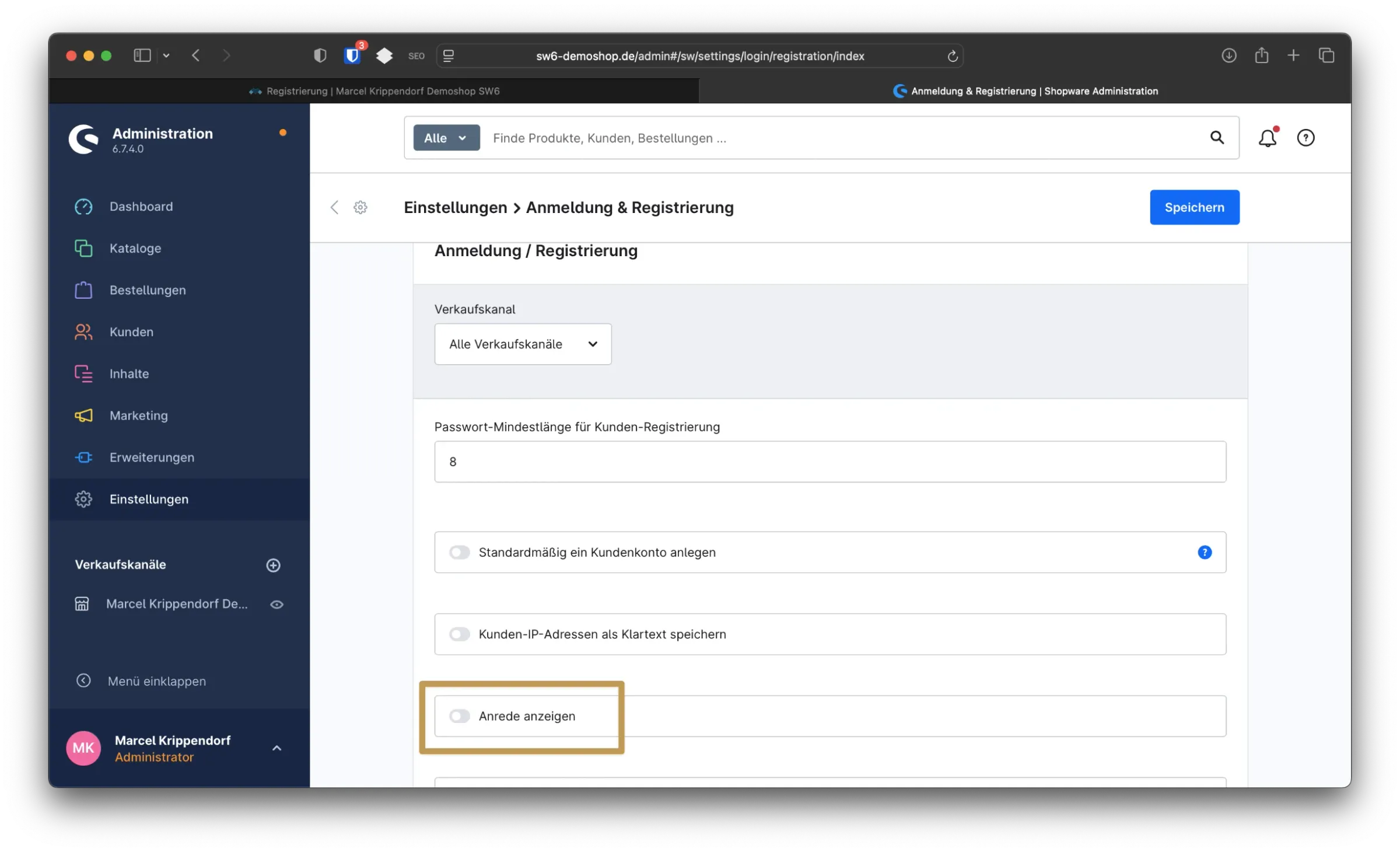
Du gehst zuerst in die Einstellungen deines Shops. Dort findest du den Bereich Kundenanmeldung und Registrierung. In Shopware 6.7 wird dieser Bereich direkt so genannt. Bis einschließlich Version 6.6 heißt der Menüpunkt ebenfalls Anmeldung und Registrierung, sieht allerdings etwas anders aus.
Du kannst die Einstellung entweder global für alle Verkaufskanäle oder gezielt für einen einzelnen Verkaufskanal vornehmen. Sobald du in den Einstellungen bist, scrollst du ein kleines Stück nach unten. Dort findest du die Option Anrede anzeigen. Du entfernst den Haken, speicherst die Einstellung und leerst anschließend einmal den Cache.
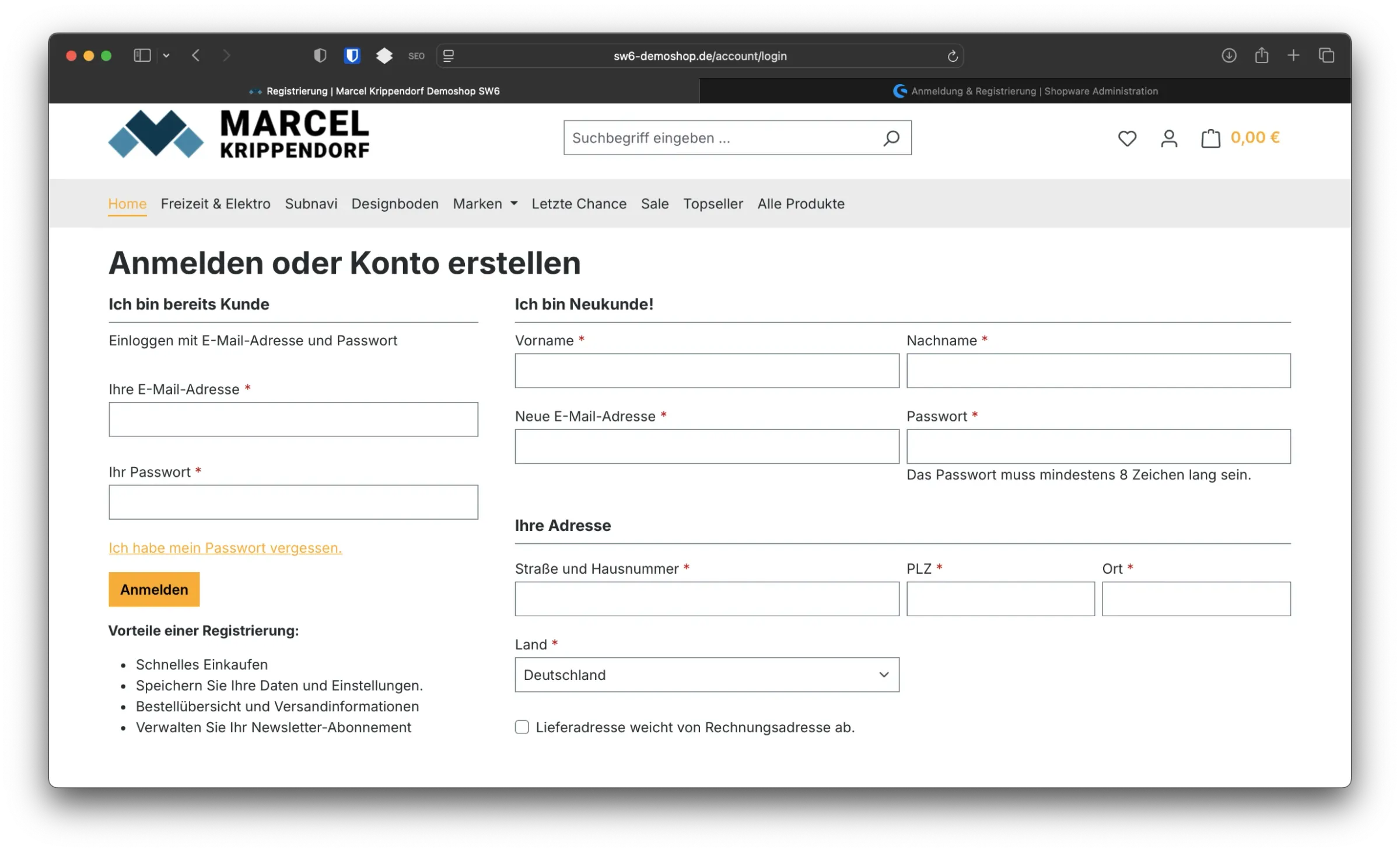
Wenn du danach deinen Checkout neu lädst, ist die Anrede vollständig verschwunden. Deine Kunden sehen nur noch die wirklich relevanten Felder und der Ablauf wirkt deutlich schlanker.
Schritt 2: Deine E-Mail-Templates prüfen und anpassen
Auch wenn die Anrede im Checkout jetzt ausgeblendet ist, solltest du dir im nächsten Schritt unbedingt deine E-Mail-Vorlagen ansehen. Du gehst dazu wieder in die Einstellungen, diesmal aber in den Bereich Inhalte und anschließend in die E-Mail-Templates.
Öffne nun z.B. die Bestellbestätigung. Dort erkennst du schnell, dass Shopware im Standard eine Wenn-Dann Bedingung verwendet, die prüft, ob eine Anrede vorhanden ist. Ist keine angegeben, überspringt Shopware sie einfach. Damit wird zwar nichts Falsches ausgegeben, allerdings wirkt die Ansprache ohne Anpassung oft unpersönlich oder unvollständig.
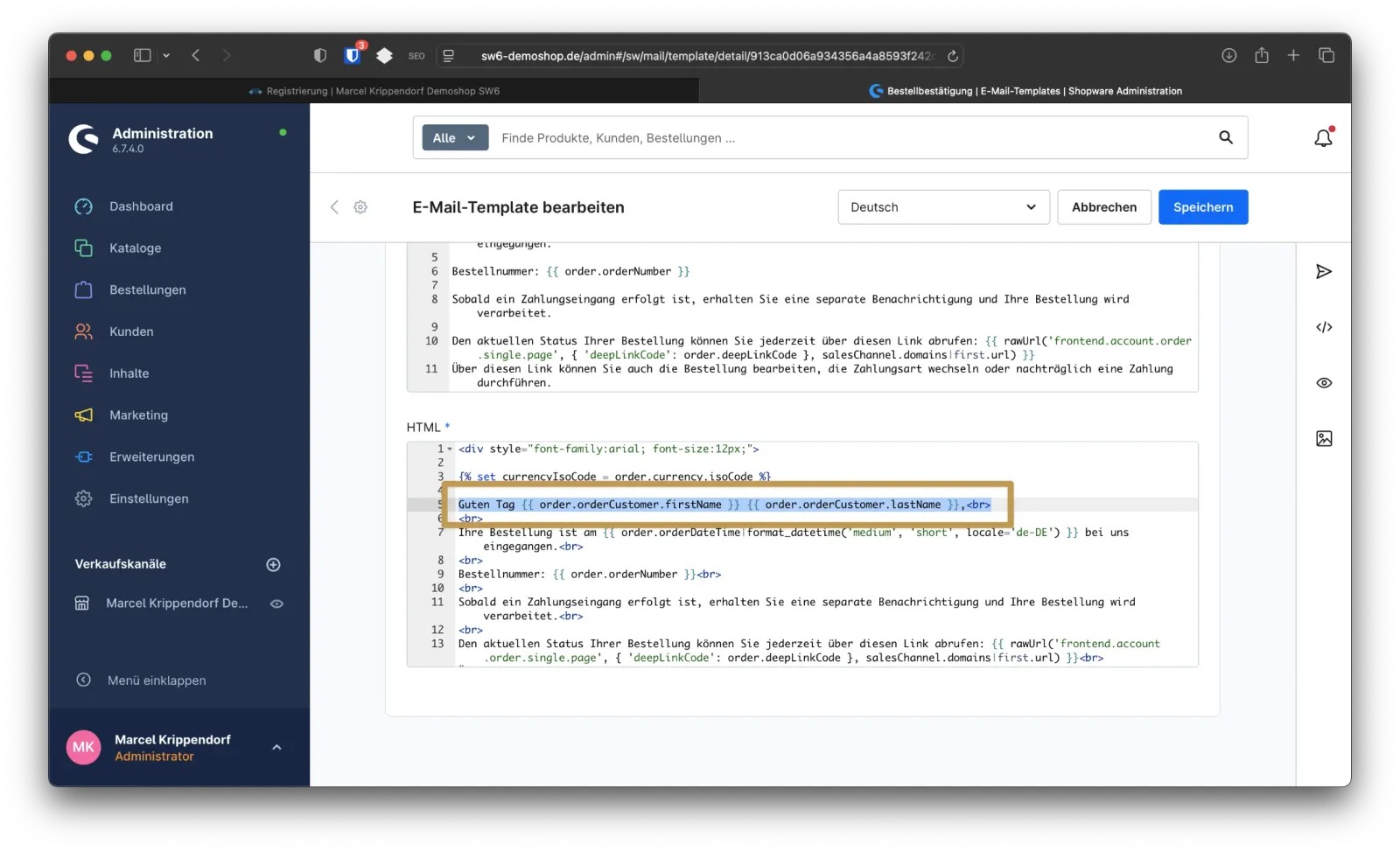
Um eine saubere und konsistente Kundenansprache sicherzustellen, passt du die erste Zeile deiner E Mail daher manuell an. Im Standard lautet sie:
Hallo {% if order.orderCustomer.salutation %}{{ order.orderCustomer.salutation.translated.letterName ~ ' ' }}{% endif %}{{ order.orderCustomer.firstName }} {{ order.orderCustomer.lastName }},Standard-Anrede in den Shop-Mails von Shopware
Da du die Anrede im Checkout aber entfernt hast, kannst du diesen gesamten If-Block löschen und eine klare, einfache Begrüßung verwenden. Eine Möglichkeit wäre:
Guten Tag {{ order.orderCustomer.firstName }} {{ order.orderCustomer.lastName }},Anrede des Kunden mit dem vollständigen Namen
Wenn du lieber nur den Vornamen verwenden möchtest, kannst du die Zeile auch so gestalten:
Guten Tag {{ order.orderCustomer.firstName }},Anrede des Kunden nur mit dem Vornamen
Die Formulierung "Guten Tag" kannst du selbstverständlich variieren, je nachdem, wie du deine Kunden ansprechen möchtest. Du kannst also auch Hallo, Hey oder Hi verwenden, wenn das besser zu deinem Shop passt.
Damit später keine E Mail aus Versehen eine leere oder fehlerhafte Anrede enthält, solltest du diese Anpassung in allen E Mail Templates testen, die du an deine Kunden verschickst. Sobald überall eine saubere Begrüßung hinterlegt ist, ist dieser Arbeitsschritt vollständig abgeschlossen.
Fazit
Durch das Entfernen der Anrede machst du deinen Checkout sofort klarer und kundenfreundlicher. Gleichzeitig reduzierst du mögliche Stolperfallen oder Missverständnisse und minimierst sogar rechtliche Risiken, die aus der Auswahl einer geschlechtlichen Anrede entstehen könnten. Wenn du danach noch deine E-Mail Vorlagen sauber anpasst, ist dein Shop vollständig auf die neue, schlankere Struktur vorbereitet.
Ich wünsche dir viel Erfolg bei der Umsetzung. Diese kleine Änderung bringt oft schon einen spürbaren Komfortgewinn im Checkout deines Shops.


![[Video] Shopware 6: Erweiterte Preise anlegen](https://cdn.chimpify.net/5c2dba3aa858725d0c8b4569/2024/10/8-erweiterte-preise-anlegen-medium.jpg)






Noch keine Kommentare vorhanden
Schreibe einen Kommentar