
Wenn Du in Deinem Shop Zahlungsarten wie „Kauf auf Rechnung“ über Drittanbieter wie Klarna oder andere Zahlungsdienstleister anbietest, ist es wichtig, dass die Kunden wissen, dass sie den Betrag nicht direkt an Dich, sondern an den jeweiligen Anbieter überweisen müssen.
Warum ist das wichtig?
Standardmäßig zeigt Shopware auf Rechnungen nur den Namen der gewählten Zahlungsart an, jedoch keine weiteren Hinweise zur Zahlungsabwicklung. Das kann dazu führen, dass Kunden fälschlicherweise versuchen, den Betrag an Dich als Shopbetreiber zu überweisen - und das wiederum führt zu unnötigen Mehraufwand.
Um dieses Problem zu lösen, wird ein klarer Hinweis auf der Rechnung hinzugefügt, der den Kunden darauf aufmerksam macht, dass sie die Zahlung direkt an den Zahlungsanbieter (z. B. Klarna) leisten müssen.
👉 Dafür nutzt du das Plugin „Custom Template Manager“, mit dem du die Rechnungsvorlage (invoice.html.twig) einfach anpassen kannst.
Schritt 1: Neuen Textbaustein für den Zahlungs-Hinweis anlegen
Damit der Hinweis für die Kunden klar verständlich ist und ggf. übersetzt werden kann, legst du einen neuen Textbaustein an.
So fügst Du den Textbaustein hinzu:
- Gehe zu Einstellungen → Textbausteine.
- Wähle die Textbaustein-Sammlung BASE de-DE aus.
- Klicke auf Neuen Textbaustein hinzufügen.
- Trage folgende Daten ein:
- Name:
document.paymentShippingInfo.paymentMethodKlarnaInvoice.notice - Falls Dein Shop mehrsprachig ist, trage eine entsprechende Übersetzung für andere Sprachen ein.
Wert (beispielhaft für deutsch):
Die Zahlung dieser Rechnung erfolgt direkt an Klarna. Bitte nutze die Zahlungsinformationen, die Du von Klarna erhalten hast.
- Speichere die Änderungen.
Schritt 1: UUID der Zahlungsart herausfinden
Damit Shopware weiß, für welche Zahlungsart der Hinweis angezeigt werden soll, benötigst du die UUID (eine eindeutige ID) der jeweiligen Zahlungsart.
So findest Du die UUID heraus:
- Gehe in Deinem Shopware-Admin zu Einstellungen → Zahlungsarten.
- Wähle die gewünschte Zahlungsart aus (z. B. „Klarna Rechnung“).
- Kopiere die UUID aus der URL in der Adressleiste.

Schritt 3: Rechnungstemplate anpassen
Nun füge den Hinweis in die Rechnung ein. Dafür nutzt Du das Plugin „Custom Template Manager“ und passt die Datei invoice.html.twig an.
So gehst Du vor:
- Öffne das Plugin über Erweiterungen → Custom Template.
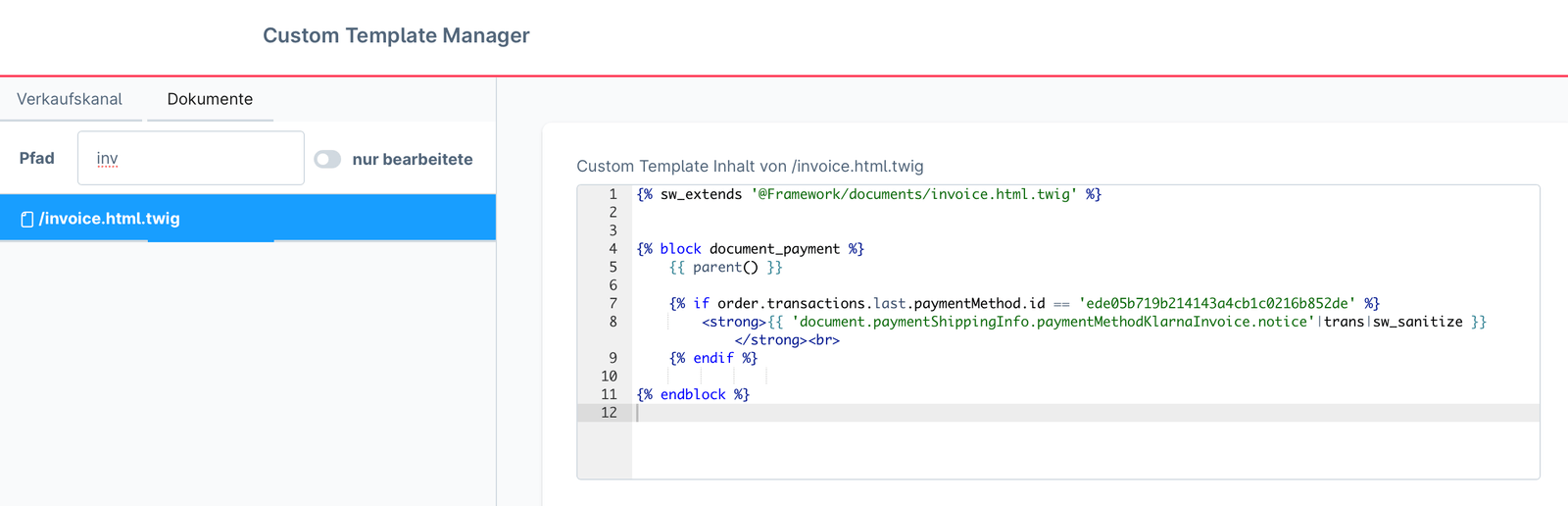
- Öffne den Tab Dokumente und suche dir den entsprechenden Eintrag invoice.html.twig heraus
- Füge folgenden Code ein und speichere die Änderungen:
{% sw_extends '@Framework/documents/invoice.html.twig' %}


{% block document_payment %}
    {{ parent() }}

    {% if order.transactions.last.paymentMethod.id == 'ede05b719b214143a4cb1c0216b852de' %}
        <strong>{{ 'document.paymentShippingInfo.paymentMethodKlarnaInvoice.notice'|trans|sw_sanitize }}</strong><br>
    {% endif %}

{% endblock %}
Wichtig: Prüfe vorab unbedingt die UUID Deiner Zahlungsart!
Die hier verwendete UUID ist nur ein Beispiel und wird sich von der UUID in Deinem Shop unterscheiden. Stelle sicher, dass Du exakt die UUID verwendest, die in Deinem Shopware-Admin unter Einstellungen → Zahlungsarten hinterlegt ist. Nur wenn die UUID zu 100 % übereinstimmt, wird der Hinweis korrekt auf der Rechnung angezeigt.
Was macht dieser Code?
- Er erweitert den bestehenden Zahlungsblock auf der Rechnung.
- Er prüft, ob die Zahlungsart die UUID von Klarna Rechnung (hier:
ede05b719b214143a4cb1c0216b852de) hat. - Falls ja, wird der zuvor angelegte Textbaustein eingefügt.
Schritt 4: Änderungen testen
Damit alles korrekt funktioniert, solltest Du die Anpassungen testen:
- Suche dir eine alte Bestellung mit der entsprechenden Zahlungsart heraus (du kannst in den Bestellungen danach filtern).
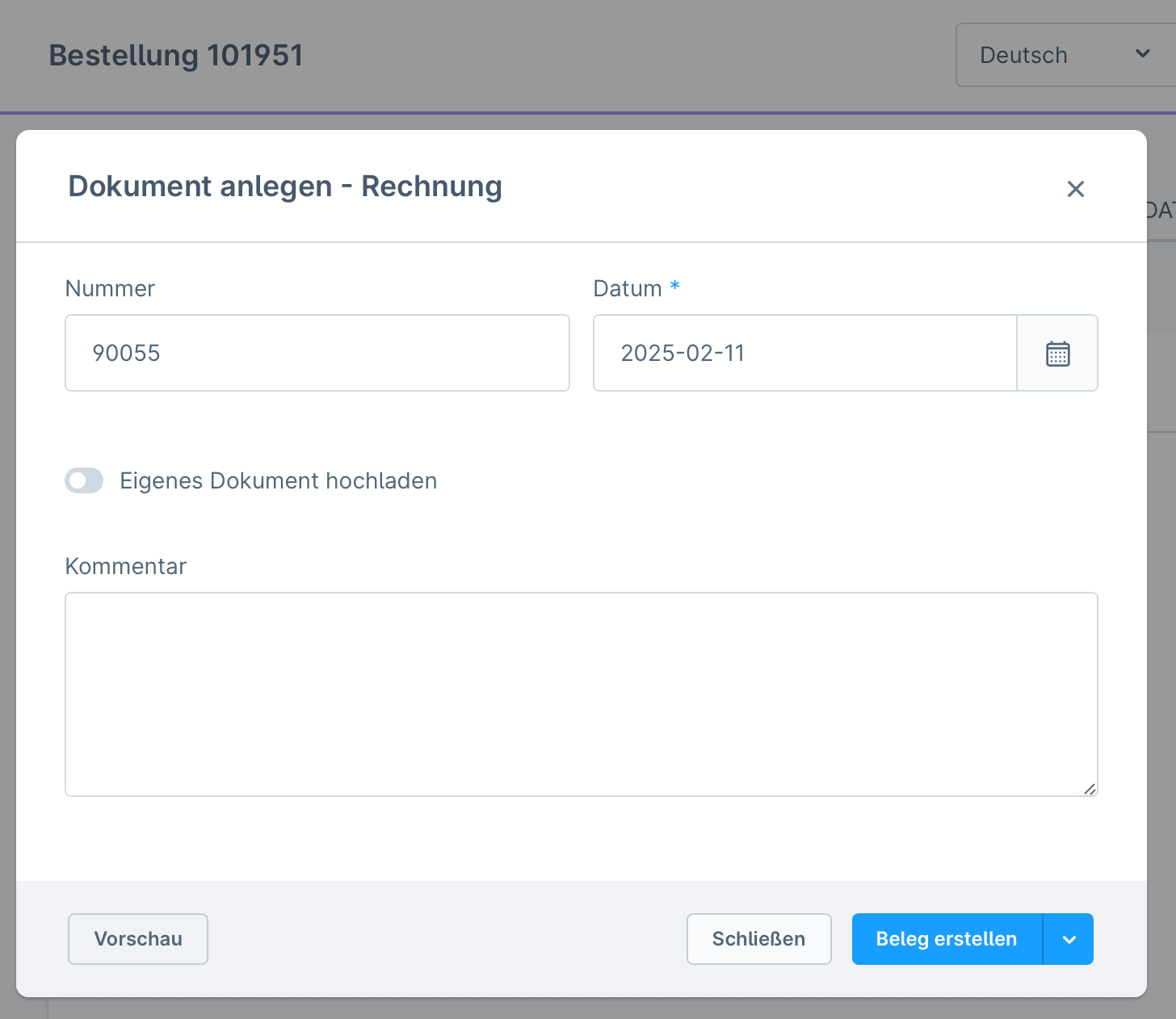
- Gehe nun in den Bereich Dokumente und klicke auf Neues Dokument erstellen -> Rechnung -> Vorschau.
- Prüfe, ob der Hinweis unter den Zahlungsinformationen erscheint.
Falls die Änderung nicht sichtbar ist:
- Cache leeren: Gehe zu Einstellungen → Cache & Indizes → Shop-Cache leeren.
- Textbausteine prüfen: Ist der Wert im Textbaustein korrekt gespeichert?
- UUID erneut kontrollieren: Stelle sicher, dass Du die richtige Zahlungsart-ID verwendet hast.
Ein Schritt für bessere Kundenzufriedenheit
Mit diesen einfachen Schritten hast Du sichergestellt, dass Kunden auf der Rechnung einen klaren Hinweis erhalten, dass sie die Zahlung an Klarna oder einen anderen Zahlungsdienstleister leisten müssen.
Dadurch reduzierst Du Fehler und vermeidest Falschüberweisungen. Deine Kunden wissen genau, wohin die Zahlung erfolgen muss, was Rückfragen und Missverständnisse minimiert. So sorgst Du für eine reibungslosere Abwicklung, sparst Dir und Deinen Kunden Zeit und kannst Dich auf wichtigere Aufgaben konzentrieren.


![[Video] Shopware 6: Erweiterte Preise anlegen](https://cdn.chimpify.net/5c2dba3aa858725d0c8b4569/2024/10/8-erweiterte-preise-anlegen-medium.jpg)






Noch keine Kommentare vorhanden
Schreibe einen Kommentar