
Wenn du eine Shopware-Migration mit dem Shopware Migrationstool durchführst, passiert im Hintergrund eine ganze Menge – auch bei den Produktpreisen.
Was viele nicht wissen: Shopware legt bei der Migration automatisch sogenannte Erweiterte Preise an, und zwar ohne dass du das irgendwo explizit auswählst oder aktiv einschaltest. Diese erweiterten Preise landen dann im gleichnamigen Tab in jedem Produkt und gelten vorrangig vor dem normalen Standardpreis.
Das führt regelmäßig zu einem sehr verwirrenden Verhalten: Du änderst den Preis im Produkt unter „Allgemein“, speicherst – aber im Frontend wird weiterhin der alte Preis angezeigt. Und du fragst dich: Warum greift meine Preisänderung nicht?
Die Antwort: Shopware zeigt dem Kunden im Frontend den Preis aus dem Tab „Erweiterte Preise“ an – wenn dort ein Preis hinterlegt ist. Der Standardpreis wird dann einfach ignoriert.
Was genau sind Erweiterte Preise?
Die Erweiterten Preise sind eigentlich ein mächtiges Werkzeug. Damit kannst du:
- Staffelpreise definieren
- Preise je Kundengruppe oder Verkaufskanal festlegen
- Länderabhängige Preisregeln einrichten
- Brutto- und Nettopreise individuell pflegen
Diese Funktion basiert auf dem Rule Builder und richtet sich eher an komplexe Preislogiken – nicht an den Standardfall.
Wenn du mit dem Migrationstool arbeitest, werden diese Preise aber automatisch angelegt, auch wenn du gar keine Regeln brauchst oder nutzt. Und genau das ist das Problem: Du merkst es erst dann, wenn deine Preisänderungen im Shop nicht mehr greifen.
Die beste Lösung: Erweiterte Preise löschen, wenn du sie nicht nutzt
Wenn du keine individuellen Preisregeln brauchst (und das ist bei vielen Shops der Fall), solltest du die erweiterten Preise nach der Migration komplett löschen. So greift wieder ganz normal der Standardpreis – und du vermeidest Verwirrung bei der Pflege deiner Produkte.
Das ist mit einem einfachen SQL-Befehl direkt in der Datenbank möglich.
So leerst du die erweiterten Preise (inkl. Backup-Hinweis)
Bevor du die Tabelle bearbeitest, solltest du ein Backup machen. So gehst du anschließend vor:
1. Öffne phpMyAdmin
Logge dich in dein Hosting oder deinen Server ein und starte phpMyAdmin.
2. Suche die Tabelle product_price
Diese Tabelle enthält alle erweiterten Preise deiner Produkte.
3. Erstelle ein Backup
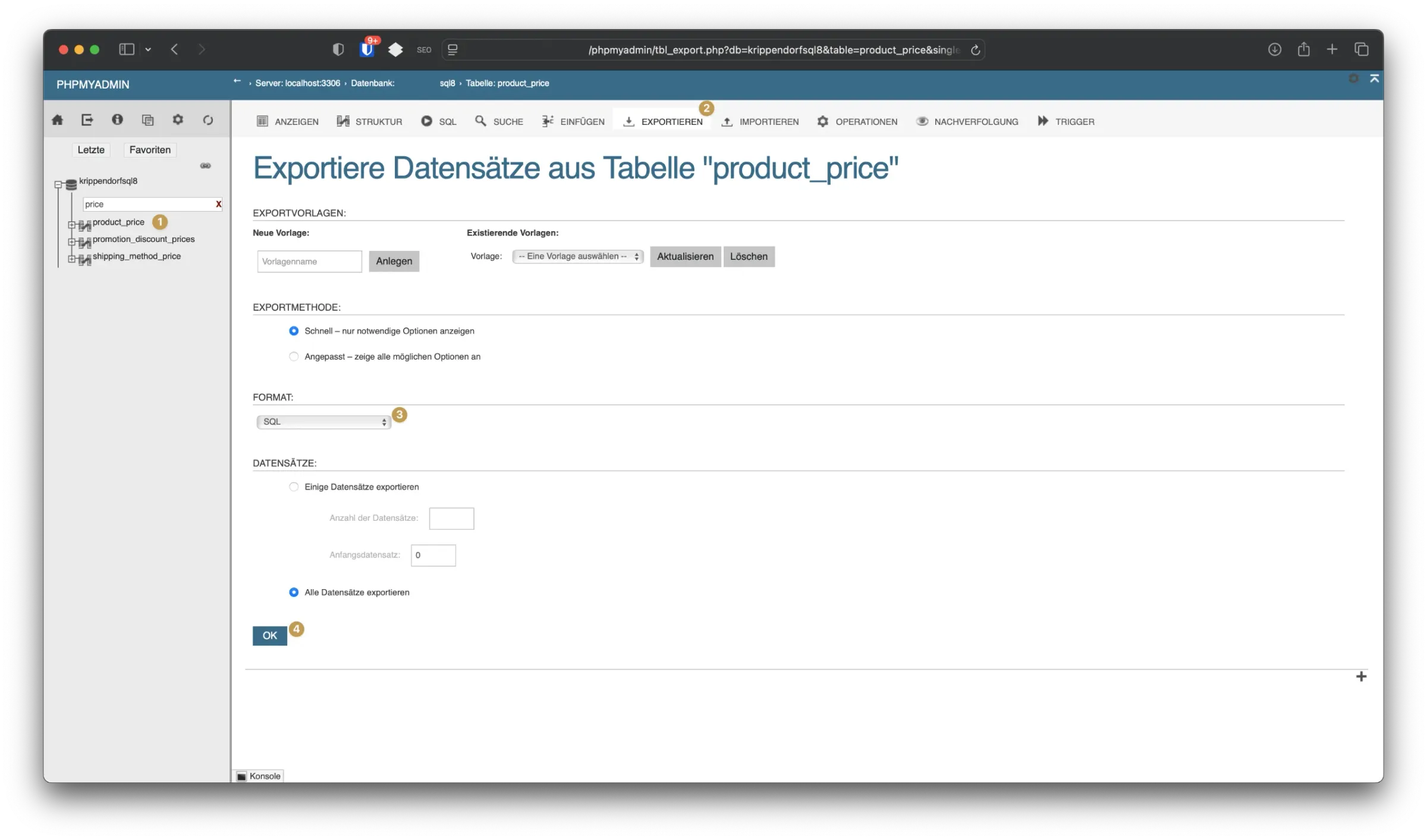
Um auf Nummer sicher zu gehen, solltest du von der Tabelle product_price ein Backup anlegen. Klicke dazu auf den Namen der Tabelle in der Liste aller Tabellen und dann auf Exportieren. Das Format belässt du bei SQL, der Download startet mit einem Klick auf "OK".
4. Leere die Tabelle über SQL
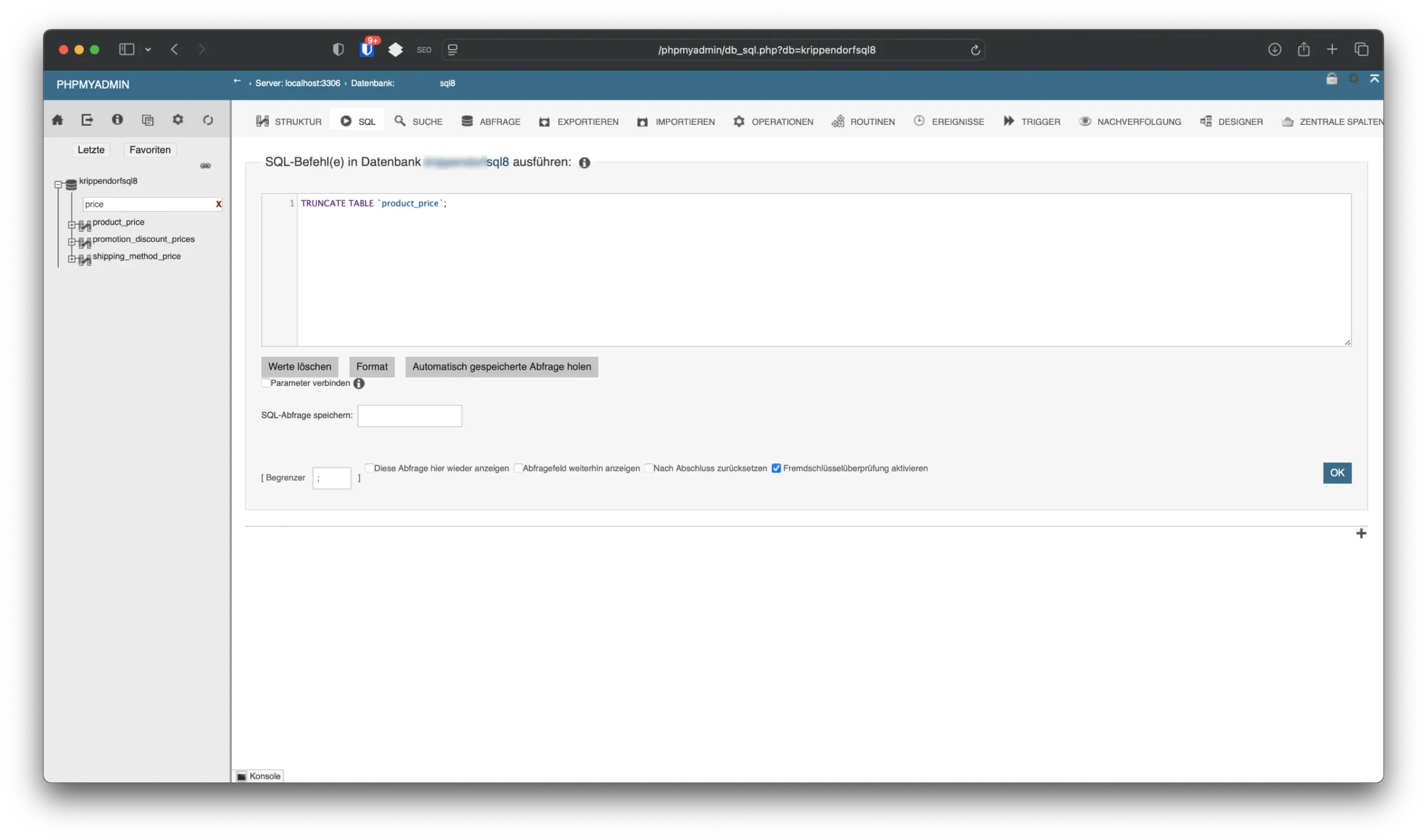
Klicke im oberen Menü auf „SQL“ und gib dort folgenden Befehl ein:
TRUNCATE TABLE `product_price`;Damit werden alle erweiterten Preise gelöscht, aber die Tabelle selbst bleibt bestehen.
Alternative Methode:
Wenn du lieber per Klick arbeitest, kannst du in der Tabellenliste auf product_price gehen, dann oben auf „Operationen“ klicken. Scrolle nach unten und wähle „Tabelle leeren (Truncate)“.
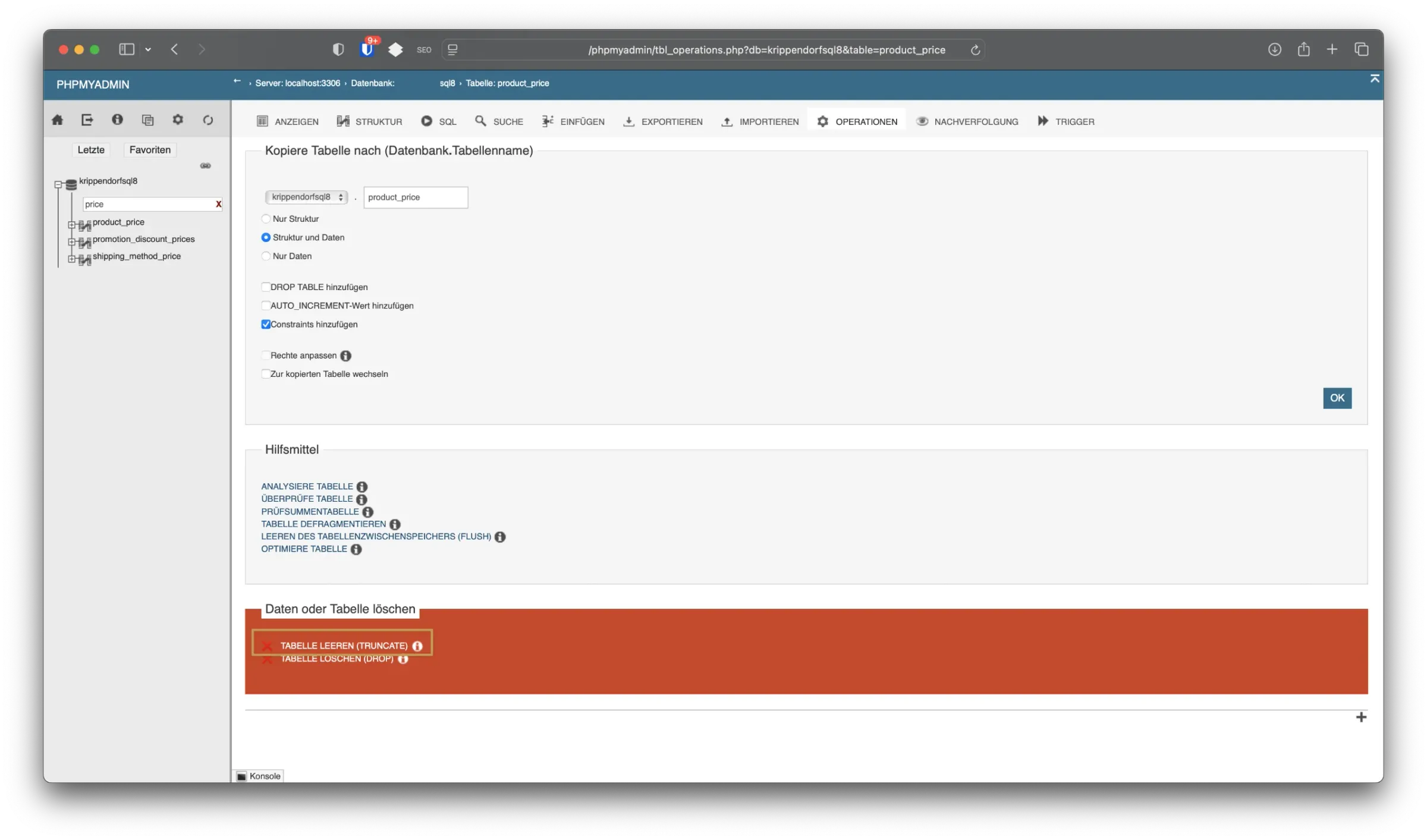
Wichtig: Die Tabelle darf nicht gelöscht werden – nur geleert!
Optional: Vorher prüfen, wie viele Preise betroffen sind
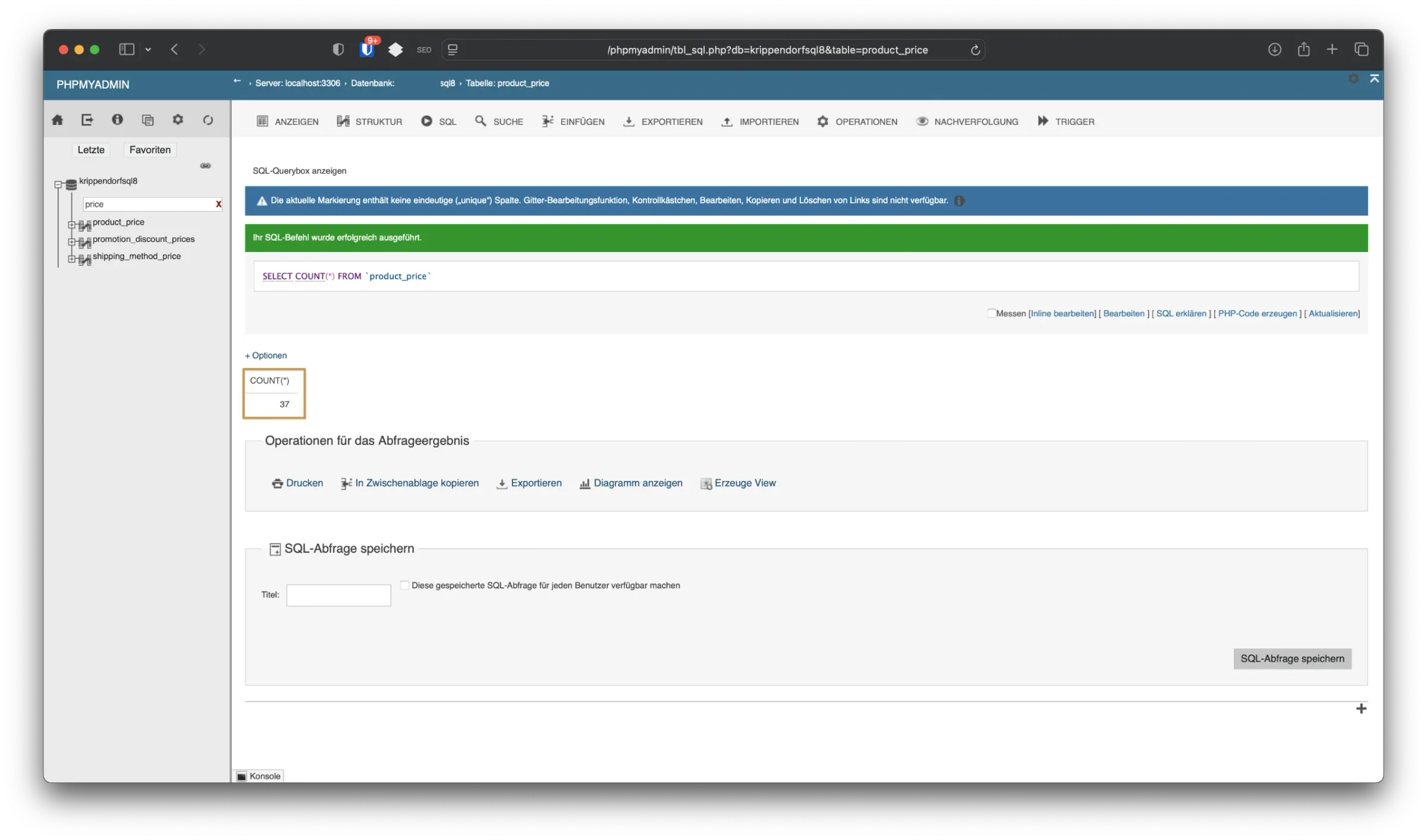
Wenn du erst mal sehen willst, wie viele Preise durch den Löschvorgang betroffen wären, kannst du diesen Befehl ausführen:
SELECT COUNT(*) FROM `product_price`;So bekommst du vorab eine Zahl, ohne etwas zu löschen.
Für den Fall der Fälle: Backup wieder einspielen.
Falls beim Leeren der Tabelle etwas schiefläuft oder du feststellst, dass du die erweiterten Preise doch noch brauchst, kannst du dein zuvor erstelltes Backup ganz einfach wieder einspielen.
Dazu wählst du in phpMyAdmin links in der Liste die Tabelle product_price aus. Klicke anschließend oben im Menü auf „Importieren“. Dort kannst du die zuvor exportierte SQL-Datei von deinem Computer auswählen. Achte darauf, dass das Format auf SQL gesetzt ist, und starte den Import mit einem Klick auf „OK“.
Nach dem Import sind alle Einträge wiederhergestellt – genau so, wie sie beim Backup-Zeitpunkt vorhanden waren.
Fazit
Nach einer Migration mit dem Shopware Migrationstool kommt es häufig zu Verwirrung, weil Shopware automatisch Erweiterte Preise anlegt, ohne dass du das bewusst konfigurierst. Diese Preise überlagern den Standardpreis und verhindern, dass deine Preis-Änderungen im Frontend sichtbar werden.
Wenn du diese Funktion nicht gezielt nutzen willst, solltest du die erweiterten Preise direkt aus der Datenbank entfernen. Danach funktionieren Preisänderungen im Standardfeld wieder wie gewohnt – und du hast wieder die volle Kontrolle über deine Preise.


![[Video] Shopware 6: Erweiterte Preise anlegen](https://cdn.chimpify.net/5c2dba3aa858725d0c8b4569/2024/10/8-erweiterte-preise-anlegen-medium.jpg)






Noch keine Kommentare vorhanden
Schreibe einen Kommentar