Während der Migration von Shopware 5 auf Shopware 6 stehen viele Shop-Betreiber vor einem unerwarteten Problem: Einige oder sogar alle Produkte haben keinen „In den Warenkorb“-Button. Das führt schnell zu Panik, da es den Anschein hat, dass die Produkte nicht gekauft werden können – obwohl der Lagerbestand korrekt importiert wurde.
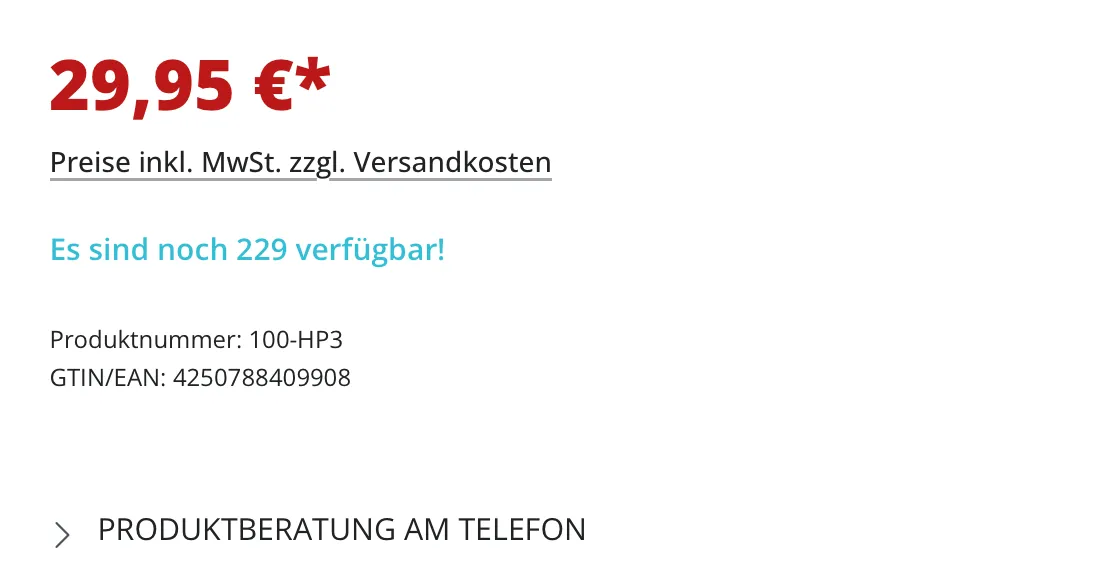
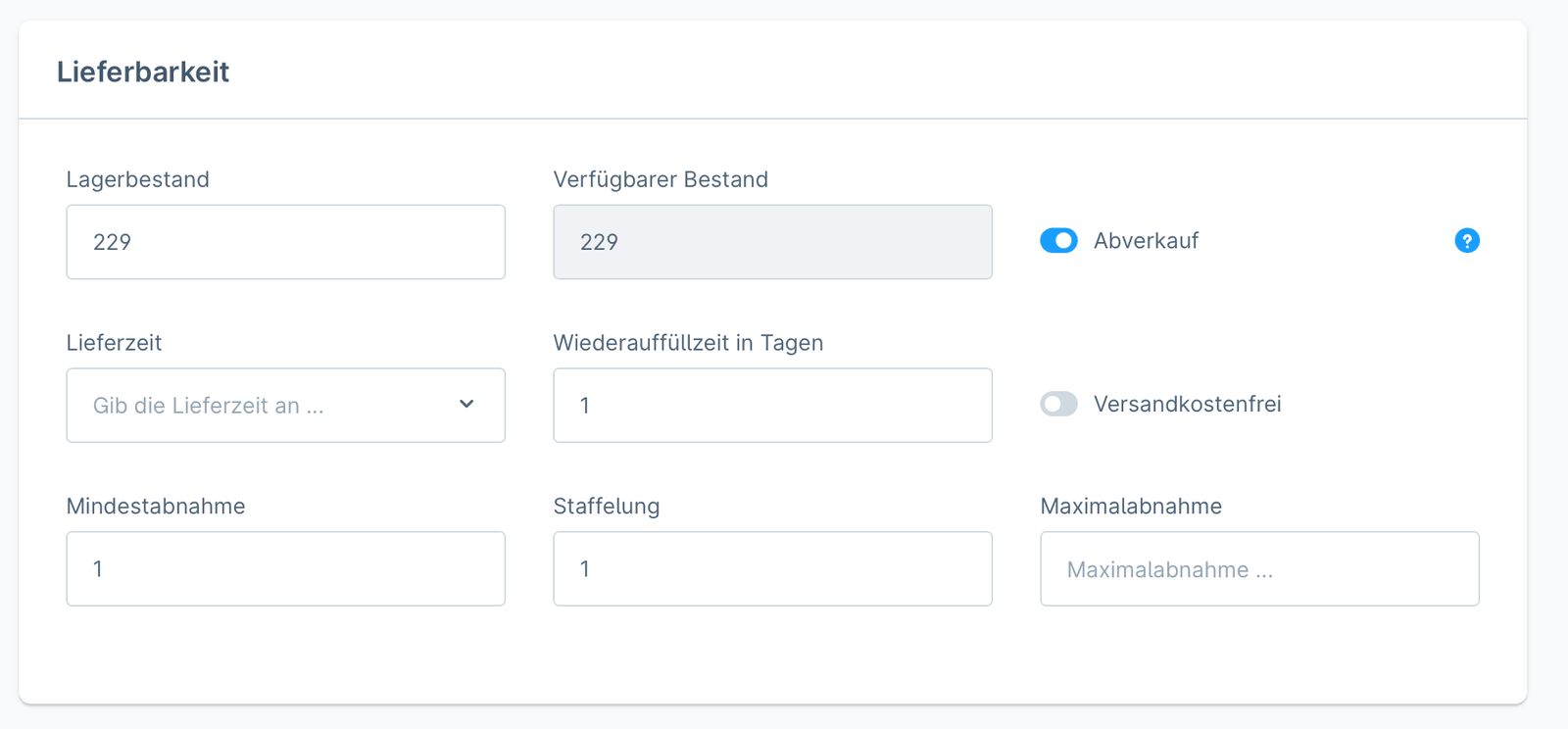
Die Ursache dieses Problems liegt in der Maximalabnahme des Produkts. Beim Import durch den Migrationsassistenten wird dieser Wert fälschlicherweise mit „0“ gesetzt. In Shopware 6 bedeutet eine Maximalabnahme von „0“, dass das Produkt nicht gekauft werden kann.
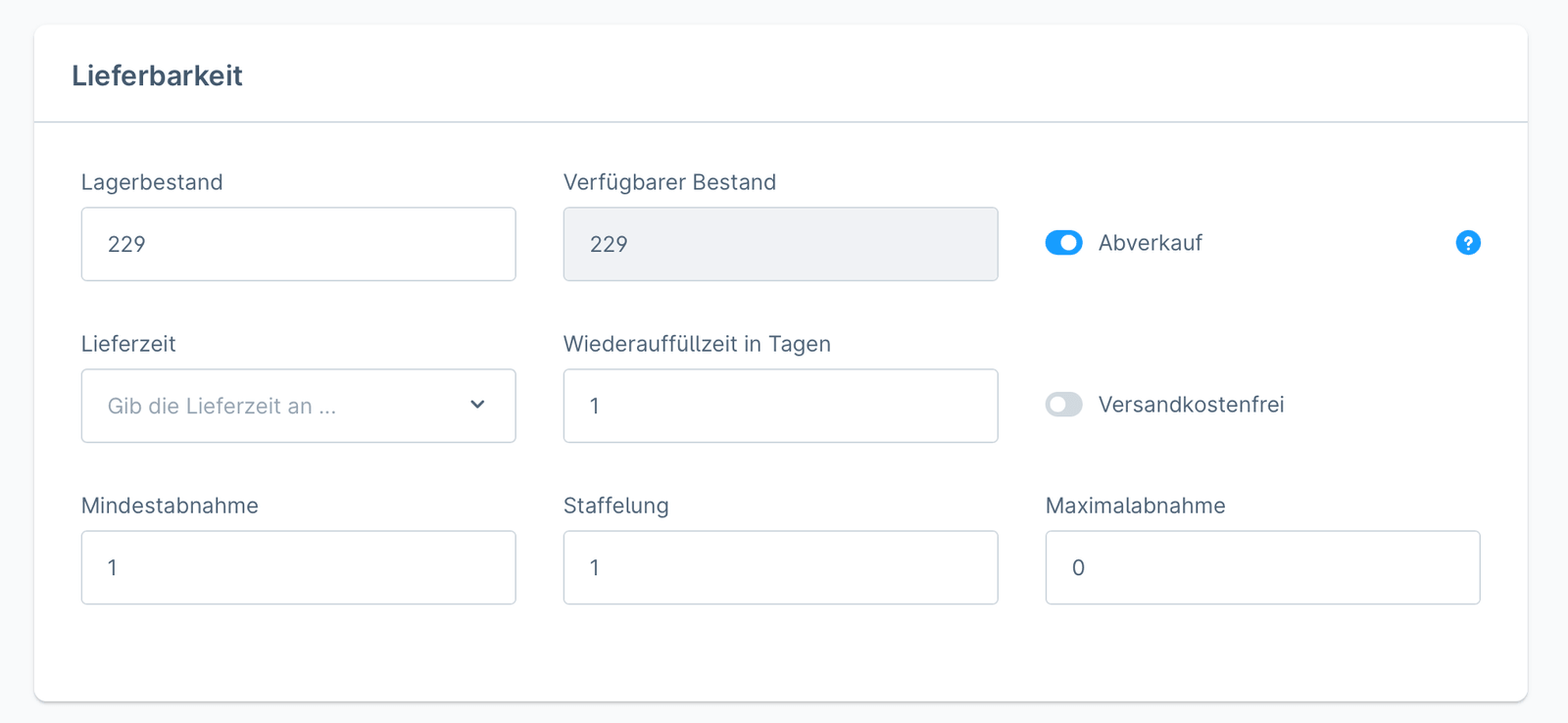
Schnelle Lösung: Maximalabnahme über phpMyAdmin korrigieren
Die Lösung ist einfach: Der Wert „0“ muss aus dem Feld „Maximalabnahme“ entfernt werden. Dies geht am schnellsten direkt über die Datenbank mit einem kleinen SQL-Befehl in phpMyAdmin.
Schritt-für-Schritt-Anleitung
1. phpMyAdmin aufrufen
Melde Dich in phpMyAdmin an. In der Regel erreichst Du phpMyAdmin über das Hosting-Backend oder direkt über eine URL wie: https://dein-shop.de/phpmyadmin
2. Backup erstellen (empfohlen)
Bevor Du Änderungen in der Datenbank vornimmst, erstelle ein Backup, um mögliche Fehler rückgängig machen zu können.
In phpMyAdmin kannst Du das tun, indem Du:
- Die Datenbank "product" auswählst (links im Menü).
- Auf "Exportieren" klickst.
- "Schnell - nur notwendige Optionen anzeigen" auswählst.
- Auf "OK" oder "Go" klickst.
3. SQL-Befehl in phpMyAdmin ausführen
Nun muss die falsche Maximalabnahme korrigiert werden. Dafür gehst Du wie folgt vor:
- Wähle links die Datenbank Deines Shopware-Shops aus.
- Klicke oben auf den Reiter "SQL".
Füge folgenden Befehl in das SQL-Feld ein:
UPDATE product
SET max_purchase = NULL;
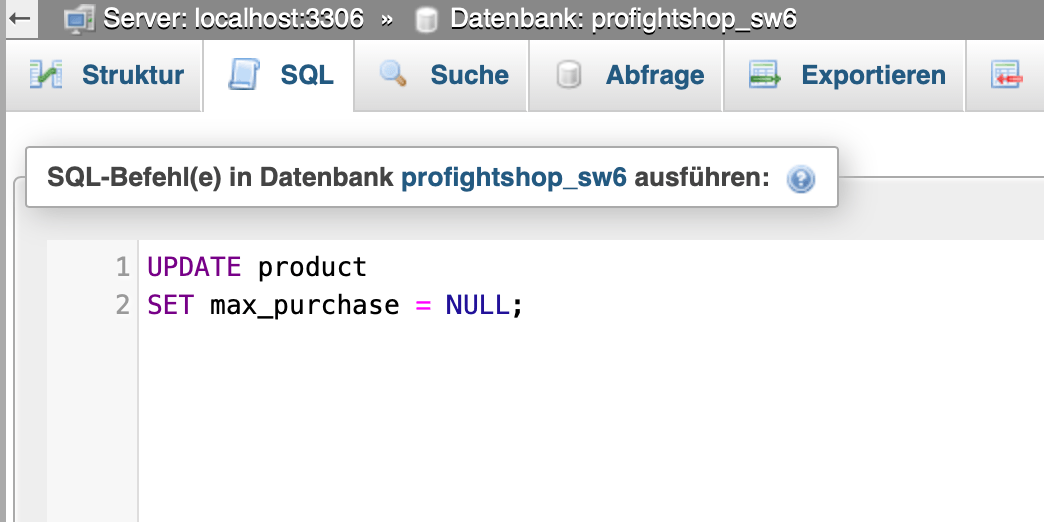
Um zu prüfen, ob dieser Befehl eine Auswirkung hat, kannst du vorab auch einen Test durchführen durch klicken des Buttons "Abfrage simulieren".
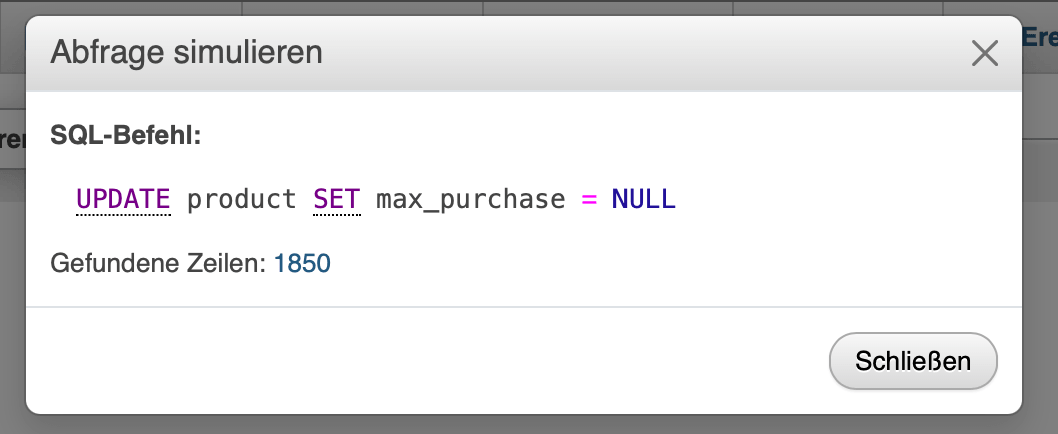
- Klicke auf "OK" oder "Go", um den Befehl auszuführen.
Wenn du die Produktseite im Shopware-Admin nun neu lädst, siehst du, dass im Feld Maximalabnahme nun nichts mehr eingetragen ist.
4. Cache leeren und Suchindex neu aufbauen
Nach der Änderung solltest Du den Cache leeren und den Suchindex neu aufbauen, um sicherzustellen, dass die Änderungen sofort wirksam werden. Dies kannst Du über die Shopware 6 Administration tun:
- Gehe zu Einstellungen > System > Caches & Indizes.
- Leere den Cache.
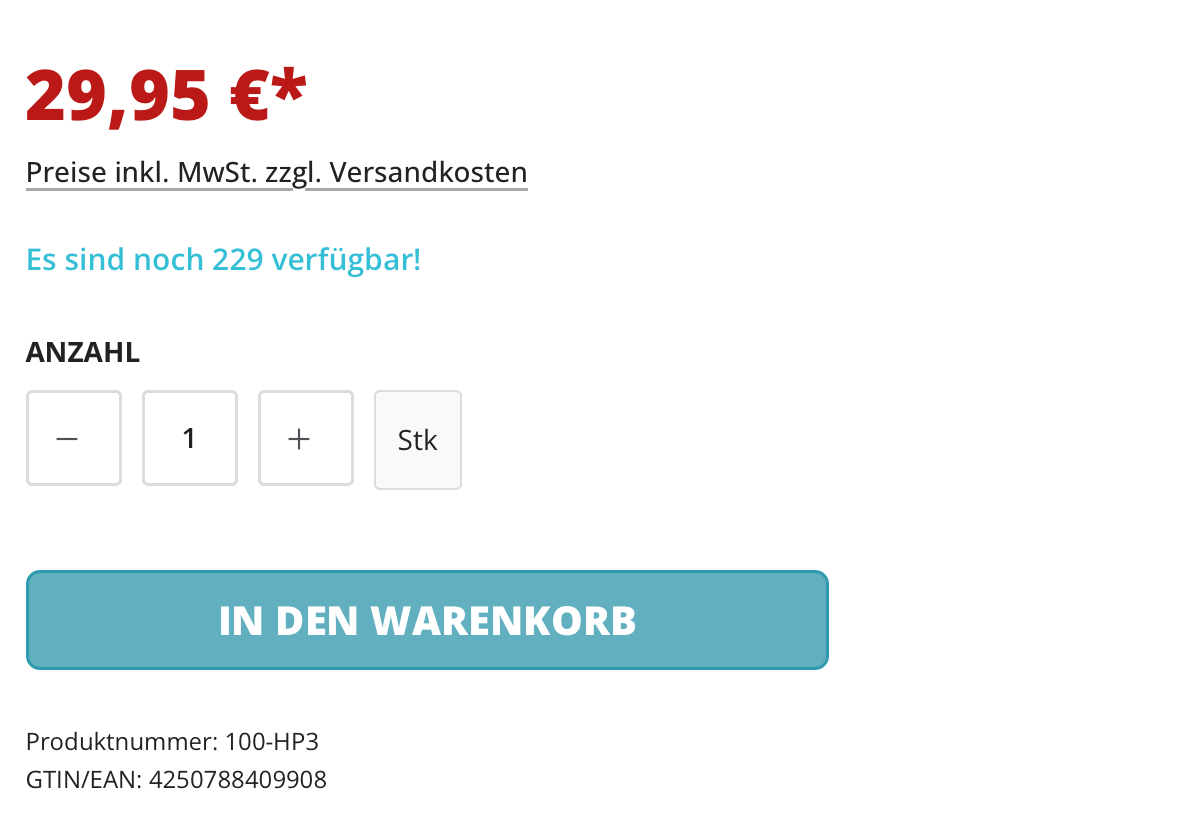
- Auf der Produktseite erscheint nun der "In den Warenkorb"-Button
Fazit
Wenn nach der Migration von Shopware 5 zu Shopware 6 Produkte nicht gekauft werden können, liegt es häufig an der falsch gesetzten Maximalabnahme. Mit dem SQL-Befehl in phpMyAdmin kannst Du dieses Problem schnell und unkompliziert beheben. Danach sind die Produkte wieder ganz normal kaufbar, solange sie einen Lagerbestand haben.


![[Video] Shopware 6: Erweiterte Preise anlegen](https://cdn.chimpify.net/5c2dba3aa858725d0c8b4569/2024/10/8-erweiterte-preise-anlegen-medium.jpg)






Noch keine Kommentare vorhanden
Schreibe einen Kommentar