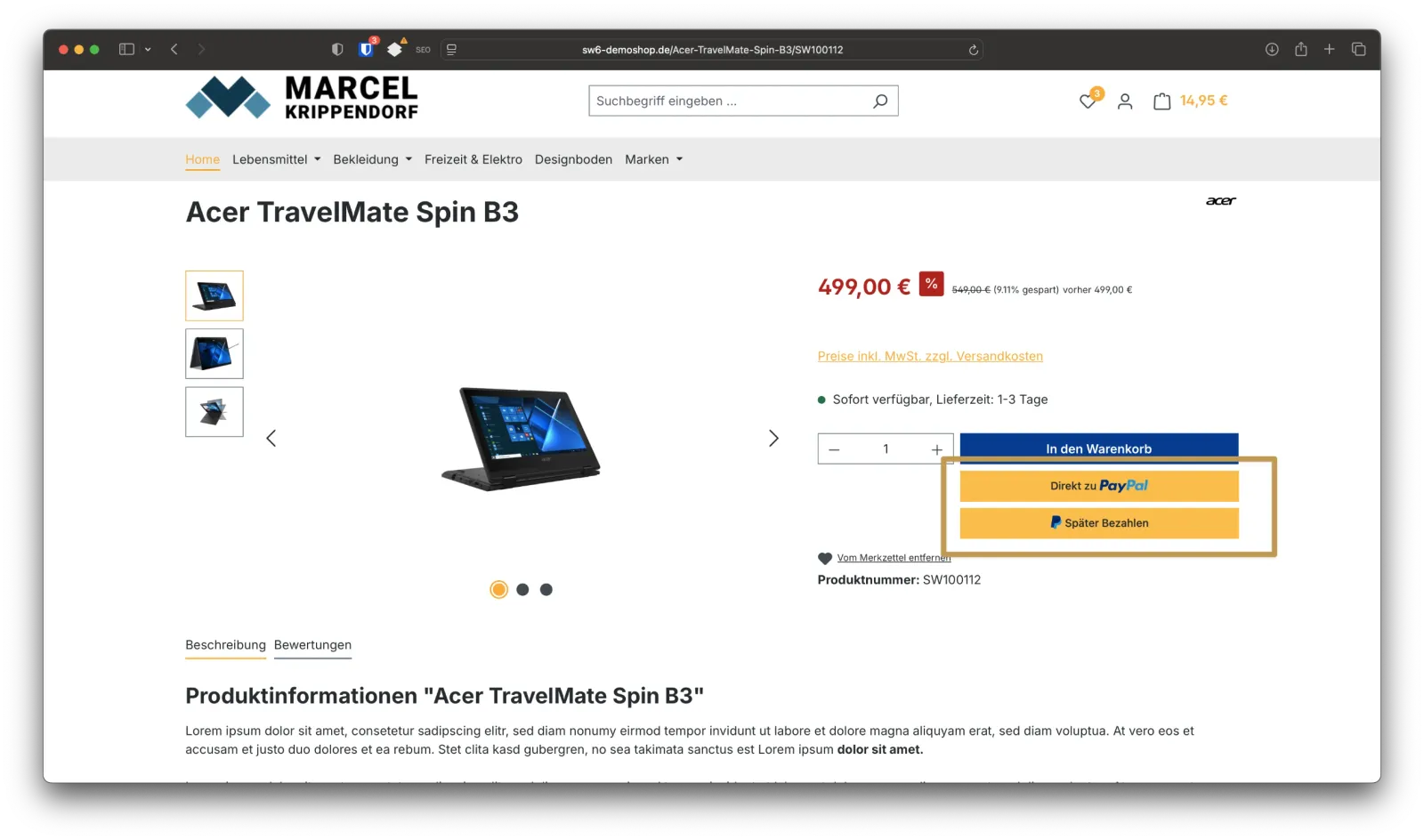
PayPal Express-Buttons können für deine Kunden ein echter Komfortgewinn sein, wenn du sie richtig einsetzt. In diesem Tutorial siehst du, wie du die Buttons so platzierst und konfigurierst, dass sie den Checkout beschleunigen und gleichzeitig deinen Umsatz nicht negativ beeinflussen.
Warum du PayPal Express nicht an jeder Stelle anzeigen solltest
Vielleicht hast du schon bemerkt, dass nach der Aktivierung von PayPal in deinem Shop an vielen Stellen Express-Buttons wie „Direkt zu PayPal“ oder „Später bezahlen“ auftauchen. Das passiert zum Beispiel auf der Produktdetailseite oder im Kategorielisting.
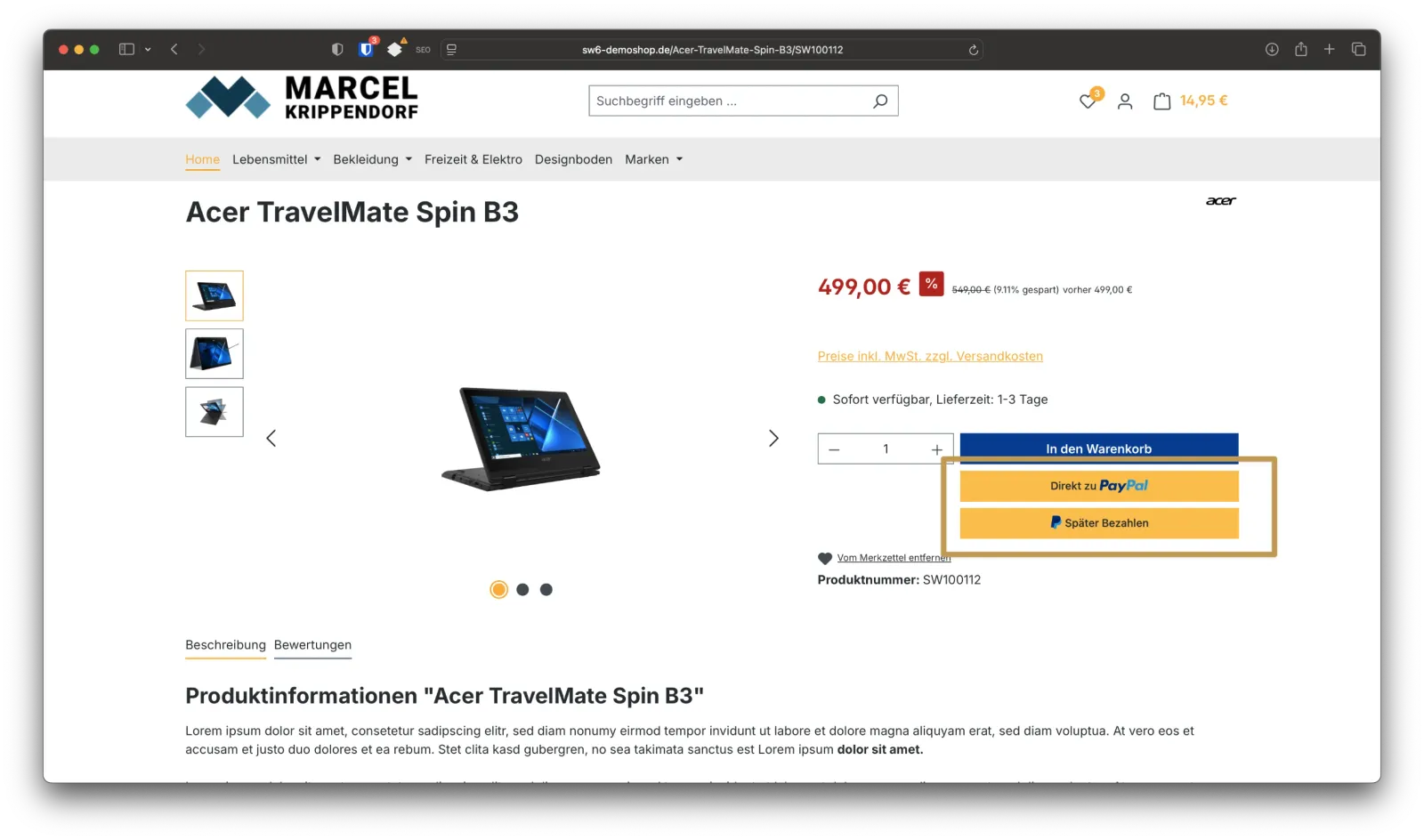
Was auf den ersten Blick praktisch wirkt, kann sich in der Praxis als nachteilig erweisen. Wenn ein Kunde über diese Buttons sofort zur Kasse springt, überspringt er den Warenkorb. Dadurch entgeht dir möglicherweise ein Zusatzverkauf, da er keine weiteren Artikel mehr hinzufügt. Vor allem dann, wenn du ein breites Sortiment hast, kann das deinen Umsatz schmälern.
Schritt 1: PayPal korrekt einrichten
Bevor du die Express-Buttons anpassen kannst, musst du PayPal vollständig in deinem Shopware-System einrichten. Gehe dazu in den Erweiterungsmanager und installiere das offizielle PayPal-Plugin. Nach der Installation wird das Plugin automatisch vom System aktiviert.
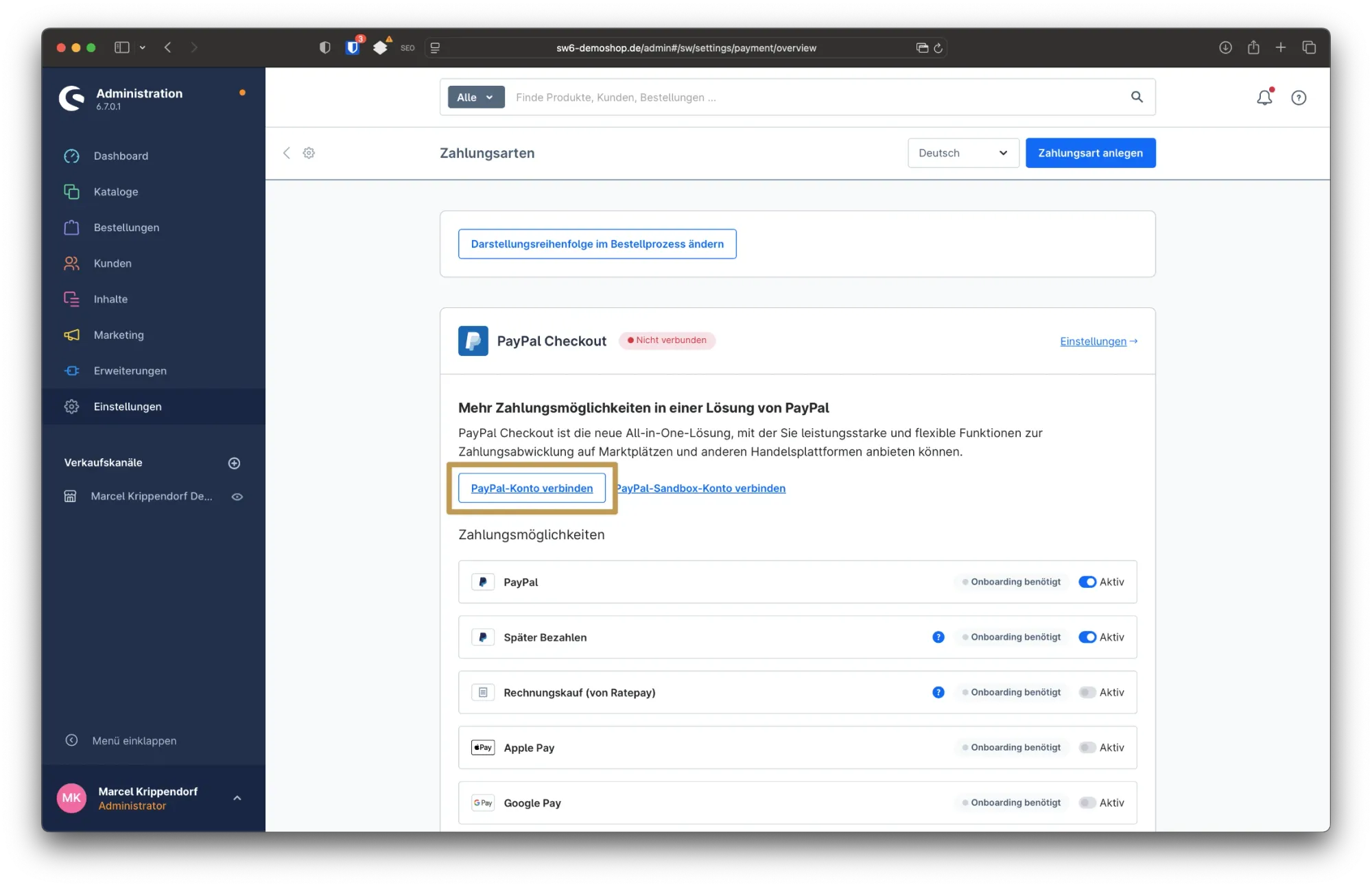
Gehe nun in die Einstellungen -> Zahlungsarten. Dort klickst du auf die Schaltfläche „PayPal-Konto verbinden“ und verknüpfst deinen Shop mit deinem PayPal-Zugang. Sobald das erledigt ist, sind die Zahlungsarten aktiv und du kannst sie dem gewünschten Verkaufskanal zuweisen.
Schritt 2: Die Anzeigeorte der Express-Buttons gezielt steuern
Jetzt kannst du festlegen, an welchen Stellen die Express-Buttons erscheinen sollen. Diese Einstellung findest du unter Erweiterungen > PayPal > Storefront-Darstellung.
Ich empfehle dir folgende Konfiguration:
Du solltest die Anzeige von „Direkt zu PayPal“ auf der Produktdetailseite deaktivieren. Auch im Kategorielisting hat dieser Button nichts zu suchen. Auf beiden Seiten führt der Button dazu, dass der Kunde zu früh zum Checkout geleitet wird.
Im Off-Canvas-Warenkorb hingegen ist der Button sinnvoll. Hier kann der Kunde auf einen Blick sehen, was sich im Warenkorb befindet, und anschließend schnell zur Bezahlung übergehen. Gleiches gilt für den normalen Warenkorb sowie die Login-Seite. An diesen Stellen ist die Kaufentscheidung bereits getroffen oder steht kurz bevor. Ein PayPal-Button ist hier hilfreich und verkürzt den Checkout-Prozess.
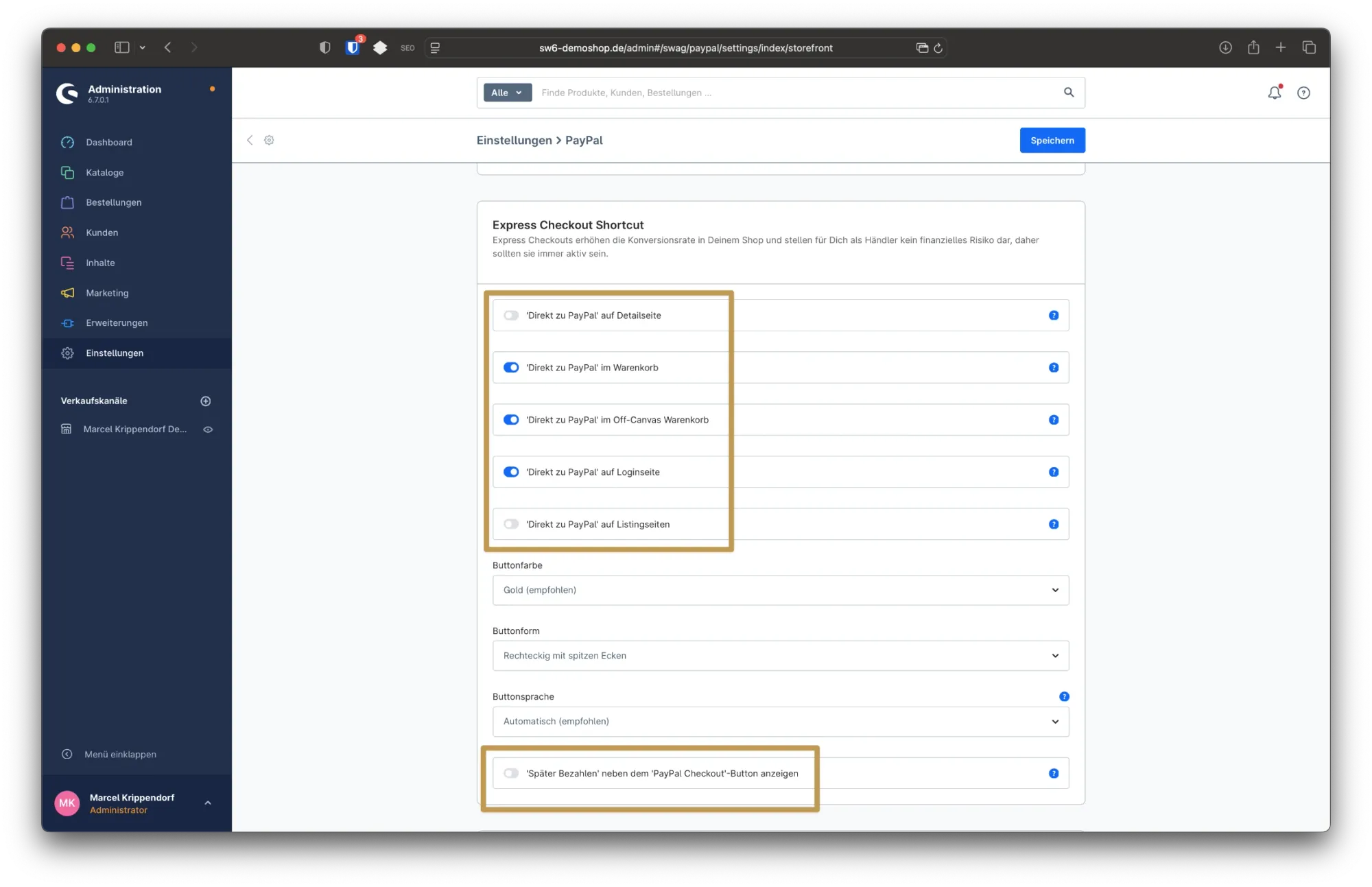
Schritt 3: Unnötige PayPal-Banner entfernen
Neben den Buttons selbst zeigt PayPal auch sogenannte „Später bezahlen“-Banner an. Diese können an vielen Stellen erscheinen und führen schnell zu einer unübersichtlichen Darstellung im Shop.
Ich empfehle dir, diese Banner überall zu deaktivieren. Das betrifft die Produktdetailseite, den Warenkorb, den Off-Canvas-Warenkorb, die Login-Seite und auch den Footer. Dadurch bleibt die Benutzeroberfläche aufgeräumt und der Kunde wird nicht von zu vielen Optionen abgelenkt.
So sieht dein optimierter Shop aus
Nach der Umstellung ergeben sich folgende Vorteile:
- Auf der Produktdetailseite sieht der Kunde keine Express-Buttons mehr. Stattdessen wird er motiviert, das Produkt zunächst in den Warenkorb zu legen.
- Im Off-Canvas-Warenkorb kann er bequem und ohne Umwege den Bezahlvorgang mit PayPal starten.
- Im klassischen Warenkorb wird ebenfalls die Möglichkeit zur Expresszahlung angezeigt, sobald der Kunde alle gewünschten Produkte gesammelt hat.
- Auf der Login-Seite kann sich der Kunde direkt über PayPal anmelden und bezahlen.
Diese Platzierungen sorgen dafür, dass der Kunde seine Bestellung schnell abschließen kann, sobald er dazu bereit ist.
Fazit: Mehr Komfort bei voller Kontrolle über den Kaufprozess
Mit der richtigen Platzierung der Express-Buttons bietest du deinen Kunden echten Mehrwert. Sie können bequem und schnell bezahlen, aber erst dann, wenn sie ihre Produktauswahl abgeschlossen haben. Gleichzeitig sicherst du dir die Chance auf höhere Warenkörbe, da die Kunden nicht zu früh aus dem Kaufprozess aussteigen.
Die optimale Strategie ist daher, Express-Buttons nur an entscheidenden Stellen zu zeigen. Nämlich im Warenkorb, im Off-Canvas-Warenkorb und auf der Login-Seite. Auf allen anderen Seiten solltest du sie deaktivieren.
Wenn du Fragen zur Einrichtung hast oder dir unsicher bist, hast du als Mitglied die Möglichkeit, einen Kommentar zu hinterlassen. Viel Erfolg bei der Umsetzung!


![[Video] Shopware 6: Erweiterte Preise anlegen](https://cdn.chimpify.net/5c2dba3aa858725d0c8b4569/2024/10/8-erweiterte-preise-anlegen-medium.jpg)






Noch keine Kommentare vorhanden
Schreibe einen Kommentar